Eski logonuz veya imzanız
Kendi portfolyo fotoğraflarınızı yeniden kullanmadan önce güncelliğini yitirmiş bir logoyu, imzayı veya stüdyo adını temizleyin.
Kendi fotoğrafınızdaki bir filigranın, başlığın, logonun veya tarih damgasının üzerine kutu çizin ya da fırça ile boyayın; yapay zeka altındaki kısmı yeniden oluştursun.
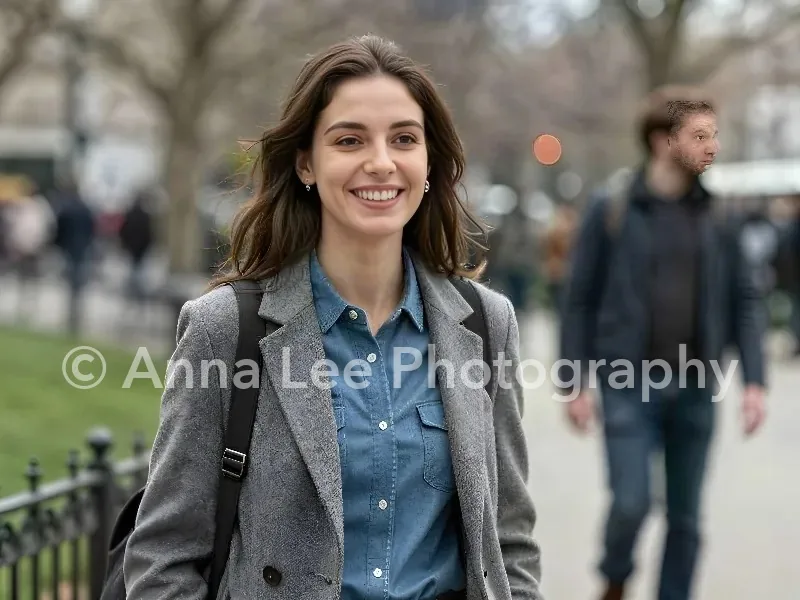

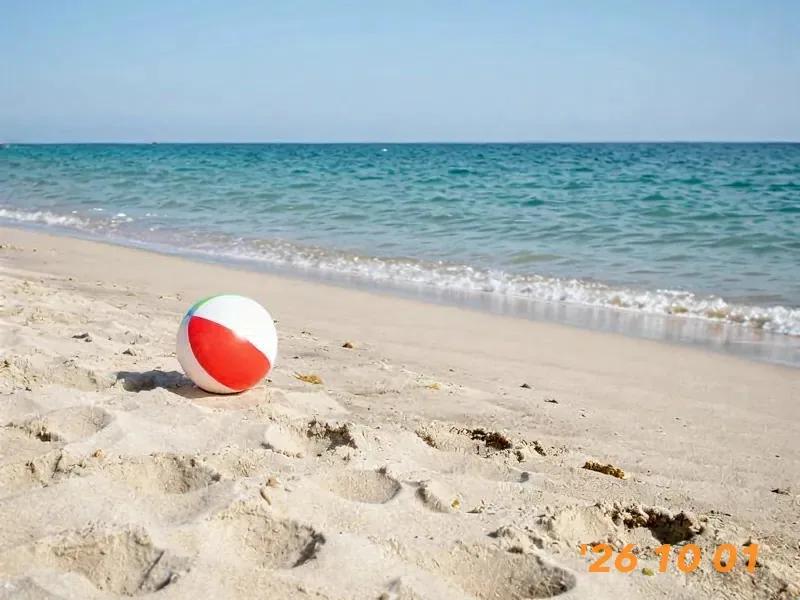
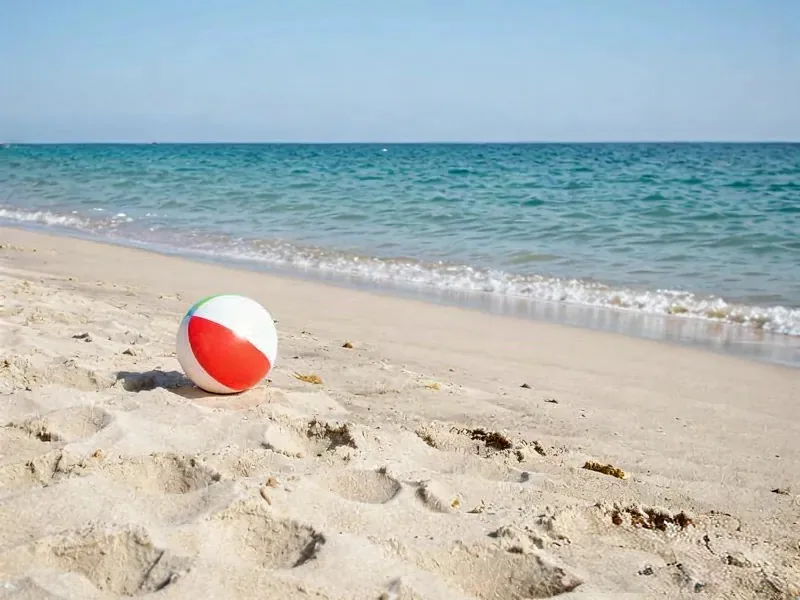
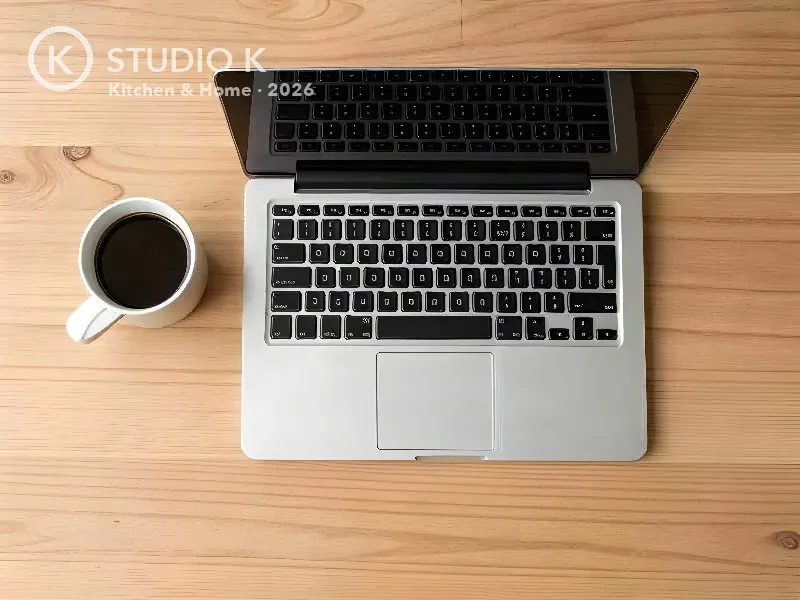

Sahip olduğunuz veya düzenleme hakkına sahip olduğunuz 10 MB'a kadar bir JPG, PNG veya WebP dosyası bırakın.
Metinlerin, logoların ve tarih damgalarının etrafına bir kutu sürükleyin veya kavisli ya da dağınık izler için fırçaya geçin. İşaretin tamamını ve küçük bir kenar payını kapatın.
Filigranı kaldır'a tıklayın, kaydırıcı ile öncesi ve sonrasını karşılaştırın, ardından temizlenmiş fotoğrafı indirin.
Kendi portfolyo fotoğraflarınızı yeniden kullanmadan önce güncelliğini yitirmiş bir logoyu, imzayı veya stüdyo adını temizleyin.
Eski kameraların ve telefonların fotoğraflarınızın köşesine bastığı turuncu tarih damgasını silin.
Oluşturduğunuz fotoğraf ve grafiklerden başlıkları, etiketleri, çıkartmaları ve metin katmanlarını kaldırın.
Orijinal dosya kaybolduğunda, kendi filigranınızı eklediğiniz bir fotoğrafın (örneğin bir müşteri deneme kopyası) temiz bir kopyasını alın.
Filigranlar ve telif hakkı bildirimleri sahibinin eserini korur. Bu araç kendi fotoğraflarınız ve düzenleme izniniz olan görseller için tasarlanmıştır. Başkasının filigranını veya telif hakkı bilgisini izinsiz kaldırmak haklarını ihlal edebilir ve Hizmet Şartları kapsamında izin verilmez. Sonucu nasıl kullandığınızdan siz sorumlusunuz.
Hızınıza uygun planı seçin
Aboneler aynı fiyata +%20 ekstra kredi alır
≈ 18 video5s · her biri 480p
Aboneler alır: 1.080
≈ 60 video5s · her biri 480p
Aboneler alır: 3.600
≈ 110 video5s · her biri 480p
Aboneler alır: 6.600
≈ 240 video5s · her biri 480p
Aboneler alır: 14.400
Abonelikler iptal edilene kadar yenilenir. Kredi paketleri tek seferliktir ve verildikten 180 gün sonra sona erer. İadeler ve Faturalandırma · Koşullar · Gizlilik Politikası · Bize Ulaşın · Fiyatlandırma
aiMakeVideo bağımsız bir yapay zeka video platformudur ve model sağlayıcılarıyla bağlantılı değildir.
Fotoğrafı yükleyin, filigranın üzerine bir kutu sürükleyin (veya fırça ile boyayın) ve Filigranı kaldır'a basın. Yapay zeka işaretli alandaki her şeyi siler ve fotoğrafın doğal bir devamıyla doldurur — klonlama veya manuel rötuş yok.
Her kaldırma 5 kredi kullanır. Fiyat, çalıştırmadan önce düğmede gösterilir ve başarısız işler otomatik olarak iade edilir. Planlar ve kredi paketleri için Fiyatlandırma sayfasına bakın.
Hayır — yalnızca kendi çektiğiniz fotoğraflardan, oluşturduğunuz görsellerden veya düzenleme izniniz olan görsellerden. Lütfen başkalarının eserlerinde kullanmayın: onların filigranını veya telif hakkı bildirimini kaldırmak haklarını ihlal edebilir. İlk kaldırmanızdan önce görselin size ait olduğunu veya haklarına sahip olduğunuzu onaylamanız istenir.
Evet. Sonuç, düzenlediğiniz fotoğrafla aynı piksel boyutuna sahiptir; uzun kenarı 2048 px'ten büyük fotoğraflar önce 2048 px'e küçültülür. Sonucu kayıpsız PNG olarak geri alırsınız.
Hayır. Yalnızca maskenizin içindeki pikseller yeniden boyanır, ayrıca yumuşak kenarları yakalamak için birkaç piksel kenar payı eklenir; geri kalan her şey olduğu gibi kalır. Bir iz kalırsa, biraz daha geniş işaretleyip Tekrar dene'ye basın.
Fotoğraftan Nesne Kaldırma kişileri ve dağınıklığı siler, Görsel İyileştirici temizlenmiş fotoğrafı keskinleştirir ve büyütür, Arka Planı Kaldırma ise özneyi şeffaf PNG olarak ayırır.