900 Credits
$9.9/ einmalig
Abonnenten erhalten: 1.080
- Bis zu 450 schnelle Bilder
- Bis zu 18 Basisvideos
- Alle Bild- und Videomodelle
- 6 Monate gültig
- Kein Abo, keine automatische Verlängerung
Objekt einrahmen, Zielstelle einrahmen – und die KI verschiebt es. Sie rekonstruiert den Hintergrund an der alten Stelle und passt Licht, Größe und Schatten an der neuen an.
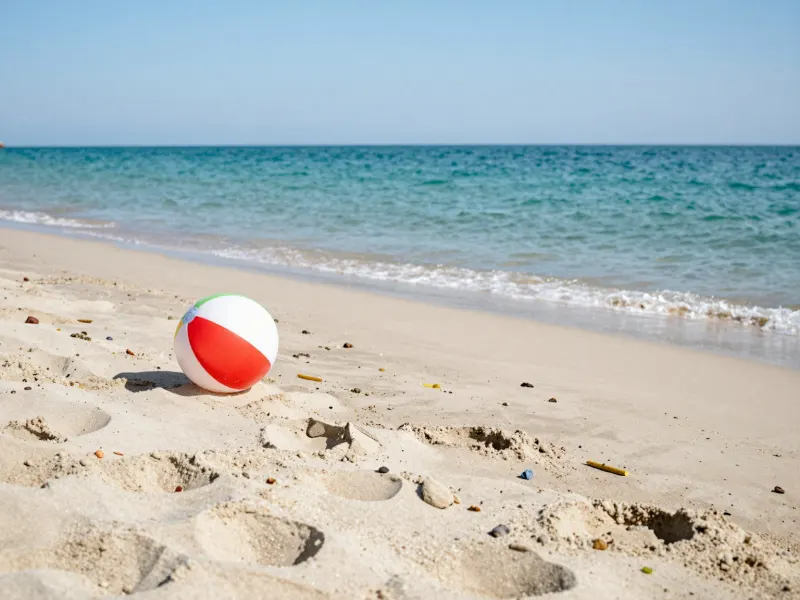
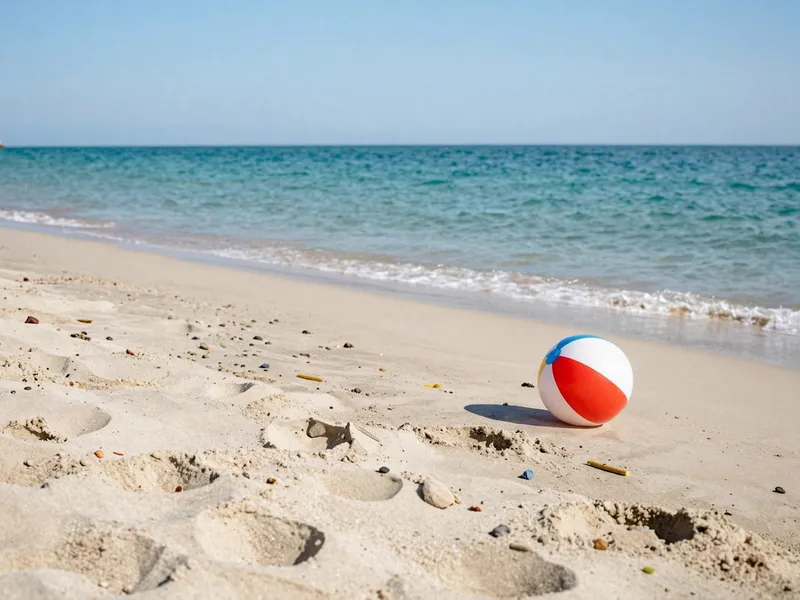
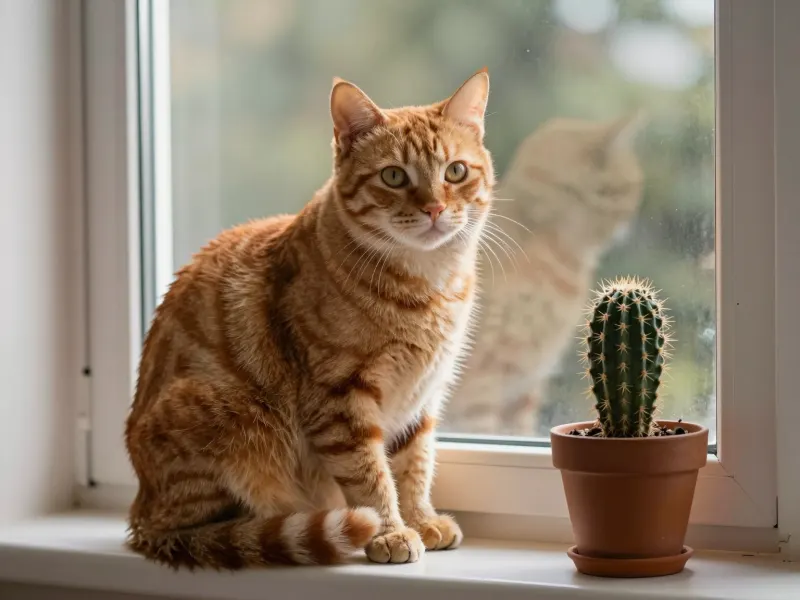
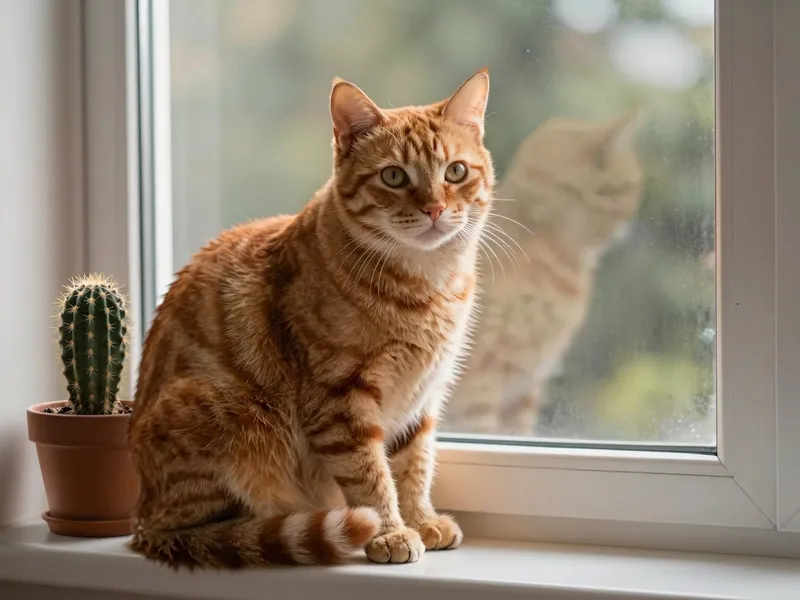
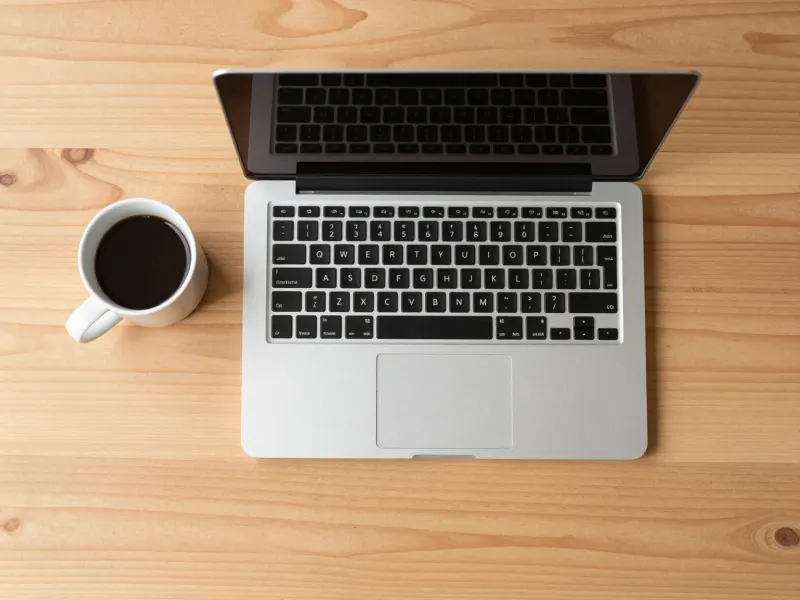
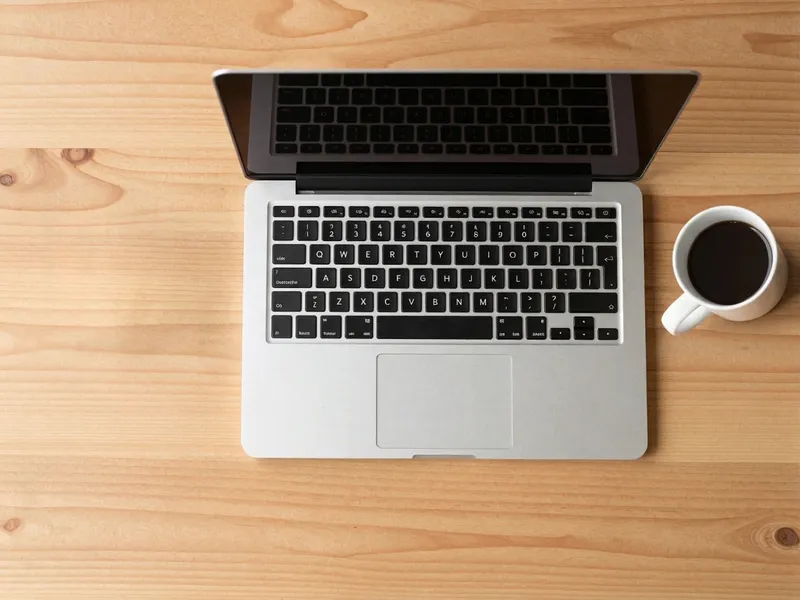
JPG, PNG oder WebP bis 10 MB. Sie markieren direkt im Browser; gesendet wird erst, wenn Sie auf Verschieben klicken.
Zeichnen Sie einen roten Rahmen um das Objekt und einen blauen an die gewünschte Stelle. Ziehen Sie einen Rahmen zum Feinjustieren oder seine Ecke zum Skalieren.
Die KI verschiebt das Objekt und füllt die alte Stelle. Vergleichen Sie vorher und nachher, versuchen Sie es erneut oder wechseln Sie das Modell und laden Sie herunter.
Wählen Sie den Plan, der zu Ihrem Tempo passt
Abonnenten erhalten +20% zusätzliche Credits zum gleichen Preis
Abonnenten erhalten: 1.080
Abonnenten erhalten: 3.600
Abonnenten erhalten: 6.600
Abonnenten erhalten: 14.400
Abonnements verlängern sich automatisch, bis sie gekündigt werden. Credit-Pakete sind einmalig und verfallen 180 Tage nach Zuteilung. Rückerstattungen & Abrechnung · AGB · Datenschutzerklärung · Kontaktieren Sie uns · Preise
aiMakeVideo ist eine unabhängige KI-Videoplattform und steht in keiner Verbindung zu den Modellanbietern.
Sie markieren das Objekt mit einem roten und die neue Position mit einem blauen Rahmen. Die KI liest beide Markierungen, zeichnet das Objekt an der neuen Stelle mit passender Größe, Perspektive, Licht und Schatten neu und füllt den Hintergrund an der alten Stelle. Die Rahmen sind im Ergebnis nicht zu sehen.
Jede Verschiebung kostet Credits; der Preis steht vor dem Start auf dem Button: 21 Credits mit Nano Banana 2 oder 4 Credits mit GPT Image 2. Neue Konten erhalten in den meisten Regionen kostenlose Start-Credits, und schlägt ein Auftrag fehl, werden die Credits automatisch erstattet. Pläne und Pakete finden Sie unter Preise.
Nano Banana 2 (Standard) hält den Rest des Fotos am nächsten am Original. GPT Image 2 platziert das Objekt präziser, kann feine Details aber leicht neu zeichnen – ideal als zweiter Versuch, wenn das erste Ergebnis nicht passt.
Rahmen Sie das ganze Objekt samt Schatten eng ein und zeichnen Sie den blauen Rahmen etwa so groß, wie das Objekt an der neuen Stelle wirken soll. Einfache, aufgeräumte Zielbereiche funktionieren am besten. Ein kurzer Hinweis wie „die rote Tasse“ hilft, wenn sich Objekte überlappen.
Ergebnisse haben etwa 1–1,5K Pixel an der langen Seite, im selben Seitenverhältnis wie Ihr Foto. Angemeldet werden sie auch in Ihren Assets gespeichert.
Ja – mit Objekte aus Fotos entfernen löschen Sie es, mit Hintergrund entfernen stellen Sie das Motiv auf transparentem Hintergrund frei.