Studio öffnen

Leitfaden für KI-Video- und Bild-Prompts

Schreiben Sie bessere Prompts, wählen Sie den richtigen Modus und das passende Modell und erstellen Sie dann anhand echter Showcase-Beispiele neu.

1. Universelle Prompt-Formel

aiMakeVideo folgt natürlicher Sprache. Kombinieren Sie diese Bausteine — Sie brauchen nicht jedes Mal jede Zeile, aber klarere Briefings erzeugen meist besser steuerbare Clips und Standbilder.

Motiv

Wer oder was zu sehen ist — Person, Produkt, Tier oder Szenenheld. Halten Sie die Identität konsistent, wenn Sie iterieren möchten.

Aktion / Bewegung

Was im Zeitverlauf passiert: gehen, eingießen, drehen, umkreisen, Wind im Stoff. Bei Standbildern deuten Sie Pose und Mikrogeste an statt eines Zeitablaufs.

Kamera

Einstellungsgröße, Objektivwirkung und Bewegungen — Push-in, Orbit, Handkamera-Follow, festes Stativ. Eine klare Bewegung schlägt drei widersprüchliche.

Beleuchtung

Richtung und Qualität des Hauptlichts — weiches Beauty-Licht, hartes Mittagslicht, goldene Stunde, Neon-Kante, Studio-Softbox.

Stimmung & Stil

Gesamtlook: fotorealistisch kommerziell, redaktionelle Beauty, cineastischer Thriller, ruhiger Lifestyle. Sagen Sie, was vermieden werden soll (kein Text, keine zusätzlichen Personen), wenn es wichtig ist.

Vorlage

[Motiv] + [Aktion] + [Kamera] + [Beleuchtung] + [Umgebung] + [Stimmung]. Optional: Timing-Beat (0–2s / 2–5s) für Video.
2. Den richtigen Modus wählen

Starten Sie mit dem Asset, das Sie bereits haben. Später den Modus zu wechseln ist kein Problem — Recreate und Create behalten Briefings im selben Studio.

Die Beispiel-Prompts bleiben auf Englisch – der Sprache, der die meisten Modelle am zuverlässigsten folgen. So können Sie sie unverändert kopieren. Alle Erklärungen sind auf Deutsch. Mit „Neu erstellen“ laden Sie einen Prompt samt Einstellungen.

Text zu Video

Am besten, wenn die Szene nur als Worte existiert. Schreiben Sie Motiv, Bewegung, Kamera, Licht und Stimmung in einem Briefing. Fügen Sie für längere Clips Timing-Beat hinzu.

So schreiben Sie einen Text-zu-Video-Prompt

  • Ein Motiv, eine Handlung. Nennen Sie, wer oder was zu sehen ist und welche eine Sache passiert. Ein Clip dauert nur wenige Sekunden – ein überladenes Briefing wird gestaucht, und nichts kommt klar rüber.
  • Beschreiben Sie genau eine Kamerabewegung. Wählen Sie eine Bewegung – langsamer Push-in, seitliche Kamerafahrt, Orbit oder fest auf dem Stativ – und sagen Sie, wie schnell. Widersprüchliche Anweisungen sind die häufigste Ursache für ruckelige Aufnahmen.
  • Licht, Umgebung und Ausschlüsse ergänzen. Tageszeit, Lichtrichtung und Texturen geben dem Modell einen Look als Ziel. Wenn ein sauberes Bild wichtig ist, schließen Sie mit Ausschlüssen wie „no text, no subtitles“.
Schwacher Prompt

a woman walking on a cliff, beautiful, cinematic

Verbesserter Prompt

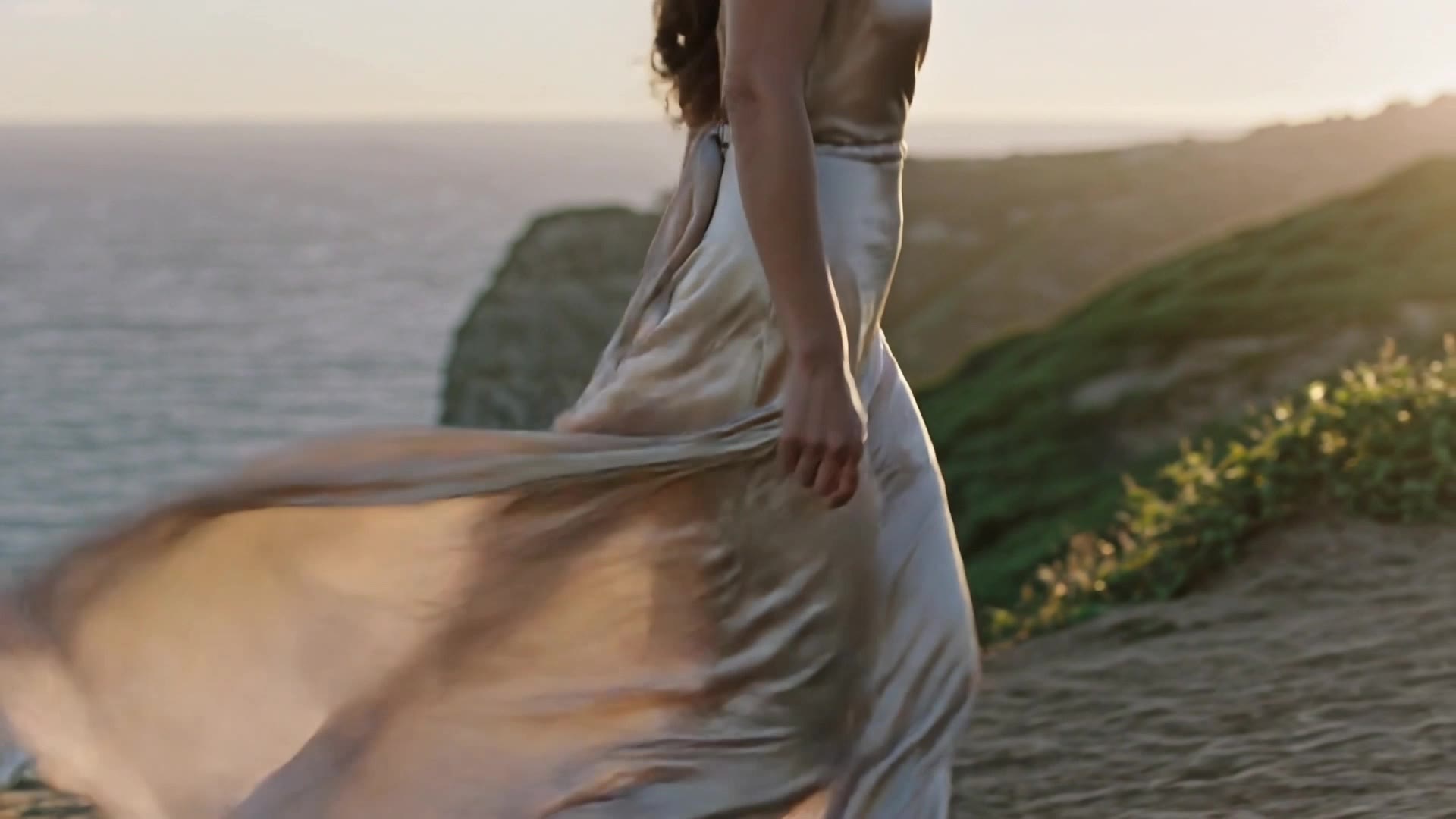
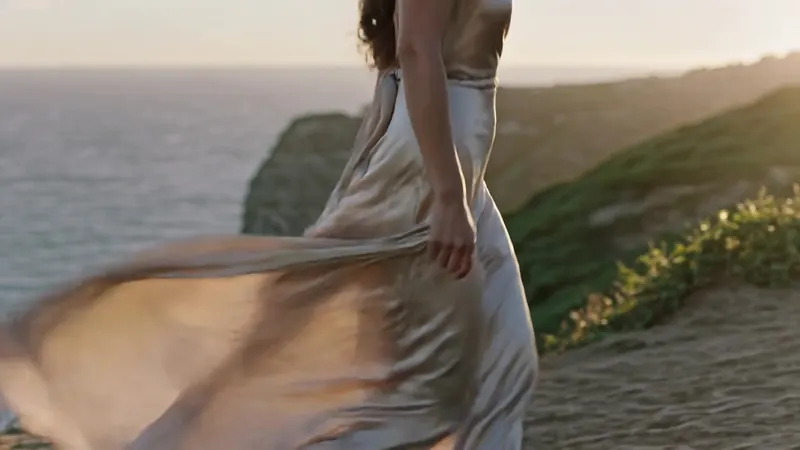
A woman in a flowing champagne silk dress walks along a cliffside path at golden hour, fabric catching the wind, warm rim light on her hair, slow lateral tracking shot, 85mm look, shallow depth of field, photoreal, no text

Warum das besser funktioniert: Die verbesserte Version legt Outfit, Tageszeit, eine einzige Kamerabewegung und die Objektivanmutung fest. „Beautiful“ und „cinematic“ allein geben dem Modell nichts Konkretes, das es darstellen könnte.

Echte Beispiele zum Nachbauen

Bild zu Video

Am besten, wenn Sie ein Standbild bereits mögen. Laden Sie das Frame zuerst hoch oder generieren Sie es, dann beschreiben Sie, wie es sich bewegen soll, während Gesicht, Outfit und Hintergrund an die Referenz gebunden bleiben.

So schreiben Sie einen Bild-zu-Video-Prompt

  • Fixieren Sie, was sich nicht ändern darf. Sagen Sie zuerst, dass Gesicht, Outfit, Produkt oder Hintergrund wie in der Referenz bleiben. Das Bild legt den Look bereits fest – Ihre Worte sollen ihn schützen, nicht erneut beschreiben.
  • Investieren Sie die Worte in Bewegung. Beschreiben Sie, was sich wie bewegt: Atmen, Haare im Wind, eine langsame Kopfdrehung, eingeschenkte Flüssigkeit. Kleine, physikalisch plausible Bewegungen erhalten die Ähnlichkeit weit besser als ein großer Posenwechsel.
  • Längere Clips in Abschnitte gliedern. Bei allem, was länger als ein paar Sekunden dauert, teilen Sie die Handlung in Zeitabschnitte wie 0–2s und 2–5s – mit je einer Aktion. So packt das Modell nicht alles in die erste Sekunde.
Schwacher Prompt

make the bottle look cool

Verbesserter Prompt

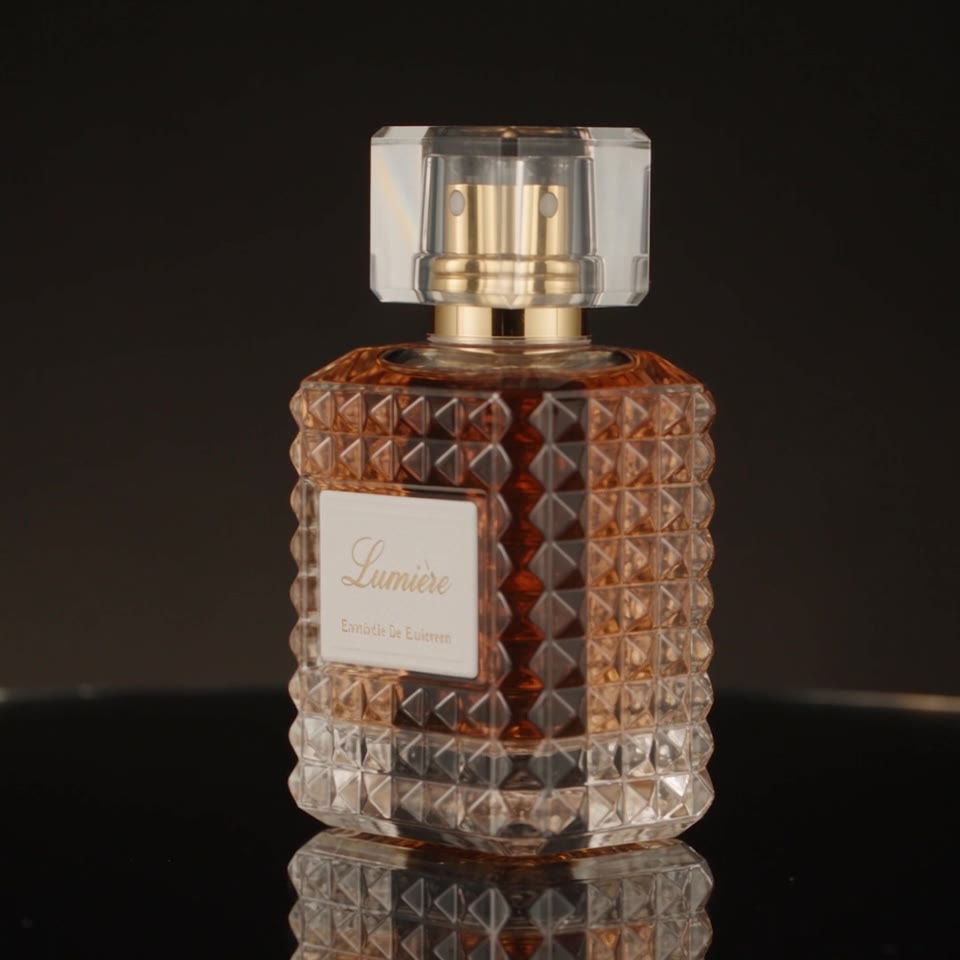
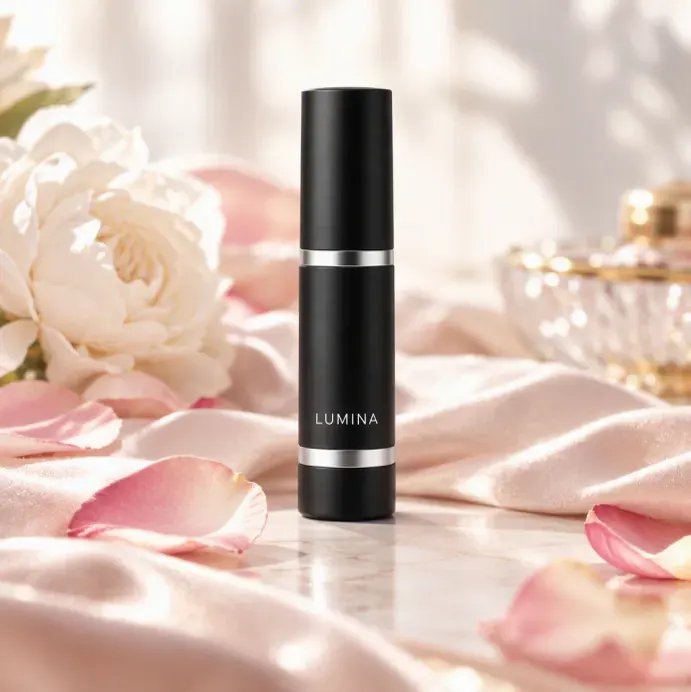
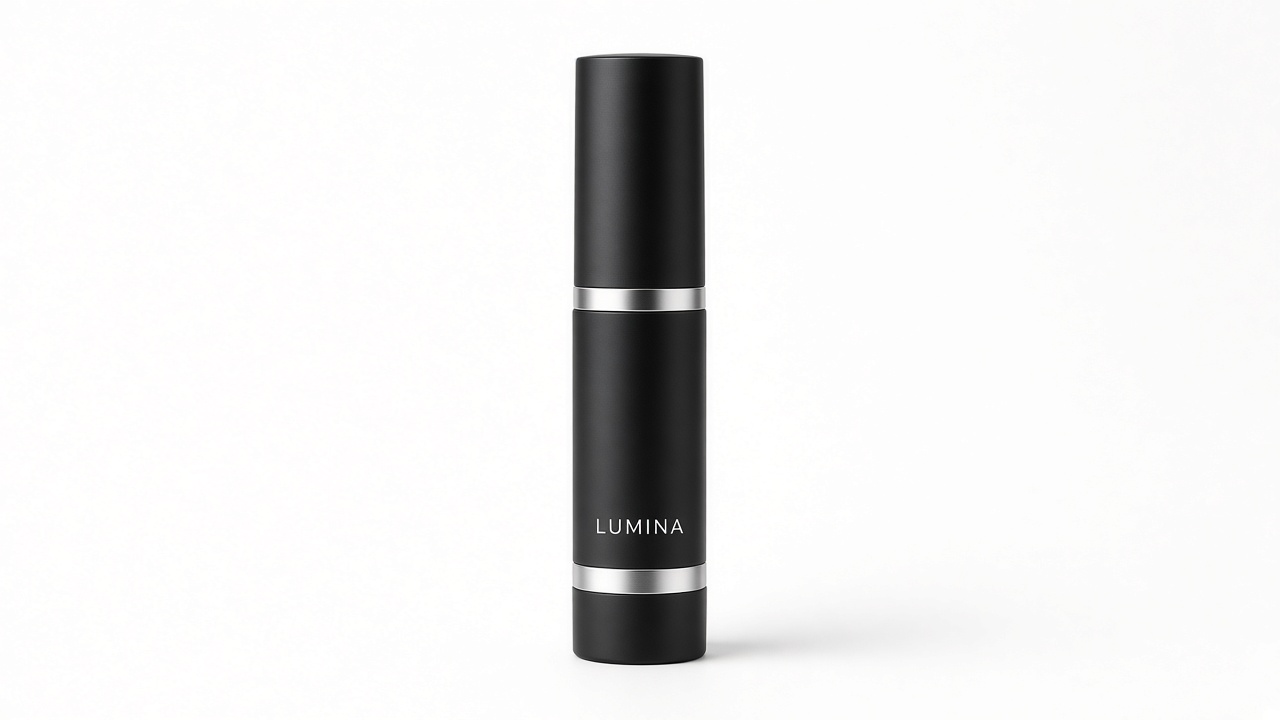
Keep the exact bottle shape, label and colors from the reference. 0–2s: slow push-in toward the bottle as light glides across the glass. 2–5s: gentle low orbit to the right while the petals in the foreground drift softly. Shallow depth of field, luxury commercial, no new text or logos

Warum das besser funktioniert: Beim ersten Prompt muss das Modell raten und gestaltet das Produkt womöglich um oder erfindet beliebige Bewegungen. Der verbesserte Prompt schützt das Etikett, gibt jedem Abschnitt genau eine Aufgabe und schließt neuen Text aus, der das Branding verzerren könnte.

Echte Beispiele zum Nachbauen

Text zu Bild

Am besten für neue Standbilder von Grund auf — Produkthelden, Beauty-Porträts, Lifestyle-Frames. Geben Sie Motiv, Objektiv, Beleuchtung und Stil an.

So schreiben Sie einen Text-zu-Bild-Prompt

  • Nennen Sie zuerst die Bildart. Beginnen Sie mit der Kategorie – Produktfoto, Editorial-Porträt, Stillleben, Poster –, damit das Modell Komposition und Anmutung festlegt, bevor die Details kommen.
  • Licht und Objektiv wie ein Fotograf beschreiben. „Weiches Fensterlicht von links, 50 mm, geringe Schärfentiefe“ bewirkt mehr als jede Adjektivkette. Das Licht entscheidet, ob ein Bild hochwertig oder flach wirkt.
  • Format nach Verwendungszweck wählen. Legen Sie das Seitenverhältnis vor dem Generieren im Studio fest: quadratisch für den Feed, hochkant für Stories, breit für Banner. Nachträgliches Zuschneiden kostet Details und schneidet oft ins Motiv.
Schwacher Prompt

coffee cup photo, high quality, 8k, masterpiece

Verbesserter Prompt

Product photo of a matte white ceramic coffee cup on a light oak table, morning window light from the left, soft shadow, thin steam rising, 50mm lens, shallow depth of field, clean minimal background, lifestyle advertising style

Warum das besser funktioniert: Tags wie „8k“ und „masterpiece“ liefern keine Information. Der verbesserte Prompt nennt Material, Untergrund, Lichtrichtung und Objektiv – genau das, was über die Wirkung des Fotos entscheidet.

Echte Beispiele zum Nachbauen

Bild zu Bild

Ideal für Restyling und Verfeinerungen. Sagen Sie, was erhalten bleiben soll (Identität, Logo, Produktform) und was geändert werden soll (Garderobe, Beleuchtung, Hintergrund).

So schreiben Sie einen Bild-zu-Bild-Prompt

  • Erst sagen, was bleibt – dann, was sich ändert. Beginnen Sie mit dem, was erhalten bleiben muss – Ähnlichkeit, Pose, Produktform, Logo –, und listen Sie erst danach die Änderungen auf. Diese Reihenfolge setzen Modelle zuverlässiger um als eine reine Beschreibung des neuen Bildes.
  • Pro Durchgang ein bis zwei Änderungen. Neu ausleuchten, Outfit ändern oder Hintergrund tauschen – aber nicht alles auf einmal. Für größere Verwandlungen verketten Sie mehrere Durchgänge.
  • Mit einer sauberen Referenz starten. Ein scharfes, gleichmäßig ausgeleuchtetes Ausgangsbild mit klar erkennbarem Motiv gibt dem Modell mehr, das es bewahren kann. Unscharfe oder stark gefilterte Fotos weichen stärker vom Original ab.
Schwacher Prompt

make it look professional

Verbesserter Prompt

Keep the person's face, hairstyle and pose exactly as in the reference. Replace the background with a soft grey studio backdrop, relight with a large softbox from the front left, natural skin texture, business headshot style, no plastic retouching

Warum das besser funktioniert: „Professional“ kann alles bedeuten. Der verbesserte Prompt schützt zuerst die Identität und nennt dann genau zwei Änderungen – Hintergrund und Licht –, sodass das Ergebnis weiterhin nach derselben Person aussieht.

Echte Beispiele zum Nachbauen

3. Ein Modell auswählen

aiMakeVideo ist multi-modellfähig. Wählen Sie je nach Aufgabe — Geschwindigkeit, Bewegungsqualität oder Standbild-Detail — und iterieren Sie mit demselben Prompt.

Video-Modelle

Kling, Seedance und Veo decken unterschiedliche Stärken bei Bewegungstreue, Geschwindigkeit und Look ab. Probieren Sie zuerst die günstigere / schnellere Stufe und erhöhen Sie dann Auflösung oder Modell, sobald die Komposition steht.

Bild-Modelle

Nano Banana und GPT Image (und verwandte Optionen) eignen sich für Beauty-, Produkt- und Editorial-Standbilder. Höhere Qualitätsstufen und mehr Referenzen kosten mehr Credits.

4. Häufige Prompt-Fehler

Die meisten enttäuschenden Ergebnisse gehen auf eine Handvoll Gewohnheiten zurück. Prüfen Sie Ihren Prompt anhand dieser Liste, bevor Sie Credits für den nächsten Versuch ausgeben.

  1. Adjektive stapeln statt Details nennen. „Atemberaubend, episch, ultrarealistisch, Meisterwerk“ sagt dem Modell kaum etwas. Ersetzen Sie jedes Adjektiv durch etwas Darstellbares: ein Material, eine Lichtquelle, ein Objektiv, einen Ort.
  2. Zu viel in einen Clip packen. Drei Figuren, ein Kostümwechsel und eine Wendung passen nicht in wenige Sekunden Video. Bleiben Sie bei einem Motiv und einer Haupthandlung pro Clip und fügen Sie die Clips danach zusammen.
  3. Widersprüchliche Kameraanweisungen. „Zoom beim Umkreisen, Handkamera, Drohnenaufnahme“ zwingt das Modell zur Wahl – und es wählt oft schlecht. Eine klar beschriebene Bewegung ergibt flüssigeres Material.
  4. Das Referenzbild noch einmal beschreiben. Bei Bild zu Video und Bild zu Bild trägt das Bild den Look bereits. Wer ihn in Worten wiederholt, riskiert, dass das Modell ihn neu interpretiert. Sagen Sie, was bleibt, und verwenden Sie die übrigen Worte für das, was sich ändert.
  5. Sich auf Text im Bild verlassen. Viele Modelle geben Schrift, Logos und Beschriftungen unzuverlässig wieder. Fügen Sie Text später in einem Editor hinzu und schreiben Sie „no text, no subtitles“, wenn Sie ein sauberes Bild brauchen.
  6. Nach einem schlechten Ergebnis alles umschreiben. Ändern Sie immer nur eine Sache – Kamerabewegung, Licht oder Modell –, damit Sie sehen, was den Unterschied macht. Testen Sie zuerst mit kurzer Dauer und niedrigster Auflösung und skalieren Sie hoch, sobald die Komposition stimmt.

5. Credits, Seitenverhältnis & Dauer

Für jeden Auftrag werden die Credits vor der Ausführung geschätzt. Die Kosten steigen mit längerer Dauer, höherer Auflösung, Premium-Modellen und zusätzlichen Referenzbildern.

Seitenverhältnis

Wählen Sie den Bildausschnitt, den der Kanal braucht — 16:9 für YouTube-Stil, 9:16 für vertikal, 1:1 für Feeds. Passen Sie das Verhältnis an den finalen Zuschnitt an, damit keine Bewegung außerhalb des Bildes verschwendet wird.

Dauer

Kürzere Clips kosten weniger Credits und lassen sich leichter gut prompten. Fixieren Sie die Komposition mit einer kurzen Aufnahme und verlängern Sie dann die Länge, sobald der Look stimmt.

Kostenlos starten

Kostenlose Testversion und Anmelde-Credits variieren je nach Region. Pläne und Pakete sind weiterhin in den meisten Ländern verfügbar — siehe Preise. Keine Karte erforderlich zum Durchsuchen.

Preise ansehen

6. Mit dem Erstellen beginnen

Öffnen Sie Create für den gemeinsamen Studio-Feed oder springen Sie direkt zu einer Tool-Seite. Nutzen Sie Recreate aus der Showcase, wann immer Sie ein starkes Start-Briefing möchten.

FAQ zum Leitfaden

Brauche ich pro Modell einen anderen Prompt-Stil?

Verwenden Sie zuerst dieselbe klare Formel. Passen Sie sie dann nur bei Bedarf pro Modell an — manche bevorzugen kürzere Beats, andere vertragen ausführlichere Kamera-Notizen. Vergleichen Sie die Ergebnisse, statt jedes Mal von Grund auf neu zu schreiben.

Sollte ich mit Text oder mit einem Bild starten?

Wenn Sie bereits ein Bild haben, das Ihnen gefällt, nutzen Sie Image to Video oder Image to Image. Wenn die Idee nur als Worte existiert, starten Sie mit Text to Video oder Text to Image und animieren Sie das Standbild anschließend optional.

Wie verwende ich einen Showcase-Prompt erneut?

Tippen Sie im Showcase auf der Startseite auf Recreate. Das Briefing landet in Create (oder im aktuellen Tool-Composer). Bearbeiten, Modell wechseln, Seitenverhältnis festlegen und generieren.

Sollte ich Prompts auf Englisch schreiben?

Das ist keine Pflicht, aber Englisch ist meist die sicherste Wahl: Die meisten Video- und Bildmodelle folgen englischen Prompts tendenziell am genauesten. Deshalb bleiben die Beispiel-Prompts in diesem Leitfaden auf Englisch. Wenn Sie lieber auf Deutsch entwerfen, behalten Sie dieselbe Struktur bei – Motiv, Handlung, Kamera, Licht, Stimmung – und schreiben Sie Schlüsselbegriffe wie Kamerabewegungen und Beleuchtung am besten auf Englisch.

Wie lang sollte ein Video-Prompt sein?

Für einen Clip von etwa fünf Sekunden reichen meist 40–80 englische Wörter: Motiv, Handlung, eine Kamerabewegung, Licht und Stimmung. Längere Clips vertragen mehr, doch nutzen Sie die zusätzlichen Wörter für Zeitabschnitte (0–2s, 2–5s) statt für weitere Adjektive. Wird ein Prompt mehrere Absätze lang, gehen Details verloren – streichen Sie also alles, was das Bild nicht verändert.

Warum passt mein Video nicht zu meinem Prompt?

Meist verlangt der Prompt zu viel auf einmal oder lässt das entscheidende Detail vage. Vereinfachen Sie auf ein Motiv, eine Handlung und eine Kamerabewegung und fügen Sie Details dann Schritt für Schritt wieder hinzu. Muss eine Figur oder ein Produkt exakt aussehen, erstellen oder laden Sie zuerst ein Standbild hoch und animieren es mit Bild zu Video – ein Referenzbild verankert den Look weit zuverlässiger als Worte.