Fotobomber und Passanten
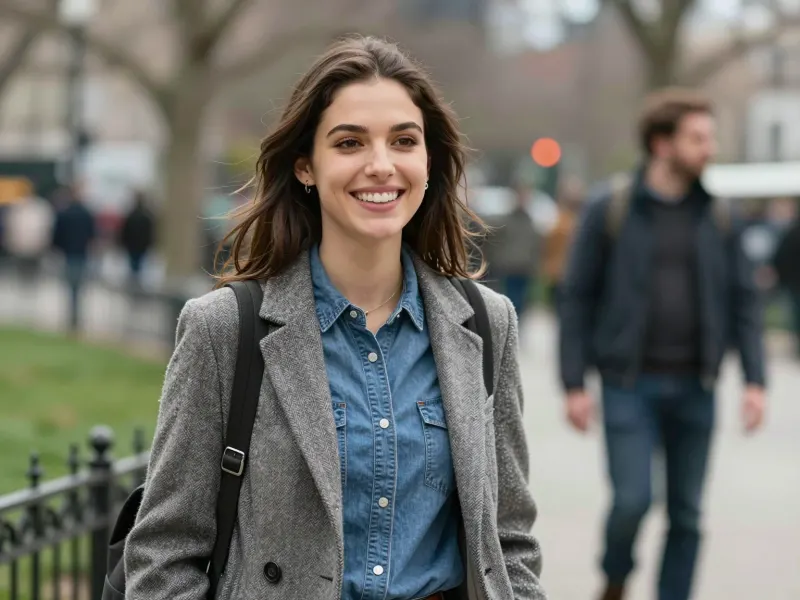
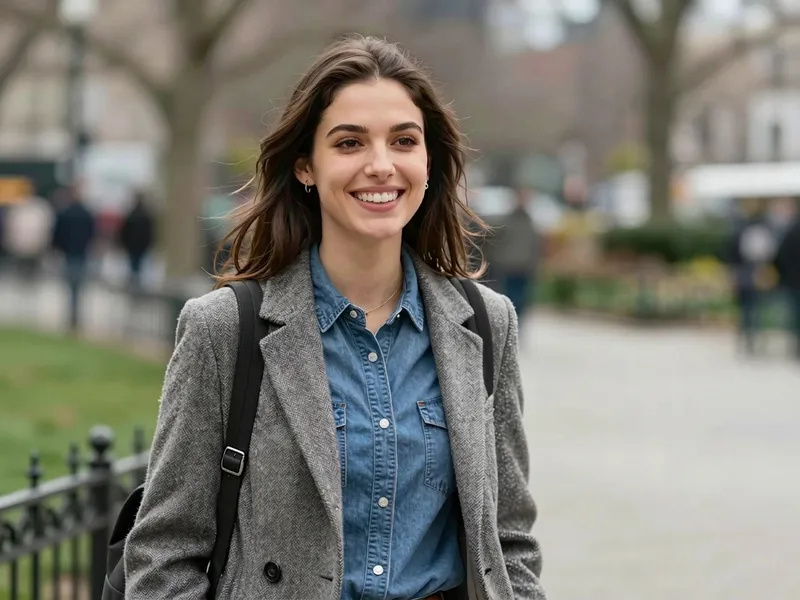
Fremde aus Reisefotos, Porträts und Gruppenbildern entfernen.
Malen Sie über Personen, Text, Kabel oder Unordnung – die KI entfernt sie und füllt die Lücke mit Hintergrund, der zum Rest des Fotos passt.
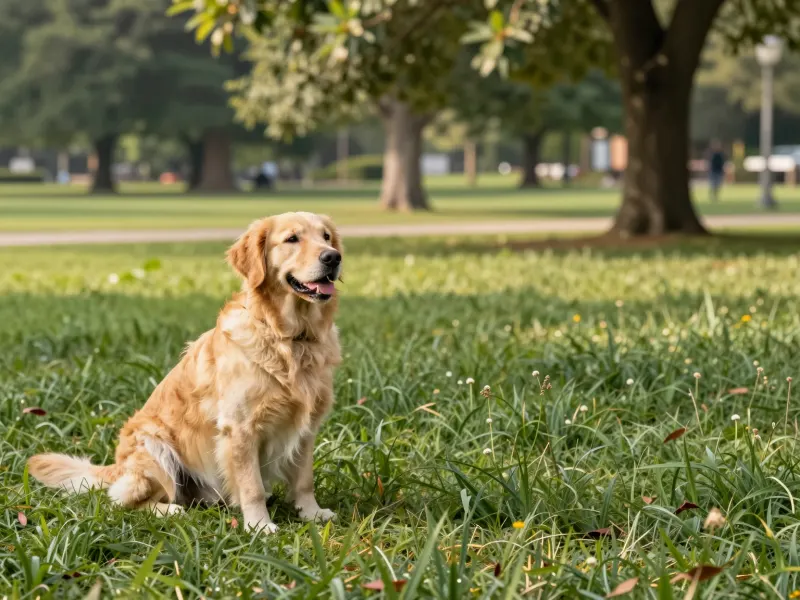
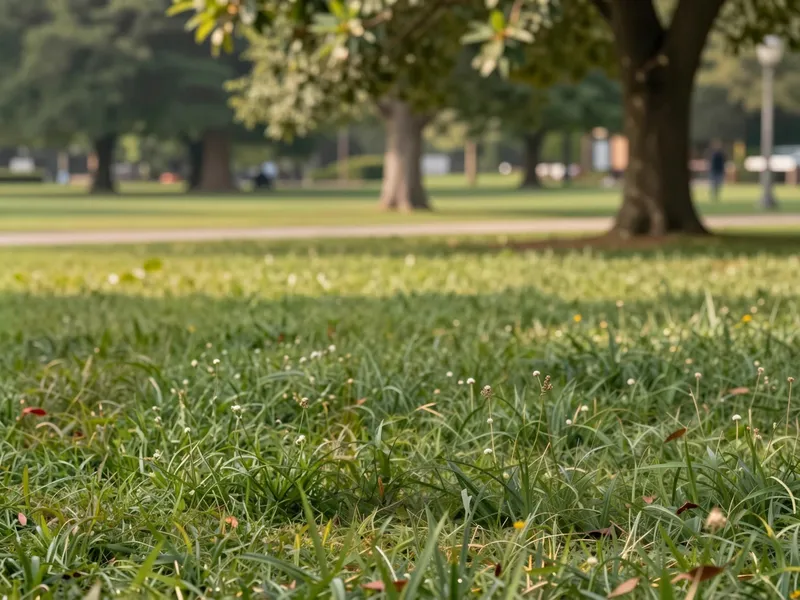
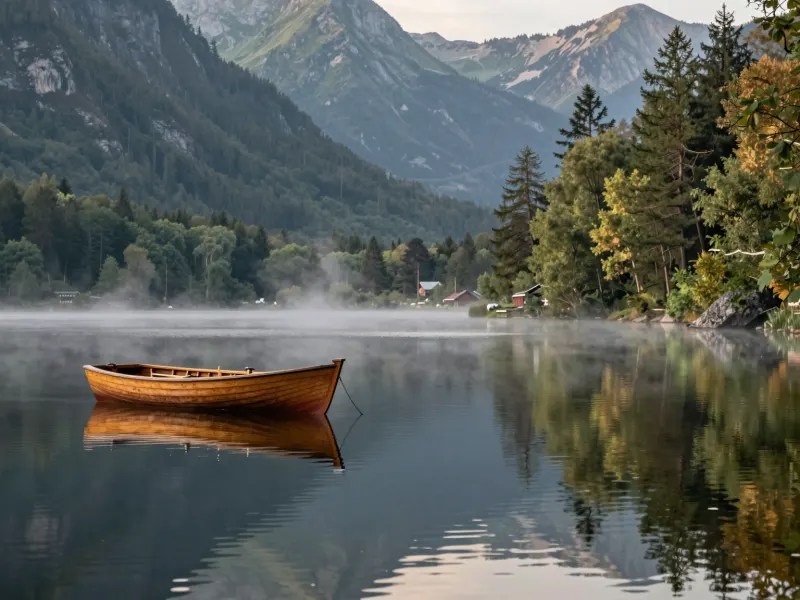
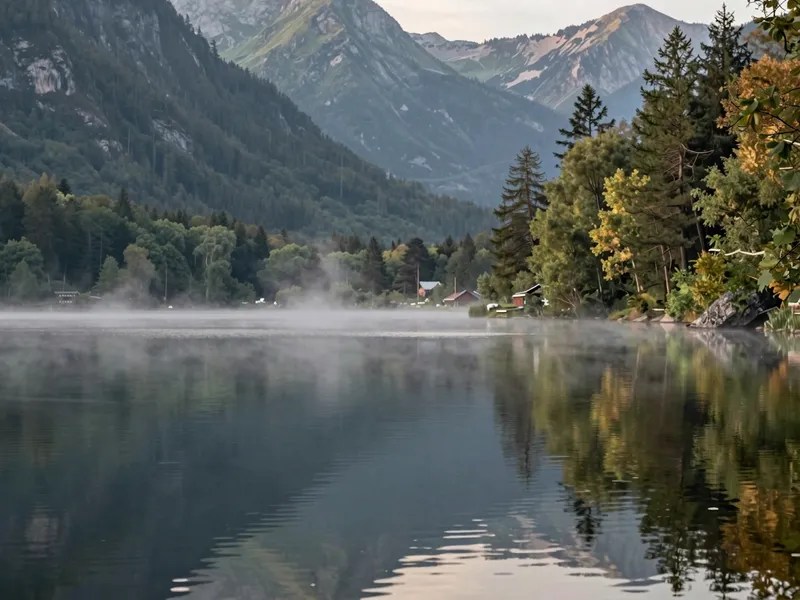
JPG, PNG oder WebP bis 10 MB.
Malen Sie über alles, was weg soll – etwas über den Rand hinaus ist kein Problem. Pinselgröße ändern, Striche rückgängig machen oder alles löschen und neu beginnen.
Die KI löscht den markierten Bereich und rekonstruiert den Hintergrund. Vergleichen Sie vorher und nachher, versuchen Sie es bei Bedarf erneut und laden Sie herunter.
Fremde aus Reisefotos, Porträts und Gruppenbildern entfernen.
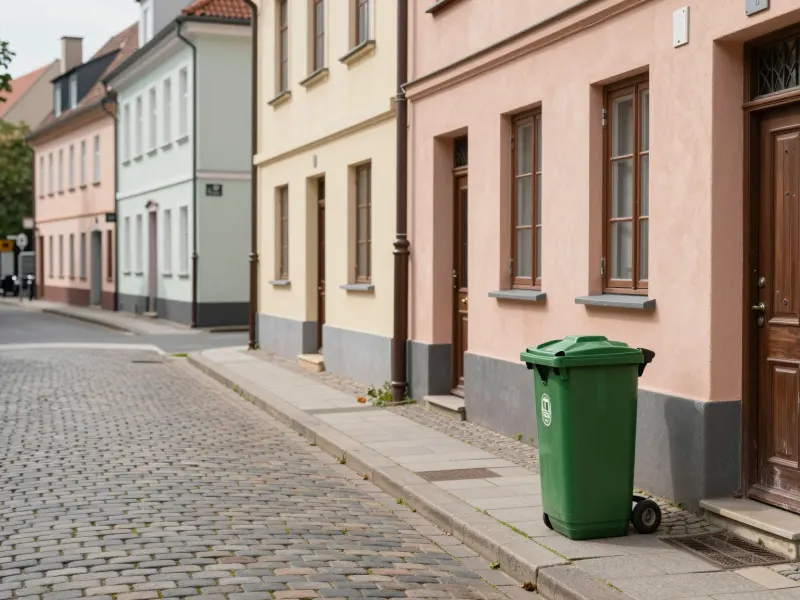
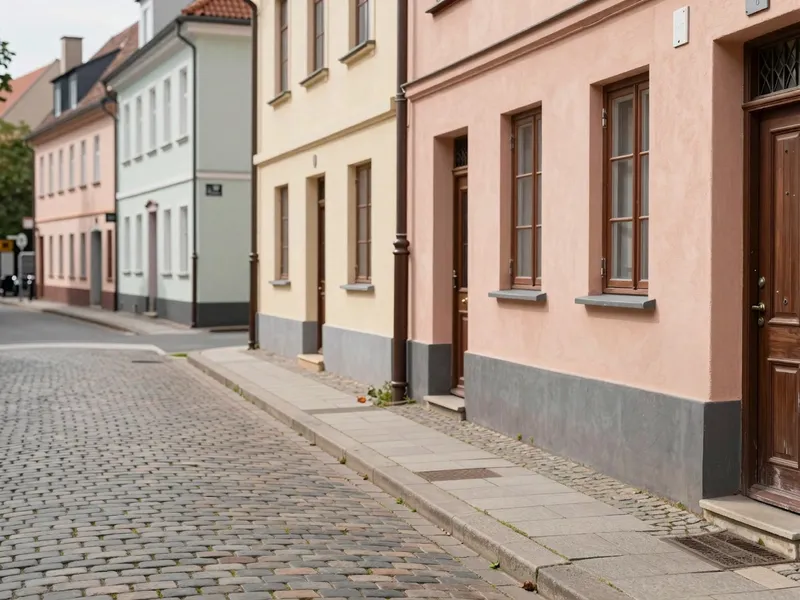
Mülltonnen, Kabel, Schilder und herumliegende Dinge aus Straßen-, Innen- und Immobilienfotos entfernen.
Produktfotos und Marktplatz-Angebote aufräumen – Requisiten, Aufkleber und Staubflecken entfernen.
Datum, Bildunterschriften und Ihr eigenes Branding aus Bildern löschen, die Sie bearbeiten dürfen.
Wählen Sie den Plan, der zu Ihrem Tempo passt
Abonnenten erhalten +20% zusätzliche Credits zum gleichen Preis
Abonnenten erhalten: 1.080
Abonnenten erhalten: 3.600
Abonnenten erhalten: 6.600
Abonnenten erhalten: 14.400
Abonnements verlängern sich automatisch, bis sie gekündigt werden. Credit-Pakete sind einmalig und verfallen 180 Tage nach Zuteilung. Rückerstattungen & Abrechnung · AGB · Datenschutzerklärung · Kontaktieren Sie uns · Preise
aiMakeVideo ist eine unabhängige KI-Videoplattform und steht in keiner Verbindung zu den Modellanbietern.
Laden Sie das Foto hoch, malen Sie über das Objekt und klicken Sie auf Objekt entfernen. Die KI löscht alles unter der roten Markierung und füllt es mit einer natürlichen Fortsetzung der Umgebung – ohne Stempelwerkzeug oder manuelle Retusche.
Jede Entfernung kostet 21 Credits, die vor dem Start auf dem Button stehen; fehlgeschlagene Aufträge werden automatisch erstattet. Neue Konten erhalten in den meisten Regionen kostenlose Start-Credits. Pläne und Credit-Pakete finden Sie unter Preise.
Ja. Malen Sie über die Person inklusive Schatten, und die KI füllt die Stelle mit dem Hintergrund dahinter. Am besten klappt es, wenn die Person nicht den Großteil des Bildes einnimmt.
Die KI ist angewiesen, alles außerhalb des markierten Bereichs unverändert zu lassen, und in unseren Tests blieb die Umgebung originalgetreu. Das Ergebnis hat etwa 1K Auflösung im Seitenverhältnis Ihres Fotos.
Sie können Text, Datumsangaben und Logos aus Bildern entfernen, die Ihnen gehören oder die Sie bearbeiten dürfen. Bitte entfernen Sie damit keine Wasserzeichen oder Urheberrechtshinweise anderer.
Klicken Sie auf Erneut versuchen für einen neuen Versuch oder passen Sie Ihre Markierungen an und starten Sie noch einmal. Das Objekt großzügig samt Schatten abzudecken, behebt die meisten Reste.
Objekte im Foto verschieben versetzt etwas, statt es zu löschen, Hintergrund entfernen stellt das Motiv als transparentes PNG frei und Bild zu Bild gestaltet ein ganzes Foto per Prompt um.