自分の古いロゴやサイン
ポートフォリオの写真を再利用する前に、古いロゴ・サイン・スタジオ名を取り除けます。
自分の写真にある透かし、文字、ロゴ、日付スタンプを枠で囲むかブラシで塗るだけで、AIがその下の画面を復元します。
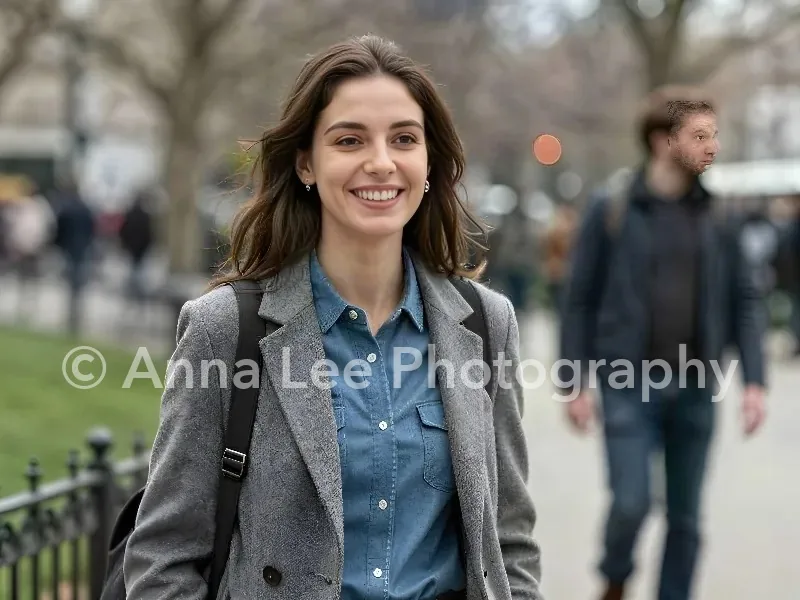

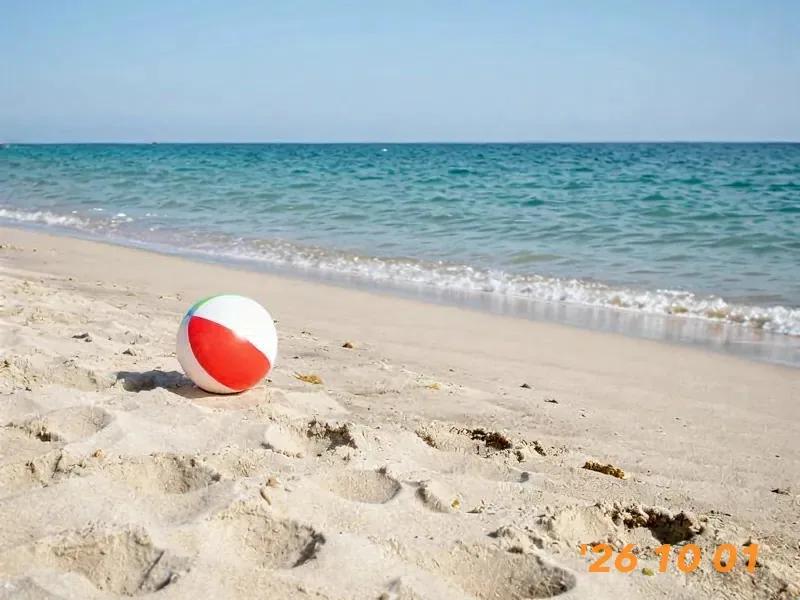
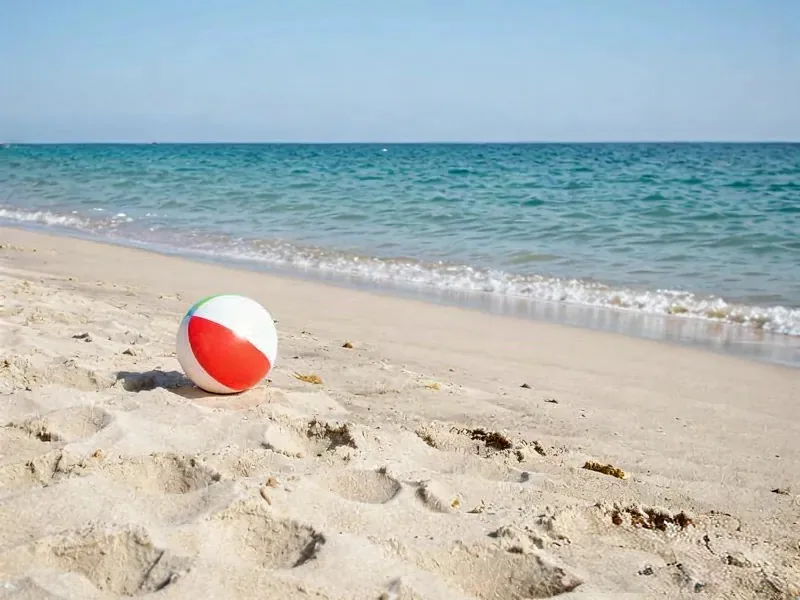
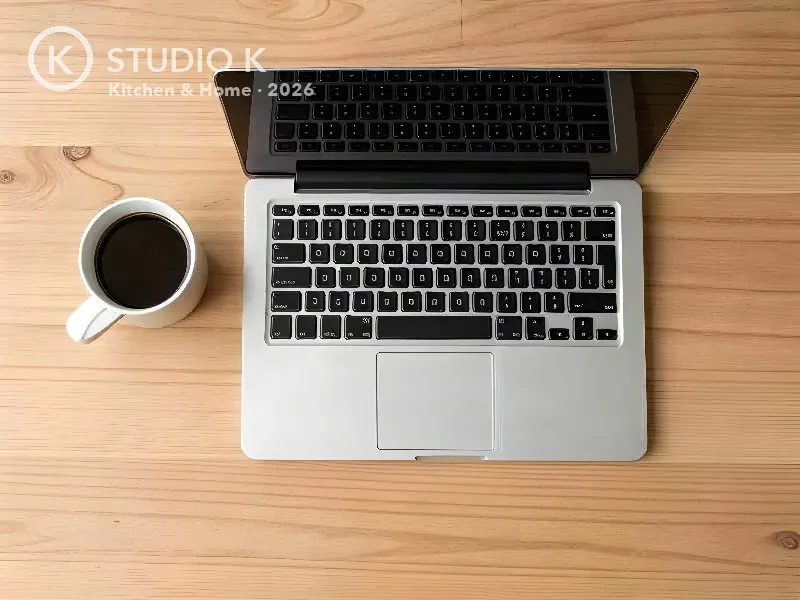

自分が所有している、または編集する権利のある10 MBまでのJPG・PNG・WebPを選びます。
文字・ロゴ・日付は枠で囲み、曲線や点在するマークはブラシに切り替えます。マーク全体を少し余裕を持って覆ってください。
「透かしを消す」をクリックし、スライダーで前後を比べて、きれいになった写真をダウンロードします。
ポートフォリオの写真を再利用する前に、古いロゴ・サイン・スタジオ名を取り除けます。
古いカメラやスマホが写真の隅に焼き込んだオレンジ色の日付を消せます。
自分で作った写真や画像から、キャプション、ラベル、ステッカー、文字の重ね書きを取り除けます。
元データをなくしたときに、自分で透かしを入れた写真(クライアント向けのプルーフなど)からきれいなコピーを作れます。
透かしや著作権表示は作者の作品を守るためのものです。このツールは自分の写真や編集の許可を得た画像のためのものです。他人の透かしや著作権情報を無断で消すと権利を侵害するおそれがあり、利用規約でも禁止されています。結果の利用についてはご自身の責任となります。
ペースに合ったプランを選ぶ
サブスクライバーは同価格で+20%の追加クレジット
サブスクライバー受取分: 1,080
サブスクライバー受取分: 3,600
サブスクライバー受取分: 6,600
サブスクライバー受取分: 14,400
サブスクリプションはキャンセルするまで更新されます。クレジットパックは買い切りで、付与から180日後に失効します。 返金と請求 · 利用規約 · プライバシーポリシー · お問い合わせ · 料金
aiMakeVideo は独立した AI 動画プラットフォームであり、モデルプロバイダーとは提携していません。
写真をアップロードし、透かしを枠(またはブラシ)で指定して「透かしを消す」を押します。AIが指定範囲を消去し、写真に自然につながる内容で埋めます。スタンプツールや手作業のレタッチは不要です。
1回の消去で5クレジットを使います。実行前にボタンに価格が表示され、失敗したジョブは自動で返却されます。プランとクレジットパックは料金をご覧ください。
いいえ。自分で撮った写真、自分で作った画像、または編集の許可を得た画像に限ります。他人の作品には使わないでください。透かしや著作権表示を消すと権利侵害になるおそれがあります。初回の利用前に、画像を所有しているか編集する権利があることの確認をお願いしています。
はい。結果は編集した写真と同じピクセルサイズです。長辺が2048pxを超える写真は先に2048pxへ縮小されます。結果はロスレスPNGで返されます。
いいえ。マスク内のピクセル(とぼやけた縁を拾うための数ピクセルの余白)だけが描き直され、それ以外はそのままです。跡が残った場合は、少し広めに塗り直して「再試行」を押してください。