
Kostenloser KI-Video-Maker – Text & Bilder in Minuten in Videos verwandeln
Bringen Sie Ihre Ideen in Bewegung. Keine Anmeldung nötig – kostenlos testen.
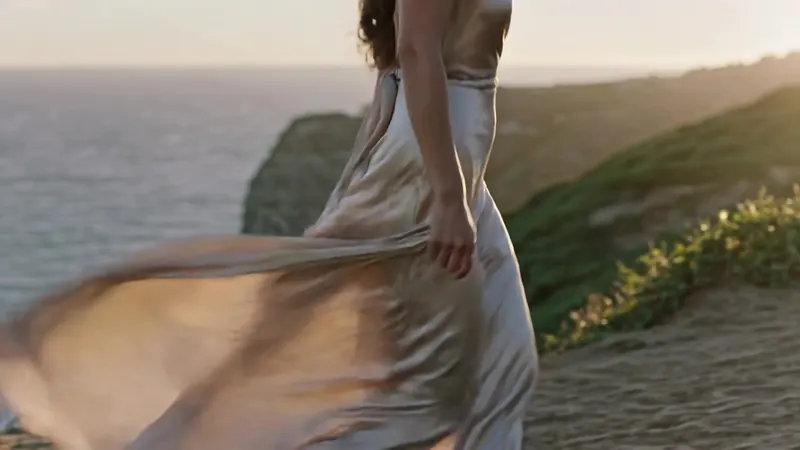
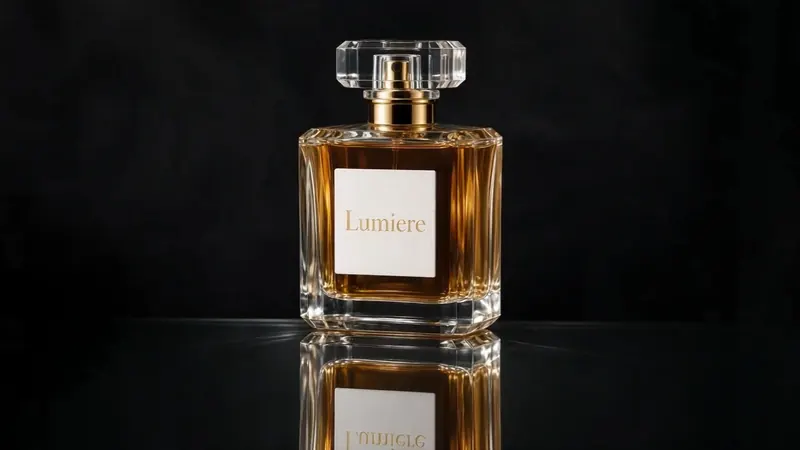
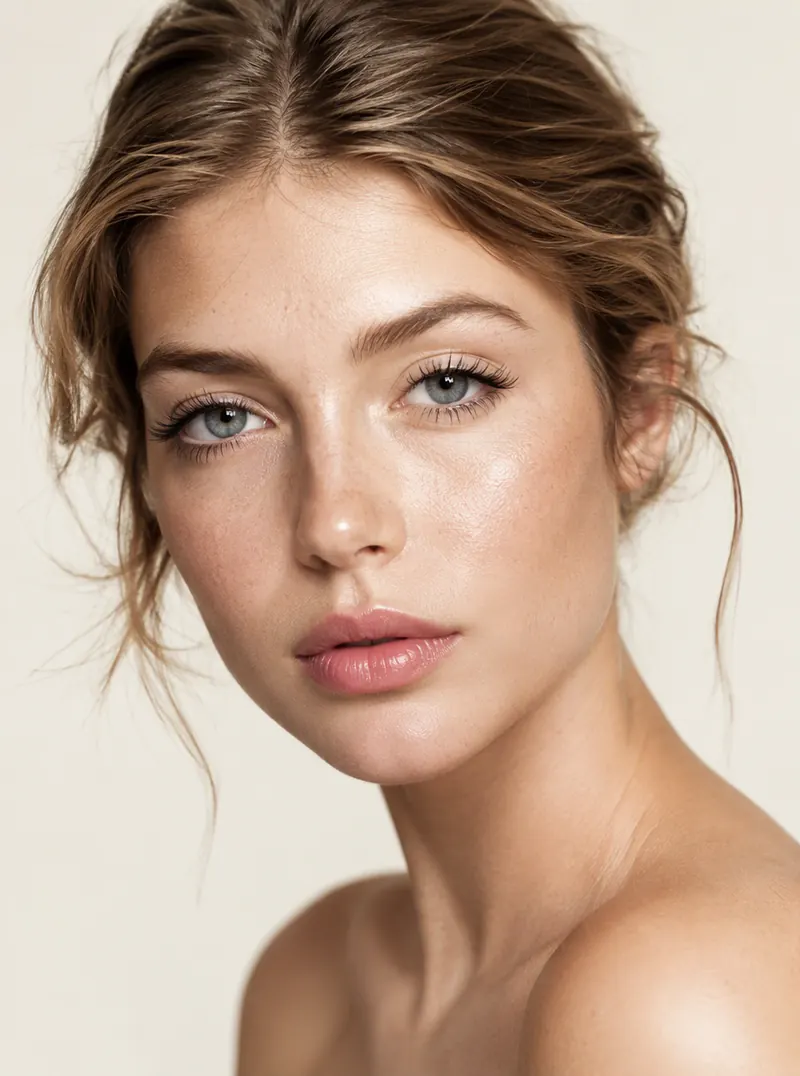
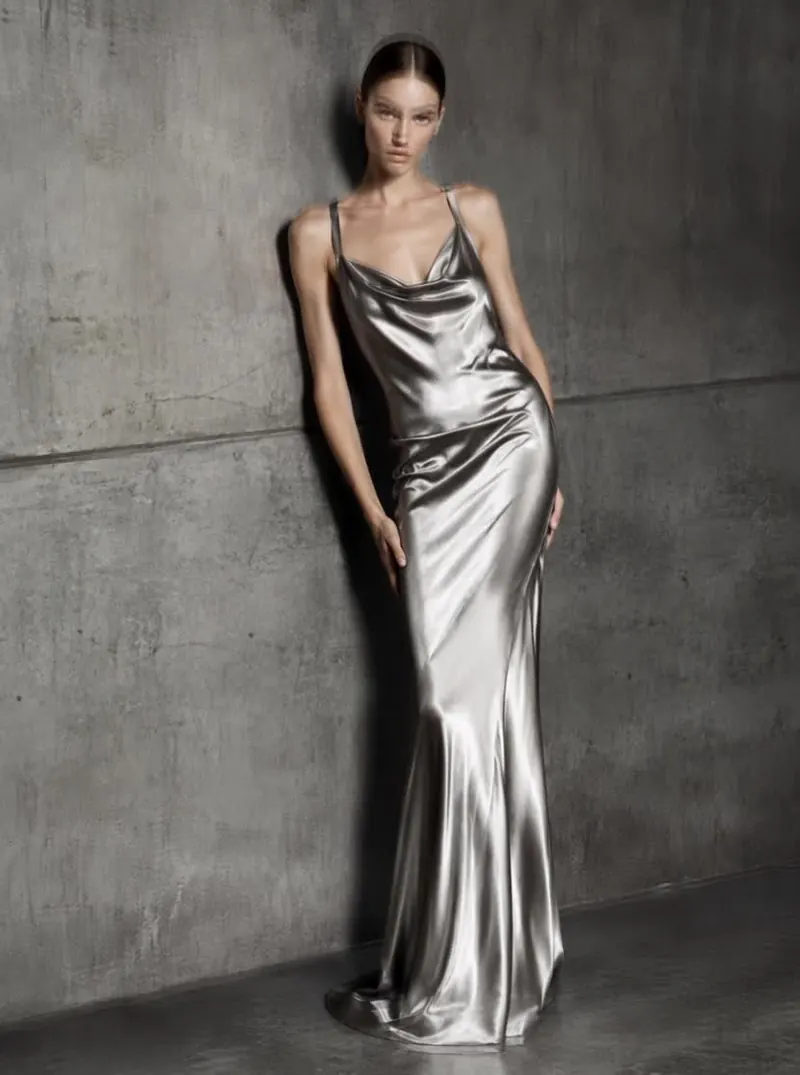
Lassen Sie sich von echten KI-Beispielen inspirieren
Durchsuchen Sie KI-Video- und KI-Bild-Ergebnisse, die mit aiMakeVideo erstellt wurden – und verwenden Sie den Prompt hinter jedem davon erneut.
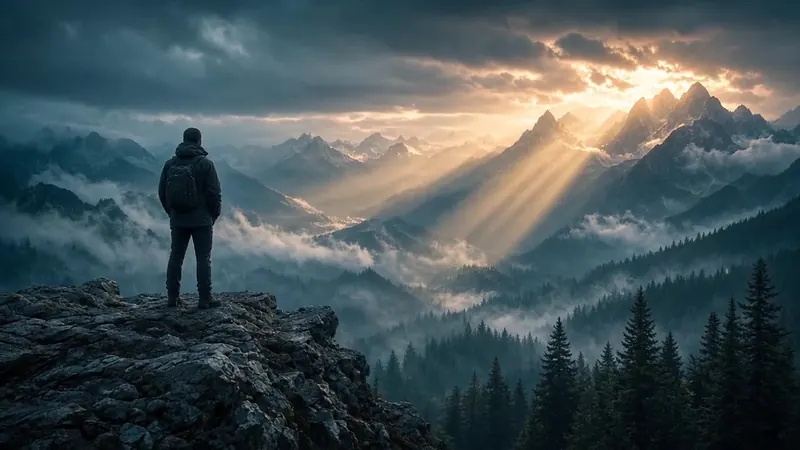

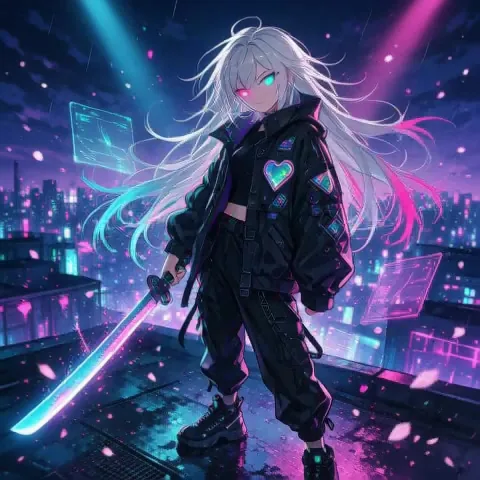

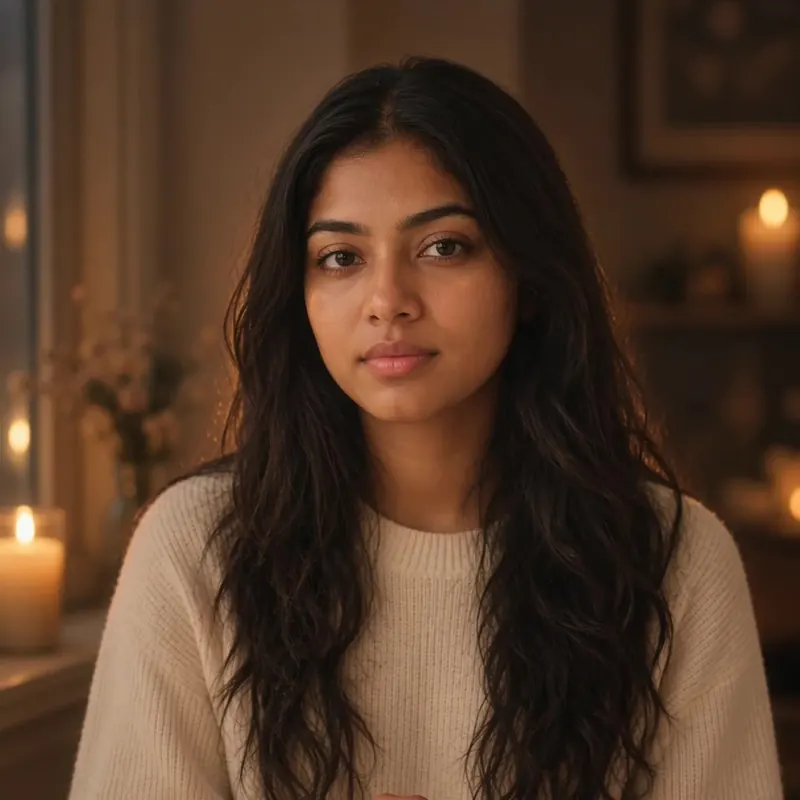

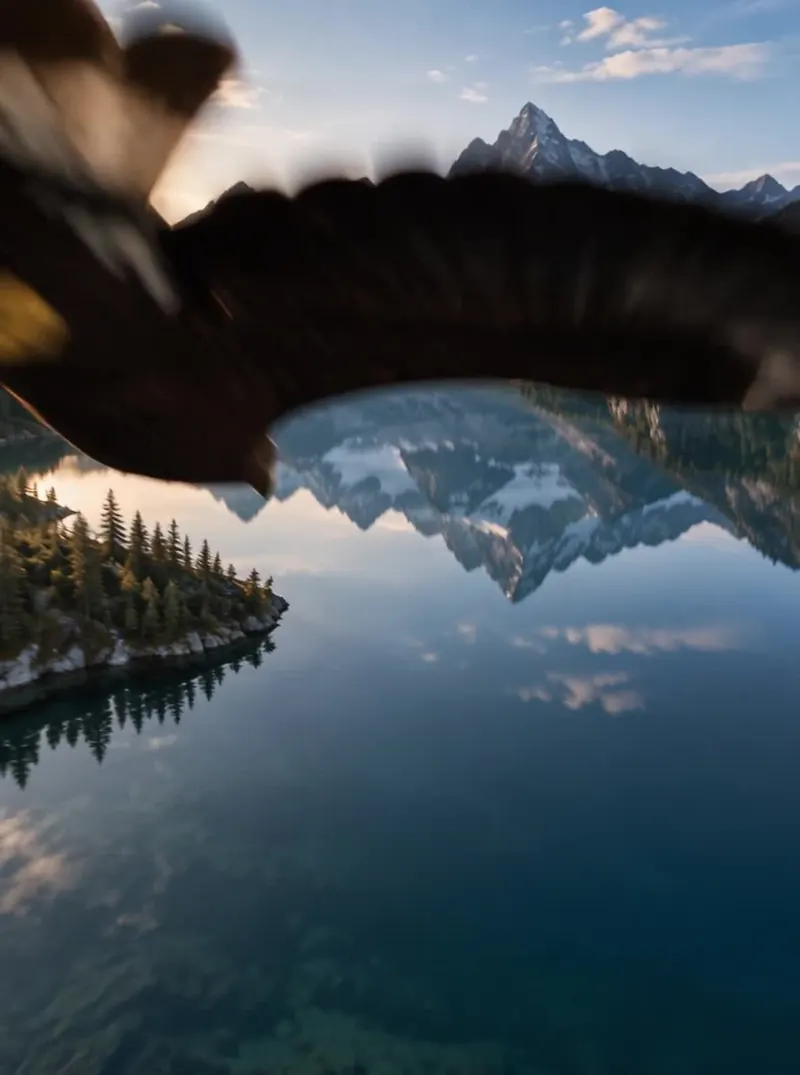
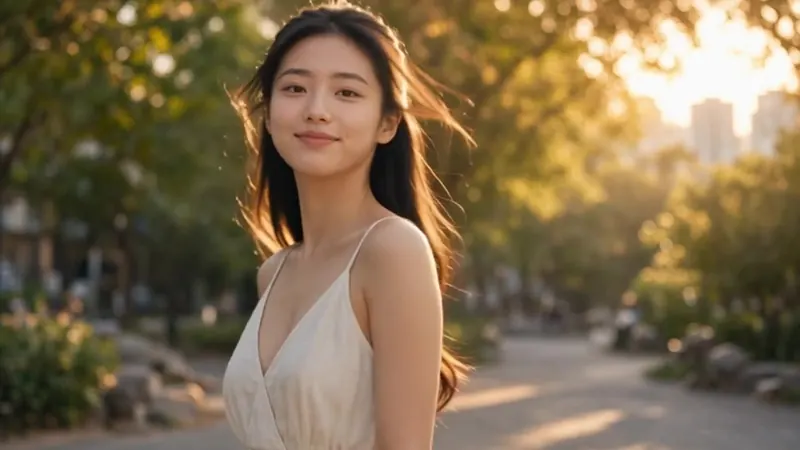
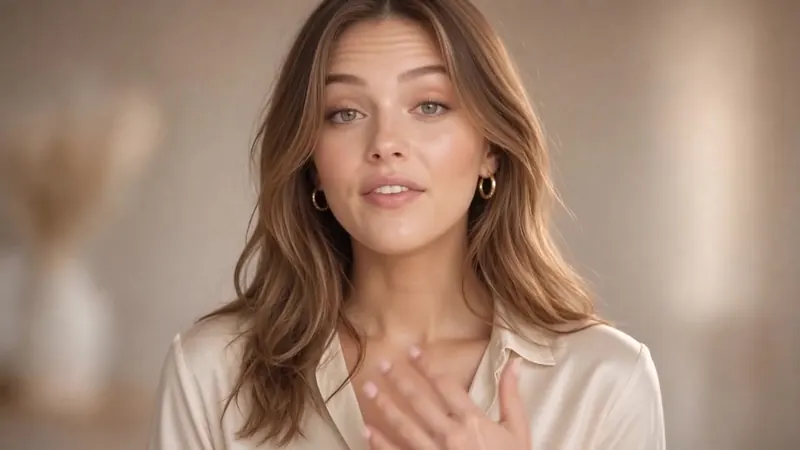
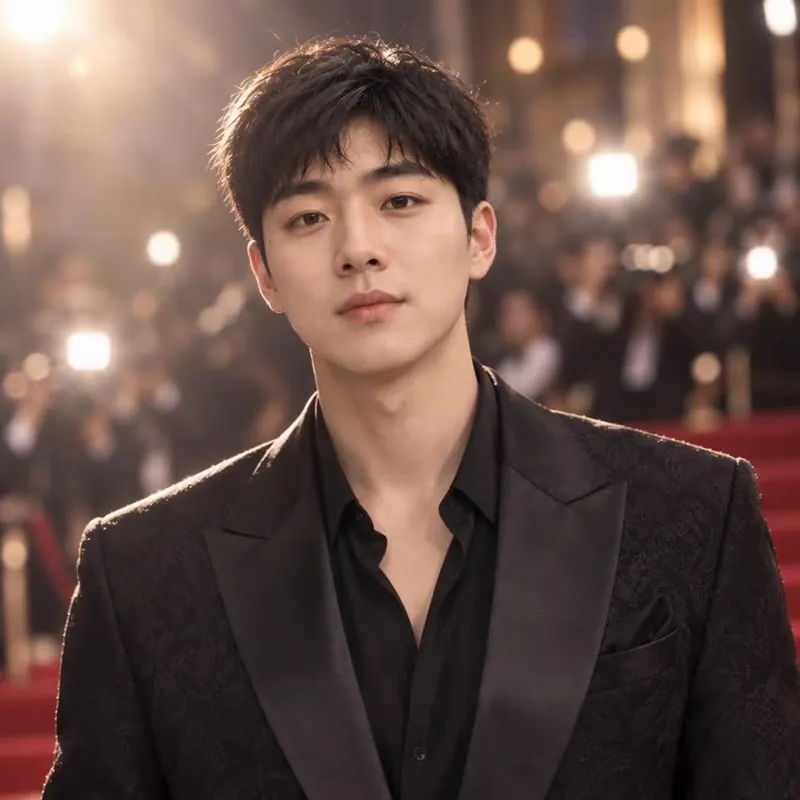

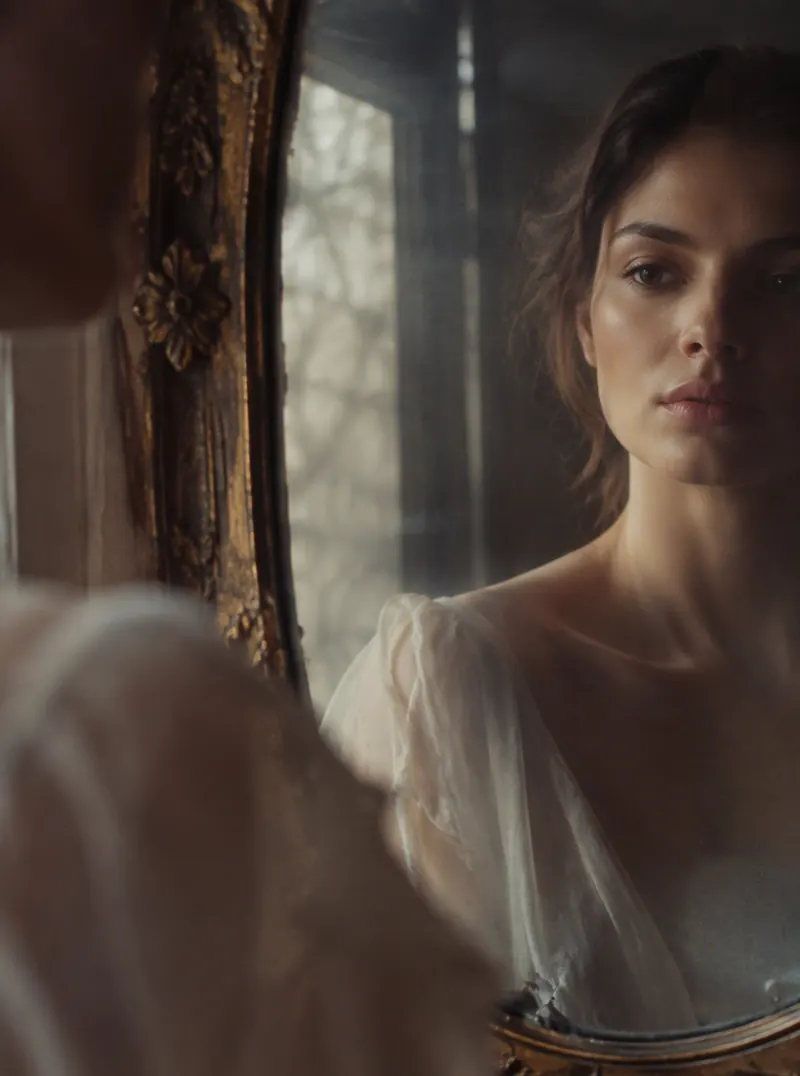
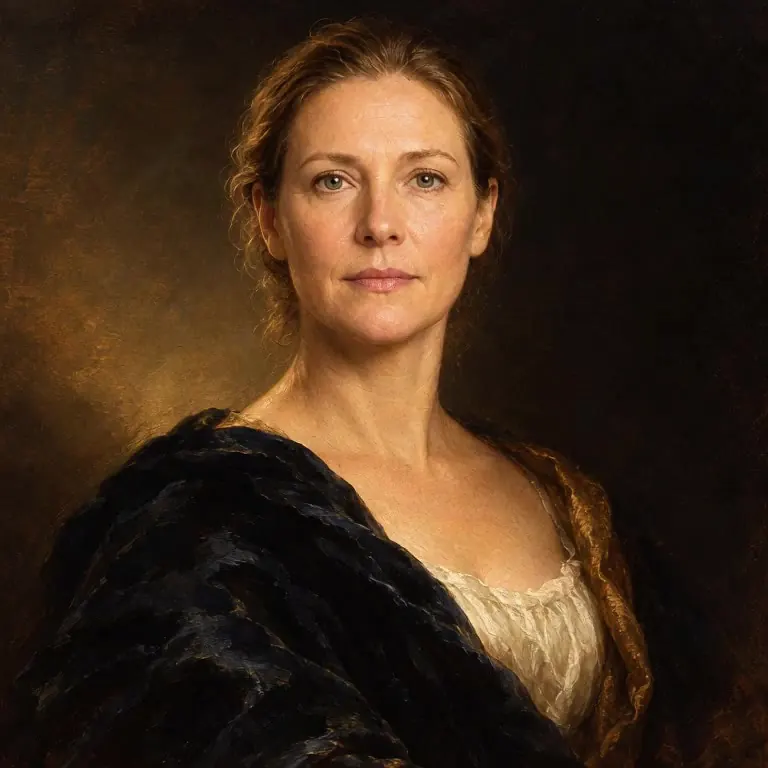
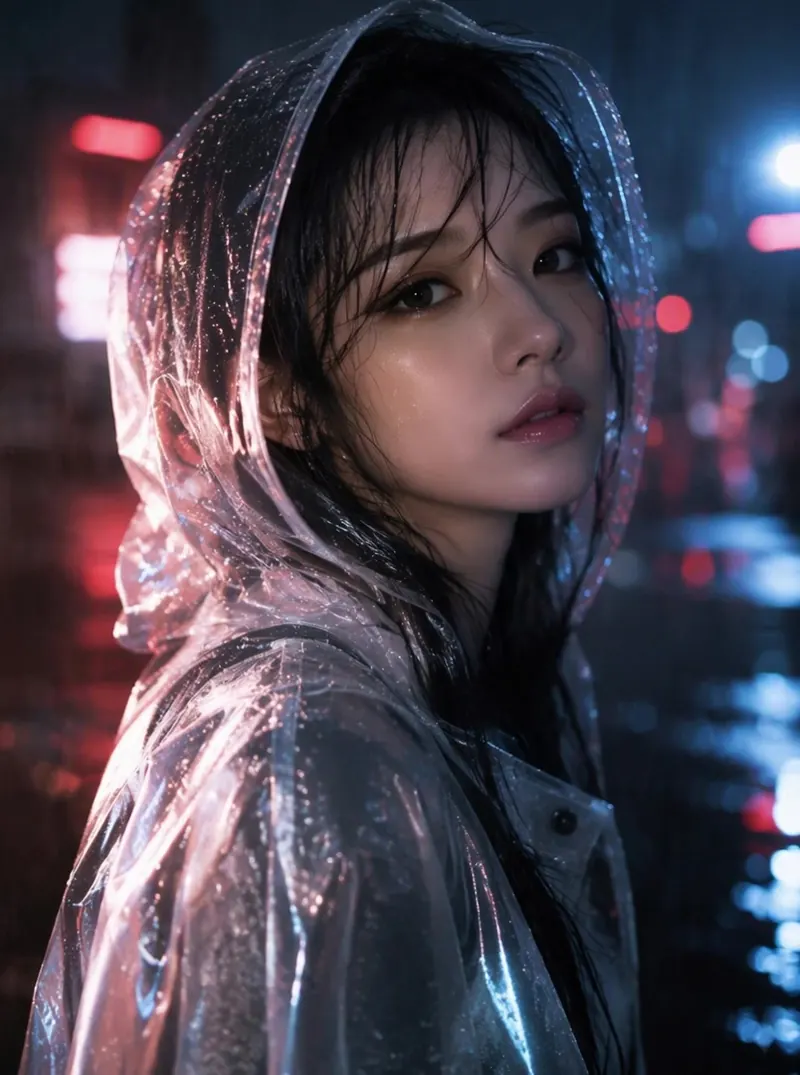
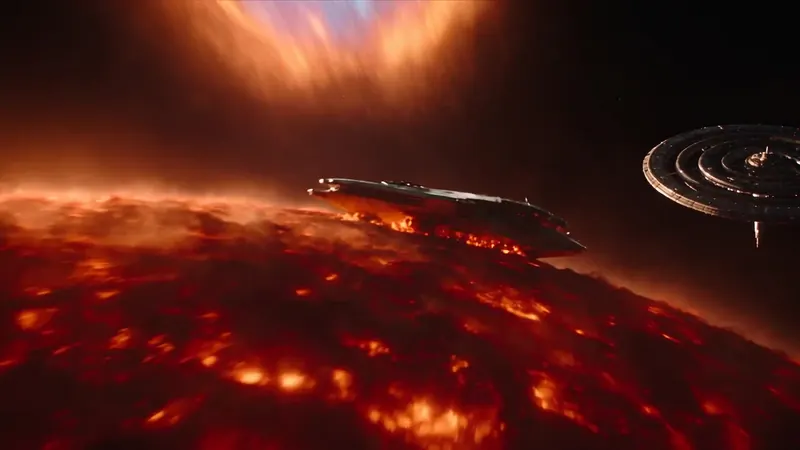
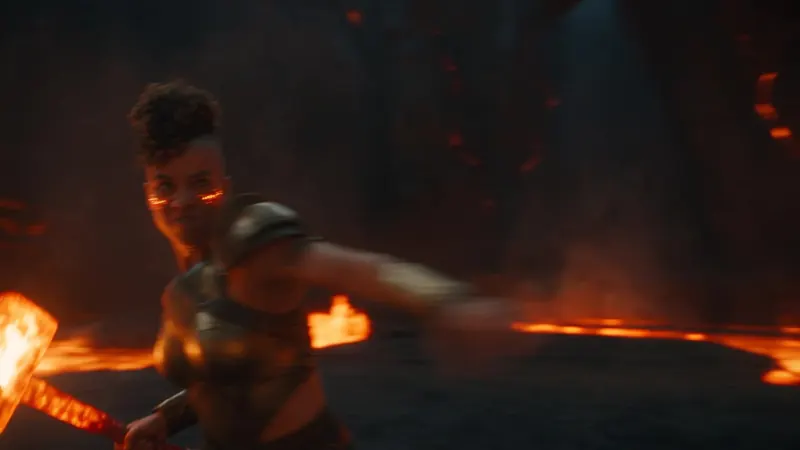
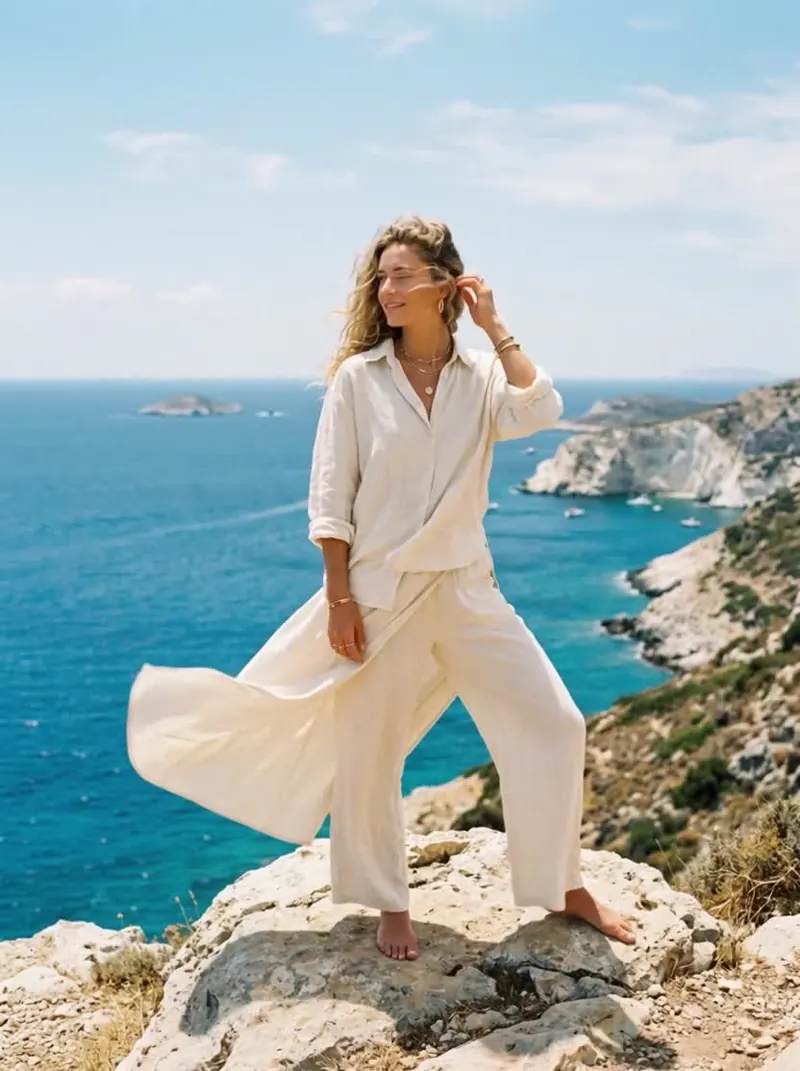
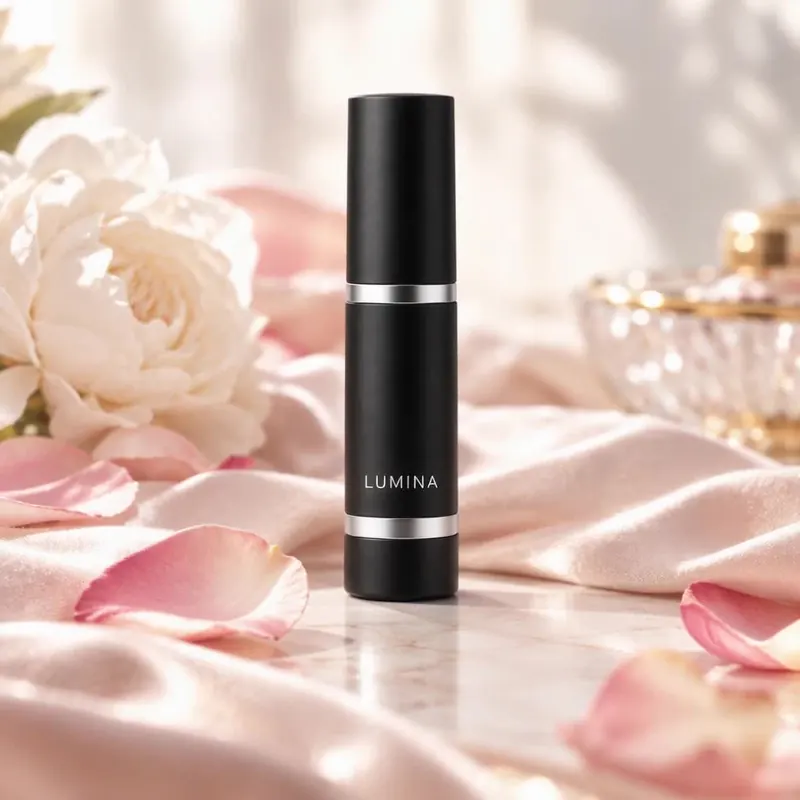
Was AI Video Maker leisten kann
01
Jedes Genre, ein Studio
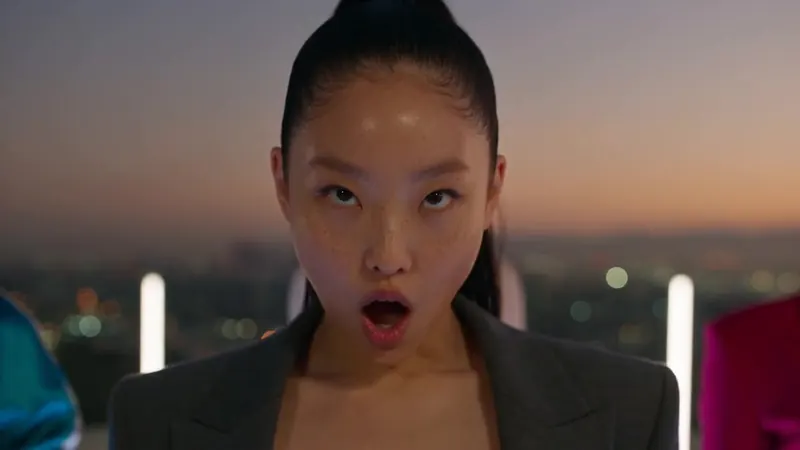
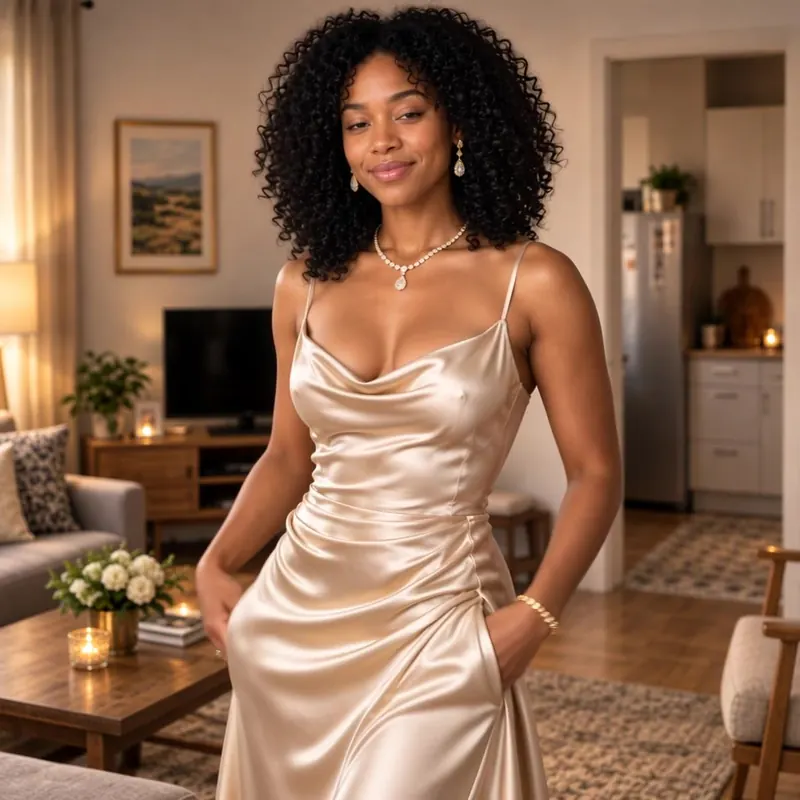
Von K-Pop-Bühnen bis Mode und Werbung – nennen Sie Cast, Set und Beat in einem Briefing und liefern Sie einen performance-fertigen Clip, ohne Tools zu wechseln.
02
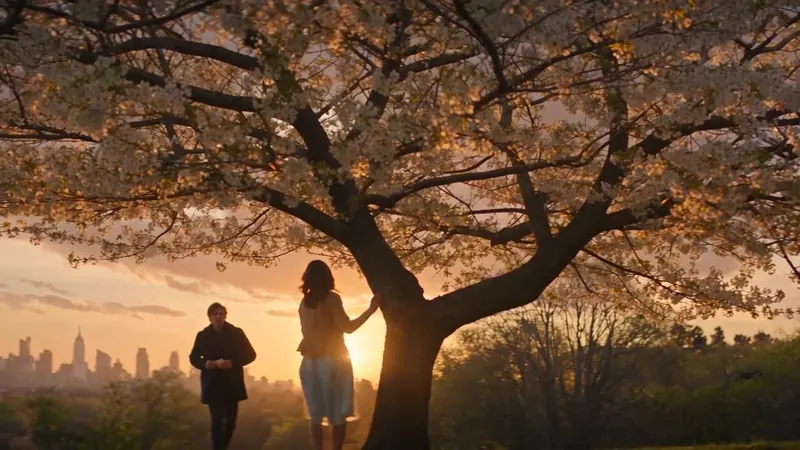
Story-Shorts mit echter Emotion
Schreiben Sie Wiedervereinigungs-, Versprechens- oder sanfte Dialog-Beats und erhalten Sie filmisches Pacing, konsistente Charaktere und natürliche Körpersprache – keine zufällige Bewegungsschleife.
03
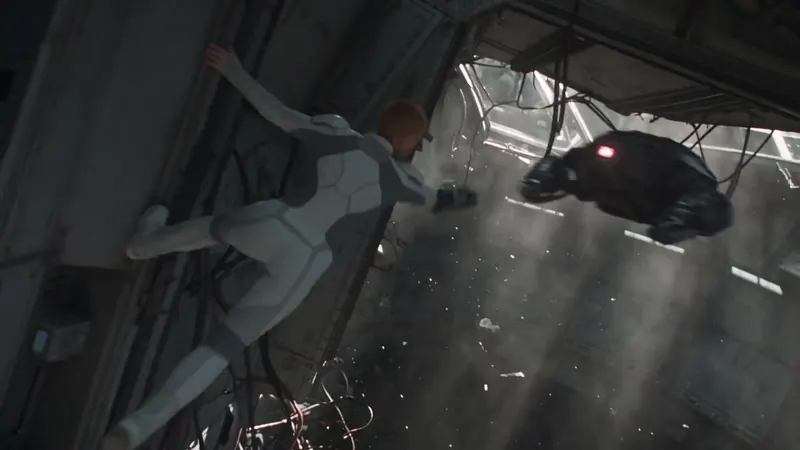
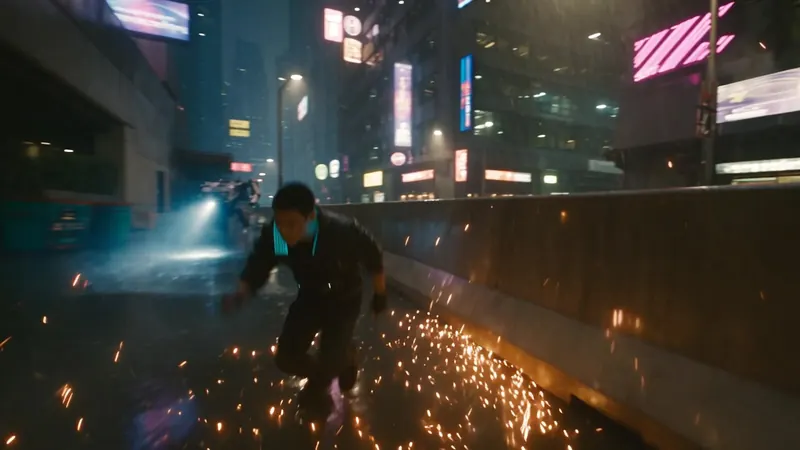
Set-Pieces in Spielfilmlänge
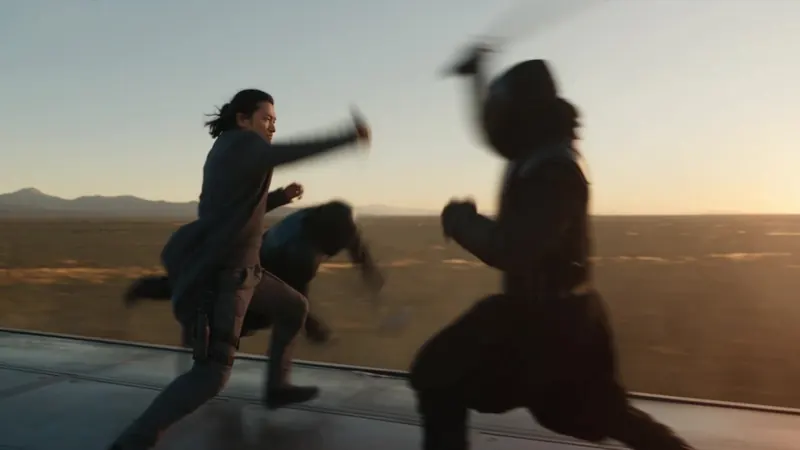
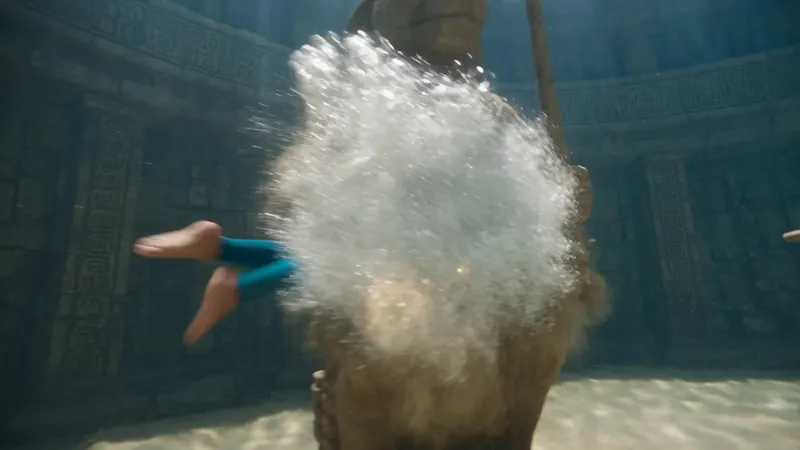
Weltraumrettungen, Verfolgungen und Multi-Objekt-Action bleiben räumlich klar: Fahrzeuge, Helden und Wahrzeichen bleiben fixiert, während die Kamera den Stunt verkauft.
04
Stimmung und Spannung auf Kommando
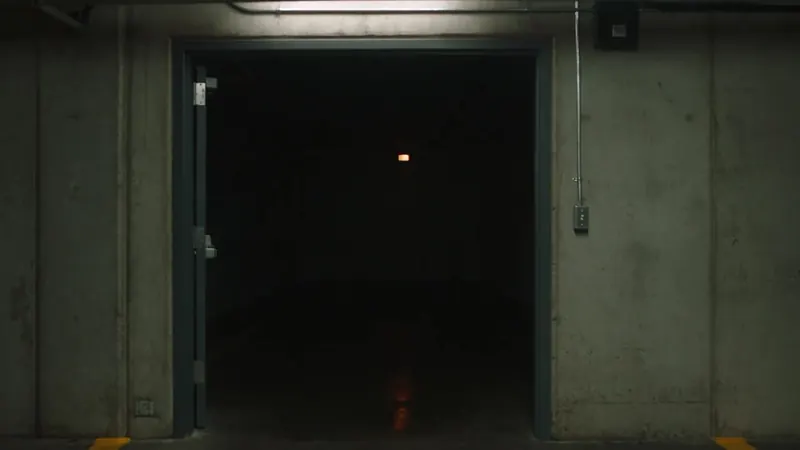
Erzeugen Sie Horror, Thriller oder leises Grauen mit Licht, Stille und langsamen Enthüllungen – Atmosphäre zuerst, Jump Cuts zuletzt.
Hauptfunktionen von AI Video Maker
Next-Gen-KI-Video in einem Studio – Multi-Modell, prompt-gesteuert und gemacht für Creators, die Tempo brauchen, ohne Kontrolle abzugeben.
Multi-Modell-Video-Stack
Wechseln Sie zwischen Kling, Seedance, Veo, MiniMax H3 und mehr an einem Ort. Passen Sie jede Aufnahme an Geschwindigkeit, Detailtreue oder filmische Bewegung an – ohne das Studio zu verlassen.
Text und Bild zu Video
Starten Sie mit einem schriftlichen Briefing oder animieren Sie ein Standbild. AI Video Maker deckt Text zu Video und Bild zu Video ab, sodass Storyboards und Produktframes beide zu Clips werden.
Bewegungskontrolle auf Regie-Niveau
Legen Sie Kamerabewegungen, Timing, Licht und Performance fest. Dauer und Seitenverhältnis stehen in den Parametern – so bleiben Prompts sauber und Shots bewusst gesetzt.
Schnelle, credit-klare Generierung
Sehen Sie Credit-Schätzungen, bevor Sie starten. Optimierte Warteschlangen halten kurze Clips in Bewegung, damit Sie Prompts iterieren können, statt im Dunkeln zu warten.
Datenschutzfreundlich von Anfang an
Entwürfe bleiben beim Tippen auf Ihrem Gerät. Wir speichern nur, was Konto, Verlauf, Abrechnung und Sicherheit benötigen – kein unerwartetes Auslesen Ihres kreativen Briefings.
Für veröffentlichungsfertige Ergebnisse gebaut
Von Beauty-Werbespots bis zu Action- und Horror-Beats – liefern Sie Clips in passenden Größen für Ads, Social und Markenkanäle, mit Tarifstufen, die kommerzielle Nutzung freischalten.
Wählen Sie den Plan, der zu Ihrem Tempo passt
Monatlich oder jährlich abonnieren. Credits werden jede Abrechnungsperiode erneuert.
Basic
Für gelegentliche Ideen und alltägliche Bildarbeit.
$19.9/ Monat
Monatlich abgerechnetErweiterte Modelle nach dem Upgrade
 MiniMax H3
 Gemini
 Nano Banana
 GPT Image
 Seedream
 Z Image
 Seedance
 Kling
Kling Wan
Wan
- 2.000 Credits pro Monat
- Bis zu 1.000 schnelle Bilder pro Monat
- Bis zu 40 Basisvideos pro Monat
- Alle Bild- und Videomodelle
- Keine Wasserzeichen auf Ausgaben
- Standard-Render-Warteschlange
Standard
Für eine stetige Praxis über Bild und Video hinweg.
$39.9/ Monat
Monatlich abgerechnetErweiterte Modelle nach dem Upgrade
- MiniMax H3
- Gemini
- Nano Banana
- GPT Image
- Seedream
- Z Image
- Seedance
- Kling
- Wan
- 4.500 Credits pro Monat
- Bis zu 2.250 schnelle Bilder pro Monat
- Bis zu 90 Basisvideos pro Monat
- Alle Bild- und Videomodelle
- Keine Wasserzeichen auf Ausgaben
- Prioritäts-Render-Warteschlange
- Kommerzielle Nutzungslizenz
Pro
Für Creator, die regelmäßig in höherem Volumen produzieren.
$89.9/ Monat
Monatlich abgerechnetErweiterte Modelle nach dem Upgrade
- MiniMax H3
- Gemini
- Nano Banana
- GPT Image
- Seedream
- Z Image
- Seedance
- Kling
- Wan
- 10.000 Credits pro Monat
- Bis zu 5.000 schnelle Bilder pro Monat
- Bis zu 200 Basisvideos pro Monat
- Alle Bild- und Videomodelle
- Keine Wasserzeichen auf Ausgaben
- Prioritäts-Render-Warteschlange
- Kommerzielle Nutzungslizenz
Max
Für Teams, die in großem Umfang produzieren.
$169.9/ Monat
Monatlich abgerechnetErweiterte Modelle nach dem Upgrade
- MiniMax H3
- Gemini
- Nano Banana
- GPT Image
- Seedream
- Z Image
- Seedance
- Kling
- Wan
- 20.000 Credits pro Monat
- Bis zu 10.000 schnelle Bilder pro Monat
- Bis zu 400 Basisvideos pro Monat
- Alle Bild- und Videomodelle
- Keine Wasserzeichen auf Ausgaben
- Render-Warteschlange mit höchster Priorität
- Kommerzielle Nutzungslizenz
- Früher Zugang zu neuen Modellen
Die Credit-Sätze sind aktuell; die Kontingente der Tarife sind Richtwerte. Die Kontingentangaben gehen von den wirtschaftlichsten Einstellungen aus (480p Video, 1K Bilder) – die tatsächliche Nutzung hängt vom gewählten Modell, der Auflösung und der Dauer ab.
Abonnements verlängern sich automatisch, bis sie gekündigt werden. Credit-Pakete sind einmalig und verfallen 180 Tage nach Zuteilung. Rückerstattungen & Abrechnung · AGB
Häufig gestellte Fragen zu AI Video Maker
Was ist aiMakeVideo?
aiMakeVideo ist ein einheitliches KI-Video- und Bildstudio. Ein Arbeitsbereich deckt Video-Tools (Text zu Video / Bild zu Video) und Bild-Tools (Text zu Bild / Bild zu Bild) ab – so können Sie Prompts entwerfen, Modelle auswählen und Clips oder Standbilder generieren, ohne zwischen getrennten Tools wechseln zu müssen.
Kann ich KI-Videos und KI-Bilder im selben Studio erstellen?
Ja. Wechseln Sie in Create zwischen Video- und Bildmodus oder öffnen Sie die speziellen Tool-Seiten für Text zu Video, Bild zu Video, Text zu Bild und Bild zu Bild. Ihr Briefing bleibt im selben Create-Arbeitsbereich, während Sie zwischen Ideen wechseln.
Welche KI-Modelle unterstützt aiMakeVideo?
Das Studio ist multi-modellfähig. Für Videoarbeiten können Sie Kling, Seedance, Veo und verwandte Optionen nutzen; für Bildarbeiten stehen Nano Banana, GPT Image und weitere Bildmodelle im Katalog zur Verfügung. Wählen Sie das Modell, das für jede Aufgabe zu Geschwindigkeit, Qualität oder Stil passt.
Was ist der Unterschied zwischen Text zu Video und Bild zu Video?
Text zu Video beginnt mit einem schriftlichen Briefing – Motiv, Bewegung, Beleuchtung und Stimmung. Bild zu Video beginnt mit einem Standbild, das Sie hochladen oder generieren, und animiert dann Kamerabewegung und Bewegung, während der Look dieses Frames erhalten bleibt. Beides sind Video-Tools im selben Studio.
Was ist der Unterschied zwischen Text zu Bild und Bild zu Bild?
Text zu Bild verwandelt einen Prompt in ein neues Standbild. Bild zu Bild verwendet ein Referenzfoto plus Anweisungen, um es umzustylen, zu verfeinern oder neu zu komponieren. Beides gehört zur AI Image Maker-Seite des Studios und teilt sich den Create-Arbeitsbereich.
Kann ich meine Generierungen kommerziell nutzen, und wie funktionieren Credits?
Ihr erster Durchlauf ist kostenlos und benötigt kein Konto; danach finanzieren Pläne und Credit-Pakete die Generierung. Jeder Video- oder Bildjob schätzt die Credits vor der Ausführung; höhere Auflösung, längere Dauer oder Premium-Modelle kosten mehr. Die Tarife Standard, Pro und Max beinhalten kommerzielle Nutzungsrechte für Ihre Ergebnisse; Basic ist für persönliche, nicht-kommerzielle Nutzung. Prüfen Sie die Preise, bevor Sie Kundenarbeiten veröffentlichen.
Wie funktionieren Recreate und die Beauty-Showcase?
Showcase-Karten zeigen KI-Bilder und fertige Prompts. Tippen Sie auf Recreate, um dieses Briefing in Create zu übernehmen (oder direkt in den Composer, wenn Sie sich auf einer Tool-Seite befinden). Bearbeiten Sie den Text, wechseln Sie Modelle, stellen Sie das Seitenverhältnis ein und generieren Sie Ihre eigene Variation.
Wo werden meine Uploads und Entwürfe gespeichert?
Entwürfe und temporäre Vorschauen bleiben in diesem Browser auf Ihrem Gerät, bis Sie generieren. Hochgeladene Referenzen werden für diesen Job verwendet; die Historie angemeldeter Nutzer speichert abgeschlossene Generierungen in Ihrem Konto. Löschen Sie Browserdaten, um lokale Entwürfe zu entfernen, und vermeiden Sie gemeinsam genutzte Geräte für private Prompts.
Wie starte ich mein erstes KI-Video oder KI-Bild?
Öffnen Sie Create oder gehen Sie zu Text zu Video / Bild zu Video (oder Text zu Bild / Bild zu Bild). Schreiben Sie einen klaren Prompt (oder verwenden Sie einen Showcase-Prompt erneut), wählen Sie ein Modell und ein Seitenverhältnis und klicken Sie dann auf Generieren – Ihr erstes Video ist kostenlos und benötigt kein Konto. Melden Sie sich an, wenn Sie die Anmelde-Credits, den gespeicherten Verlauf und die vollständige Modellliste wünschen.
Warum aiMakeVideo statt separater Einzweck-Tools wählen?
Sie erhalten ein Markenstudio für Video und Bild, Multi-Modell-Auswahl (Kling / Seedance / Veo / Nano Banana / GPT Image), Tool-Seiten für jeden wichtigen Workflow, ein Beauty-Showcase mit Recreate und einen gemeinsamen Create-Arbeitsbereich – so bleiben Ideenfindung und Produktion verbunden.
Wie sollte ich Prompts für KI-Video schreiben?
Nennen Sie Motiv, Aktion, Kamerabewegung, Beleuchtung und Stimmung in einem klaren Briefing. Beschreiben Sie für Bild zu Video, wie sich das Standbild bewegen soll. Verwenden Sie eine Showcase-Karte mit Recreate erneut, wenn Sie einen starken Ausgangspunkt wünschen.
Welche Seitenverhältnisse und Dauern kann ich einstellen?
Wählen Sie die Bildkomposition (z. B. 16:9, 9:16 oder 1:1) und die Cliplänge aus den Optionen, die jedes Modell unterstützt. Kürzere Clips und niedrigere Auflösungen kosten in der Regel weniger Credits; längere oder höher aufgelöste Durchläufe kosten mehr.