01
Una sola imagen fija, un clip listo para publicar
Sube un retrato, un producto o un póster, describe la acción y la cámara en una línea, y obtén un clip corto en movimiento en segundos: sin regrabar, sin reconstruir el set.
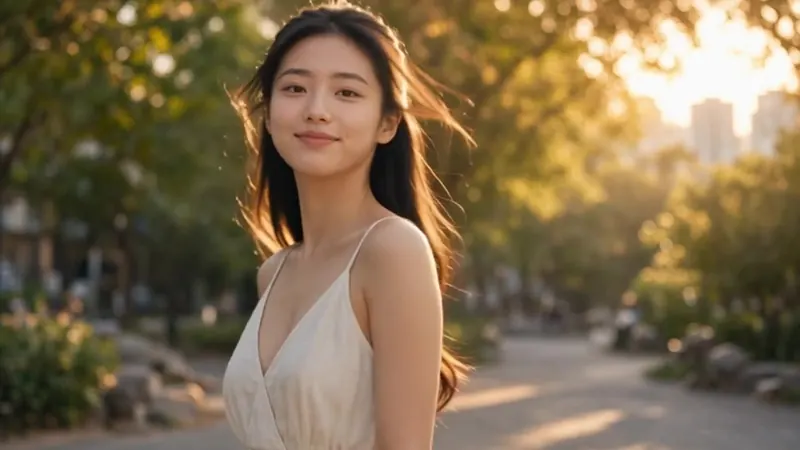
Da vida a una imagen fija con movimiento, sonido y estilo.
Sube un retrato, un producto o un póster, describe la acción y la cámara en una línea, y obtén un clip corto en movimiento en segundos: sin regrabar, sin reconstruir el set.
Conserva el rostro, la forma del producto, el color y el encuadre de la imagen original, y luego añade caminatas, órbitas y cambios de luz. Escribe “mantener sin cambios” en los detalles clave para reducir la deriva.
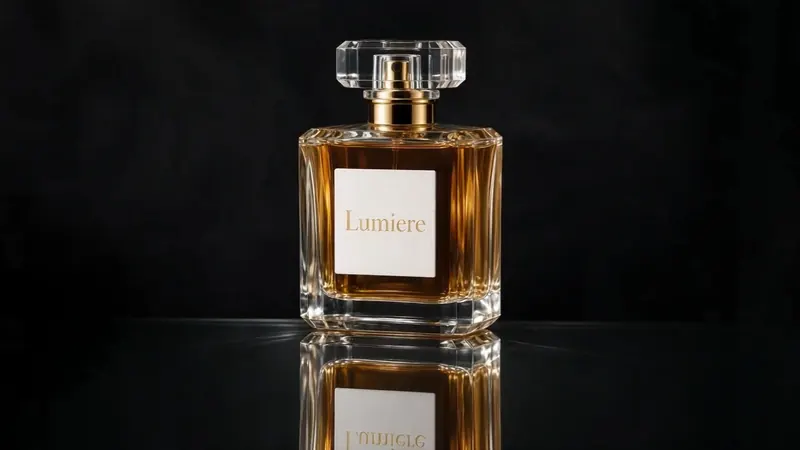
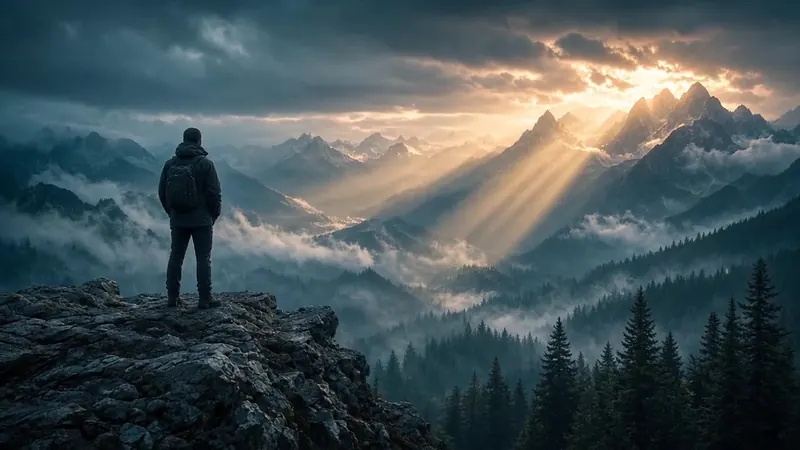
El push, el crane y el paralaje convierten el mismo fotograma principal en un spot publicitario, un bucle de portada o un recurso para página de detalle: movimiento que sirve al lanzamiento y a la difusión, no solo a la decoración.
Conserva el rostro y el aspecto originales, añade sincronización labial natural, microexpresiones y gestos ligeros: listo para anuncios, PDP o clips estilo creador hablando a cámara sin regrabar en estudio.
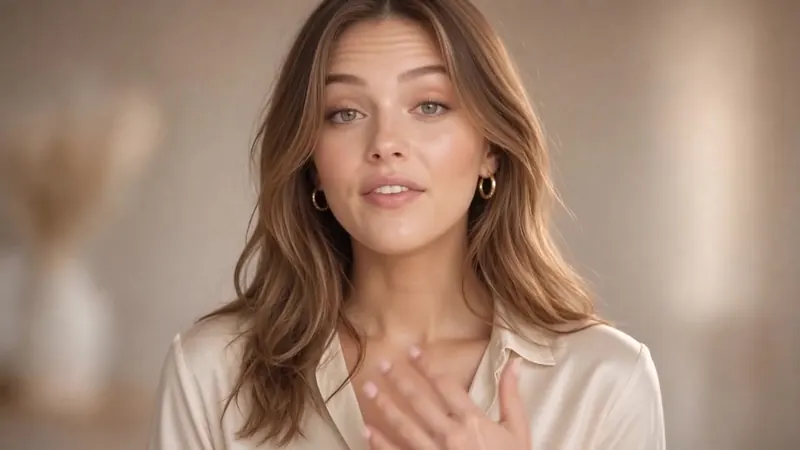
Imagen a Video anima una imagen fija en un clip corto. Sube o reutiliza un fotograma, describe el movimiento que deseas y deja que el AI Video Maker mantenga la identidad visual mientras añade cámara y movimiento.
Los fotogramas de AI Image Maker, Texto a Imagen o tus propias subidas permanecen en un solo estudio. El video multimodelo (Kling / Seedance / Veo y más) y Recreate desde la vitrina hacen la iteración más rápida.
Elige modelos compatibles con imagen a video como Kling, Seedance, Veo y otros mostrados para modos basados en fotogramas. El selector solo lista opciones que aceptan tu imagen inicial.
Céntrate en el movimiento: avance de cámara, gesto del sujeto, viento, cambio de luz. Asume que la imagen fija ya define el aspecto y la composición: dile al modelo qué debe moverse, no cómo redibujar toda la escena.
Iguala la relación de aspecto a tu fuente cuando sea posible para que el fotograma no se recorte de forma extraña. La duración determina cuánto dura la animación y escala el coste en créditos según la resolución del modelo.
El uso comercial sigue los derechos de tu suscripción y el gasto en créditos. Los planes Pro/Max están diseñados para resultados listos para clientes; consulta Precios y mantén imágenes de origen con derechos claros.
Genera o pule una imagen fija con Texto a Imagen o Imagen a Imagen, luego abre Imagen a Video para animarla. O empieza desde Texto a Video cuando no necesites un fotograma fijo primero: todo bajo AI Video Maker.