Abrir estudio

Guía de prompts para video e imagen con IA

Escribe mejores prompts, elige el modo y el modelo adecuados, y recrea a partir de ejemplos reales del showcase.

1. Fórmula universal de prompt

aiMakeVideo sigue el lenguaje natural. Combina estos bloques: no necesitas todas las líneas siempre, pero los briefs más claros suelen generar clips e imágenes más controlables.

Sujeto

Quién o qué aparece en pantalla: persona, producto, animal o protagonista de la escena. Mantén la identidad coherente si vas a iterar.

Acción / movimiento

Qué ocurre a lo largo del tiempo: caminar, verter, girar, orbitar, viento en la tela. Para imágenes fijas, sugiere pose y microgestos en lugar de una línea temporal.

Cámara

Tamaño de plano, sensación de objetivo y movimientos: acercamiento, órbita, seguimiento en mano, trípode fijo. Un movimiento claro supera a tres contradictorios.

Iluminación

Dirección y calidad de la luz principal: belleza suave, mediodía duro, hora dorada, contorno de neón, softbox de estudio.

Ambiente y estilo

Aspecto general: comercial fotorrealista, belleza editorial, thriller cinematográfico, lifestyle sereno. Indica qué evitar (sin texto, sin personas extra) cuando sea importante.

Plantilla

[Sujeto] + [acción] + [cámara] + [iluminación] + [entorno] + [ambiente]. Opcional: tiempos marcados (0–2 s / 2–5 s) para vídeo.
2. Elige el modo adecuado

Parte del recurso que ya tienes. Cambiar de modo después no supone problema: Recreate y Create mantienen los briefs en el mismo estudio.

Texto a vídeo

Ideal cuando la escena solo existe en palabras. Escribe sujeto, movimiento, cámara, luz y ambiente en un solo brief. Añade tiempos marcados para clips más largos.

Abrir Texto a vídeo

Imagen a vídeo

Ideal cuando ya te encanta una imagen fija. Sube o genera el fotograma primero y luego describe cómo debería moverse, fijando rostro, vestuario y fondo a la referencia.

Abrir Imagen a vídeo

Texto a imagen

Ideal para imágenes fijas nuevas desde cero: productos protagonistas, retratos de belleza, escenas lifestyle. Especifica sujeto, objetivo, iluminación y estilo.

Abrir Texto a imagen

Imagen a imagen

Ideal para cambios de estilo y refinamientos. Indica qué mantener (identidad, logotipo, forma del producto) y qué cambiar (vestuario, iluminación, fondo).

Abrir Imagen a imagen

3. Elegir un modelo

aiMakeVideo es multimodelo. Elige según la tarea — velocidad, calidad de movimiento o detalle fijo — y luego itera con el mismo prompt.

Modelos de video

Kling, Seedance y Veo cubren distintas fortalezas en fidelidad de movimiento, velocidad y aspecto. Prueba primero el nivel más económico / rápido, y luego sube la resolución o cambia de modelo cuando la composición esté definida.

Modelos de imagen

Nano Banana y GPT Image (y opciones relacionadas) son ideales para stills de belleza, producto y editorial. Los niveles de mayor calidad y más referencias cuestan más créditos.

4. Aprende de la vitrina

Las tarjetas de la vitrina en la página de inicio incluyen prompts de producción reales. Toca Recrear para llevar un brief a Crear, y luego edita el texto, el modelo y la relación de aspecto.

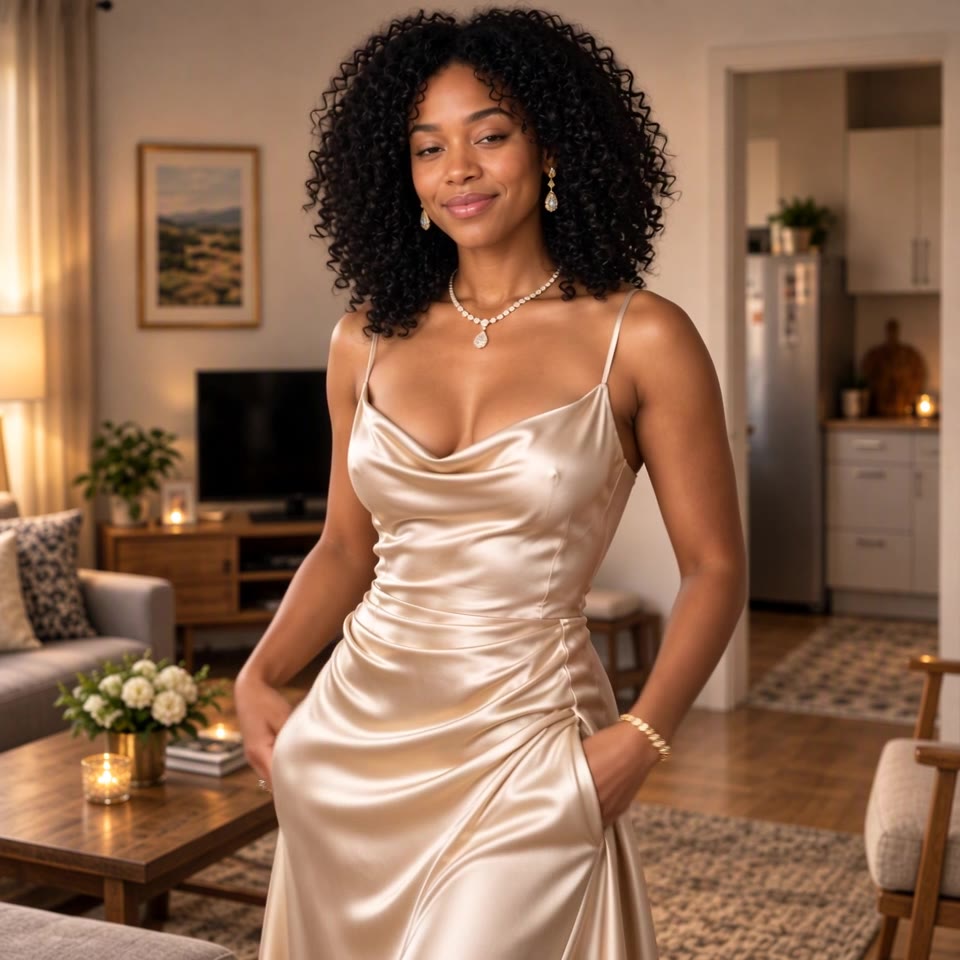
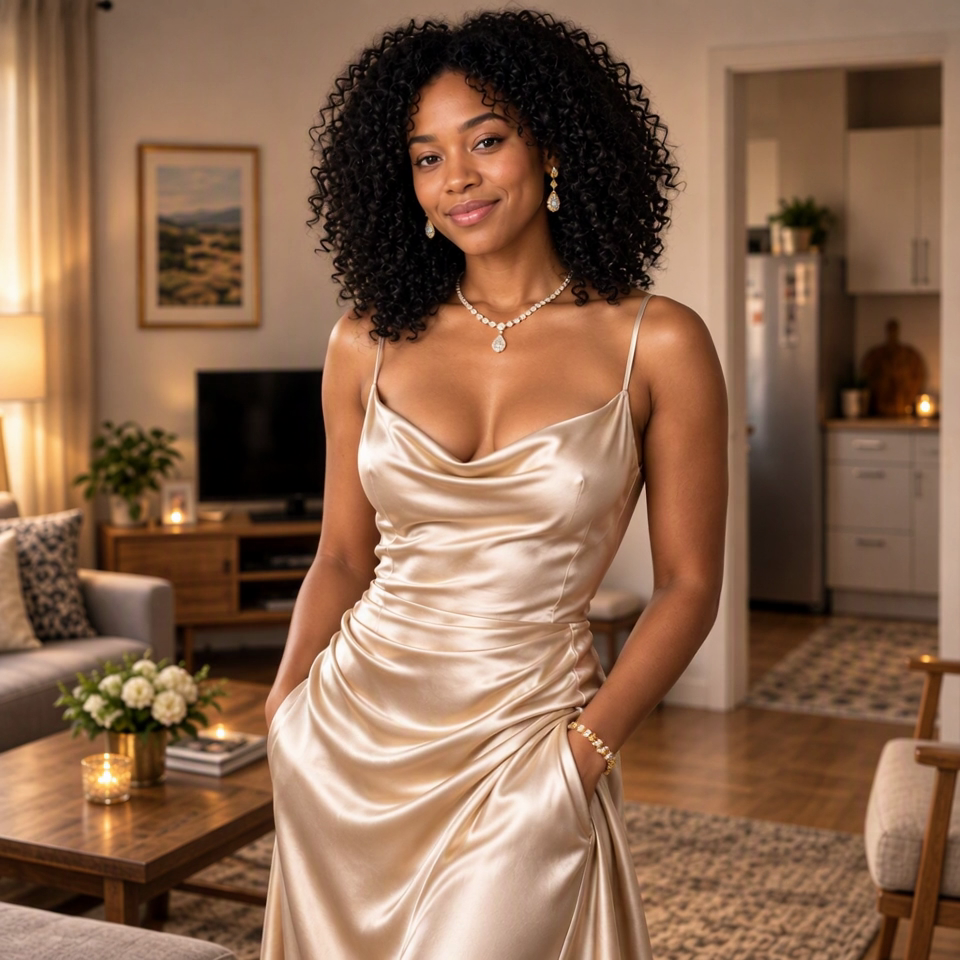
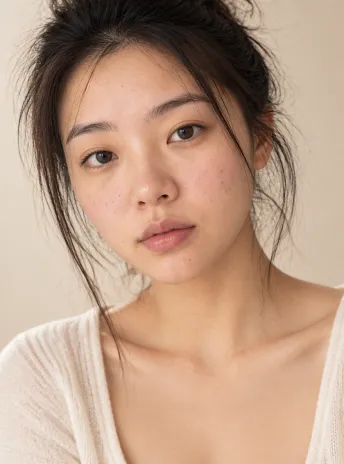
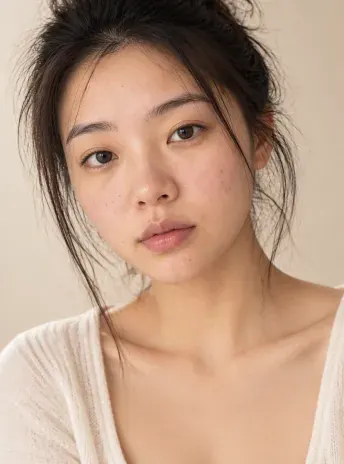
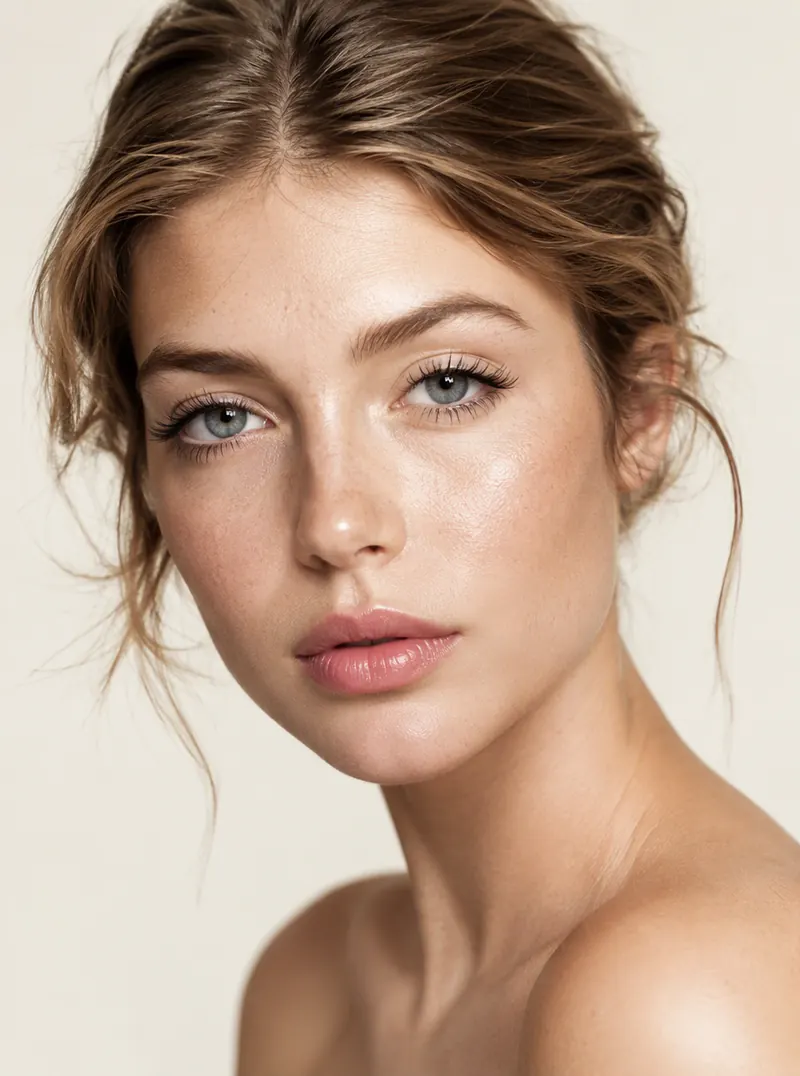
Still de belleza — Retrato de belleza suave

Retrato de belleza ultra refinado, iluminación mariposa suave, piel luminosa, fondo marfil limpio, sensación de 85mm. Usa Texto a Imagen, y luego Imagen a Video si quieres un leve acercamiento.

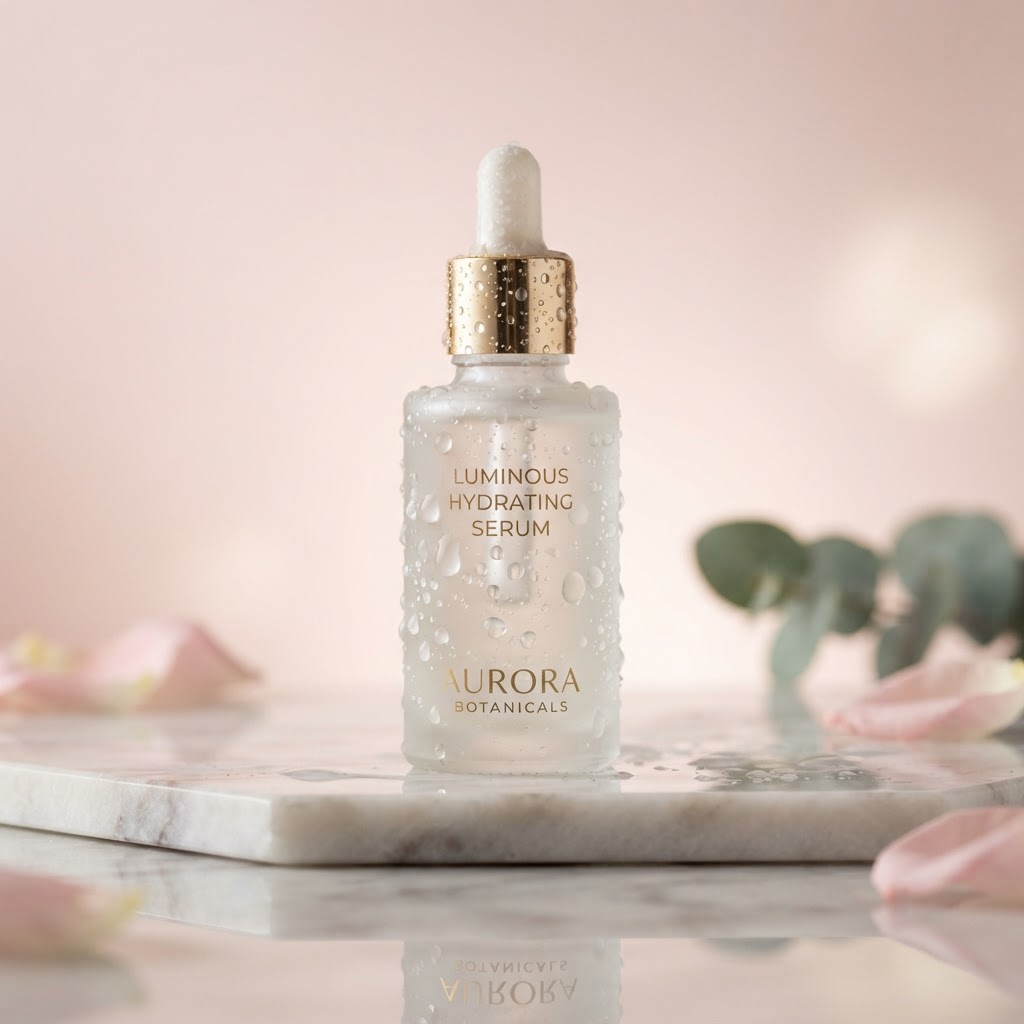
Still de producto — Sérum de cristal protagonista

Frasco de sérum con gotas de agua sobre vidrio esmerilado, degradado rosa rubor, still publicitario de lujo. Buen candidato para I2V: órbita lenta o acercamiento suave mientras se fija el diseño del frasco.

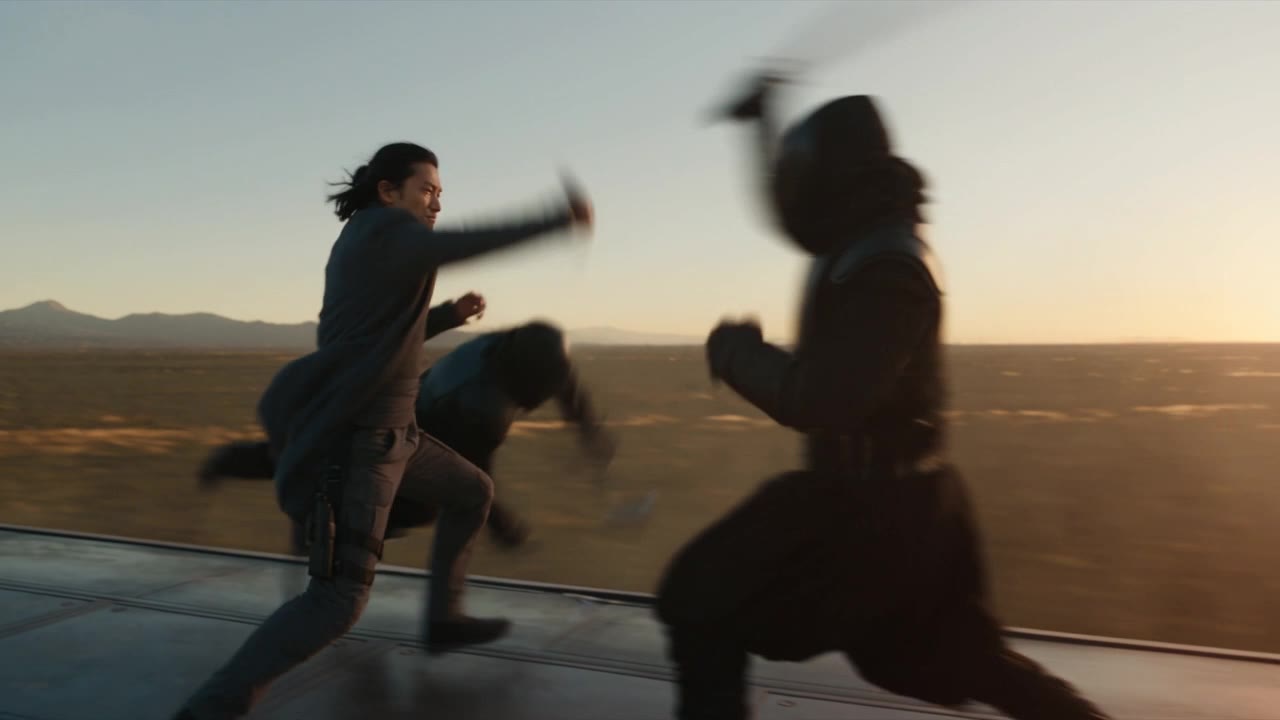
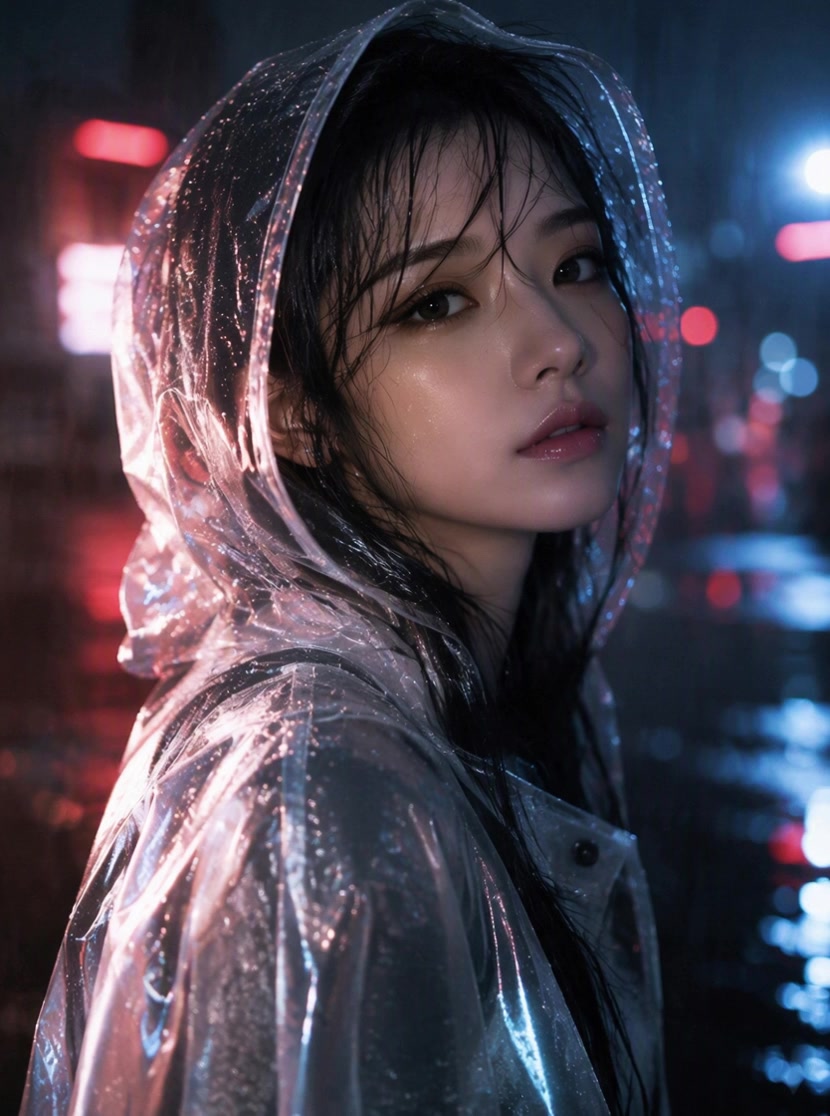
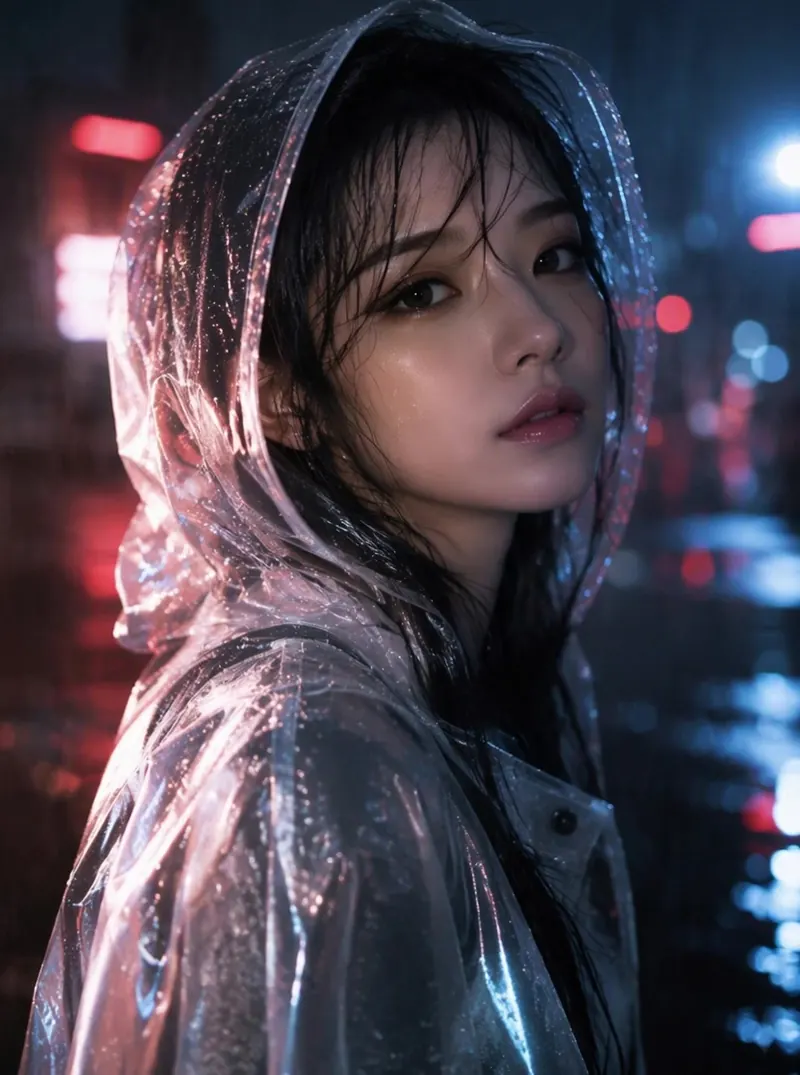
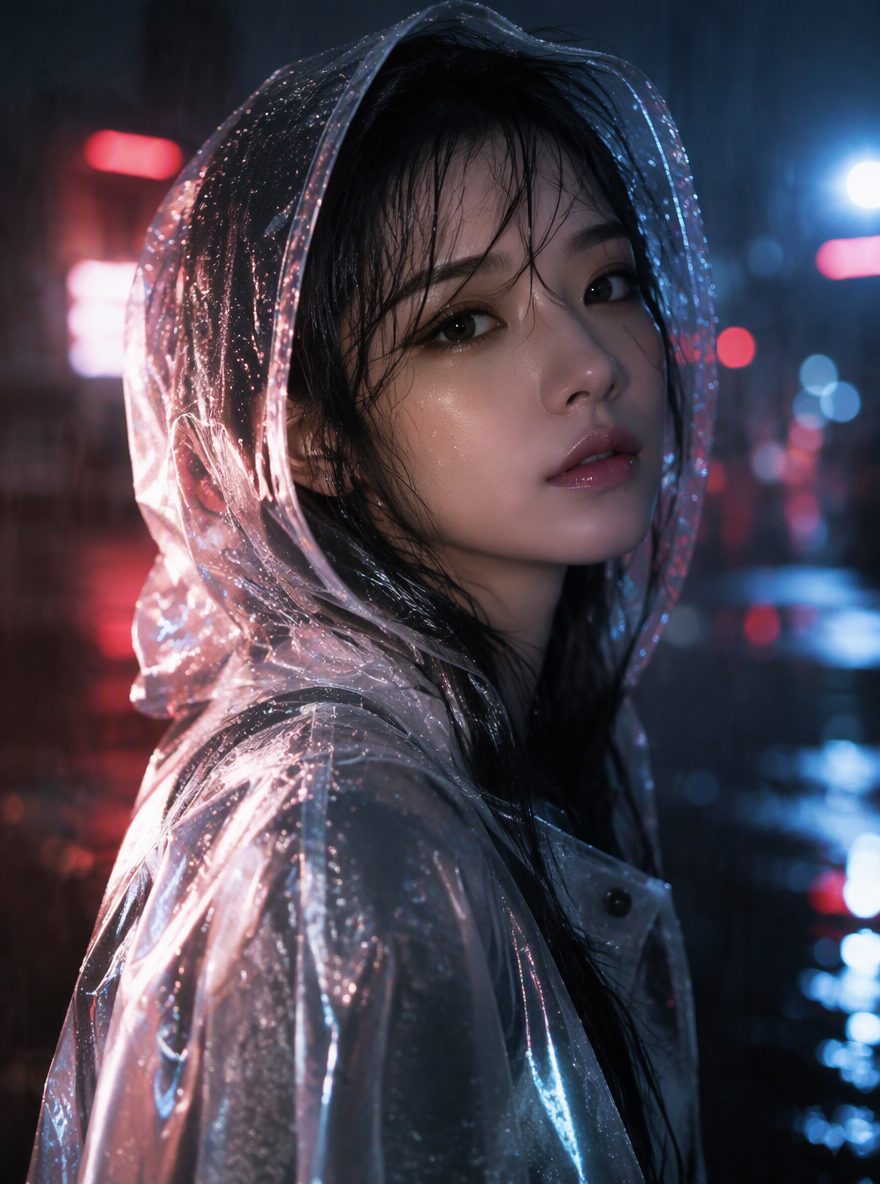
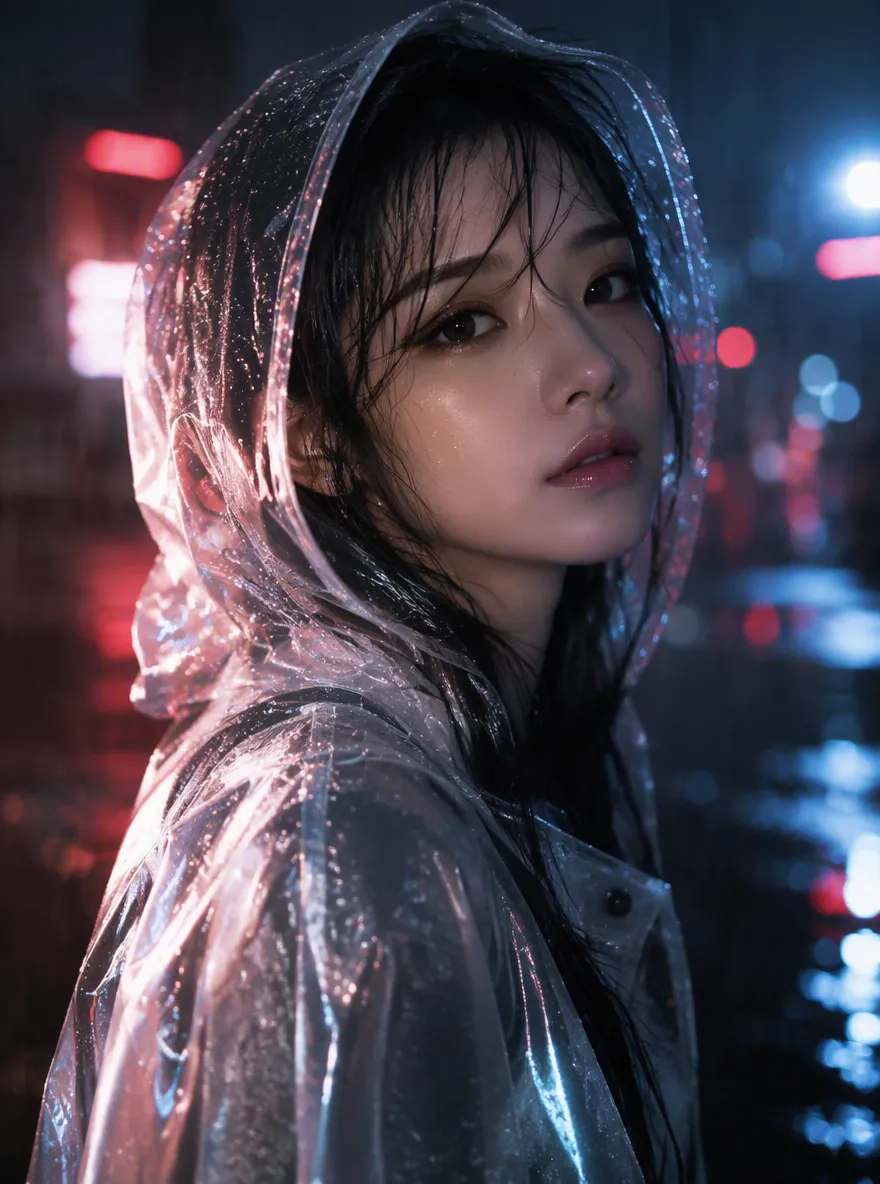
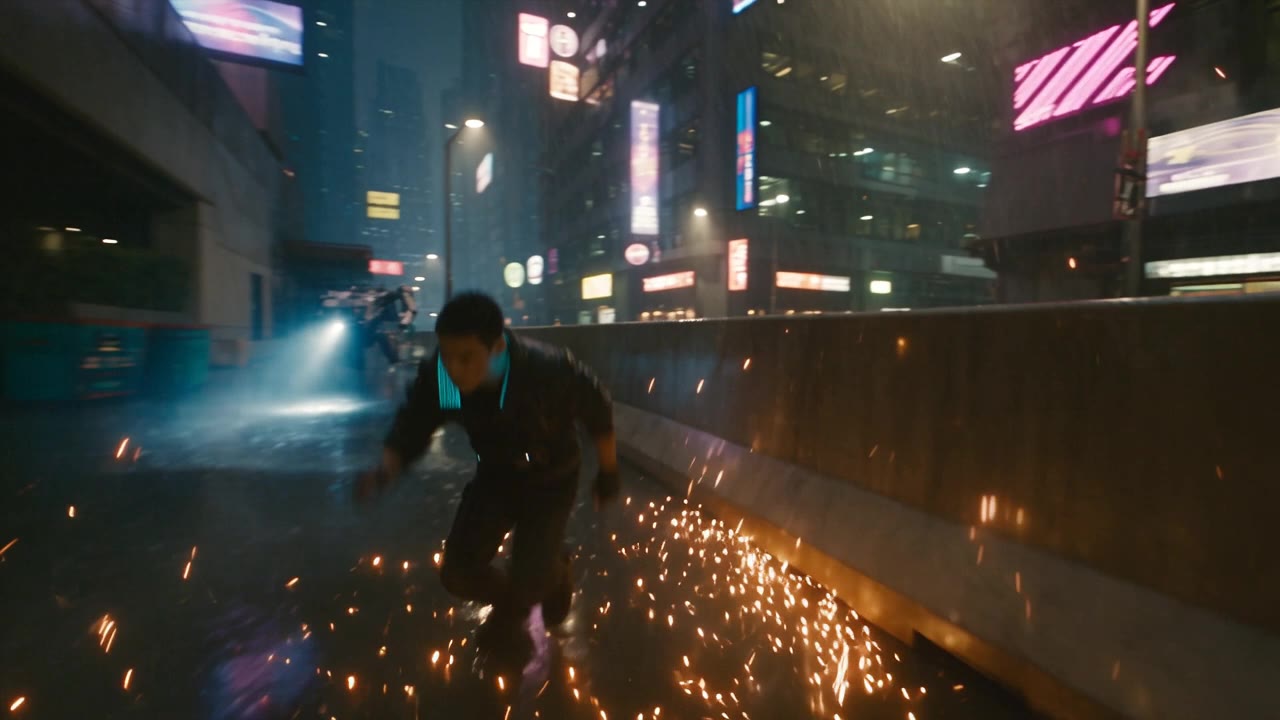
T2V cinematográfico — Persecución en azotea de neón

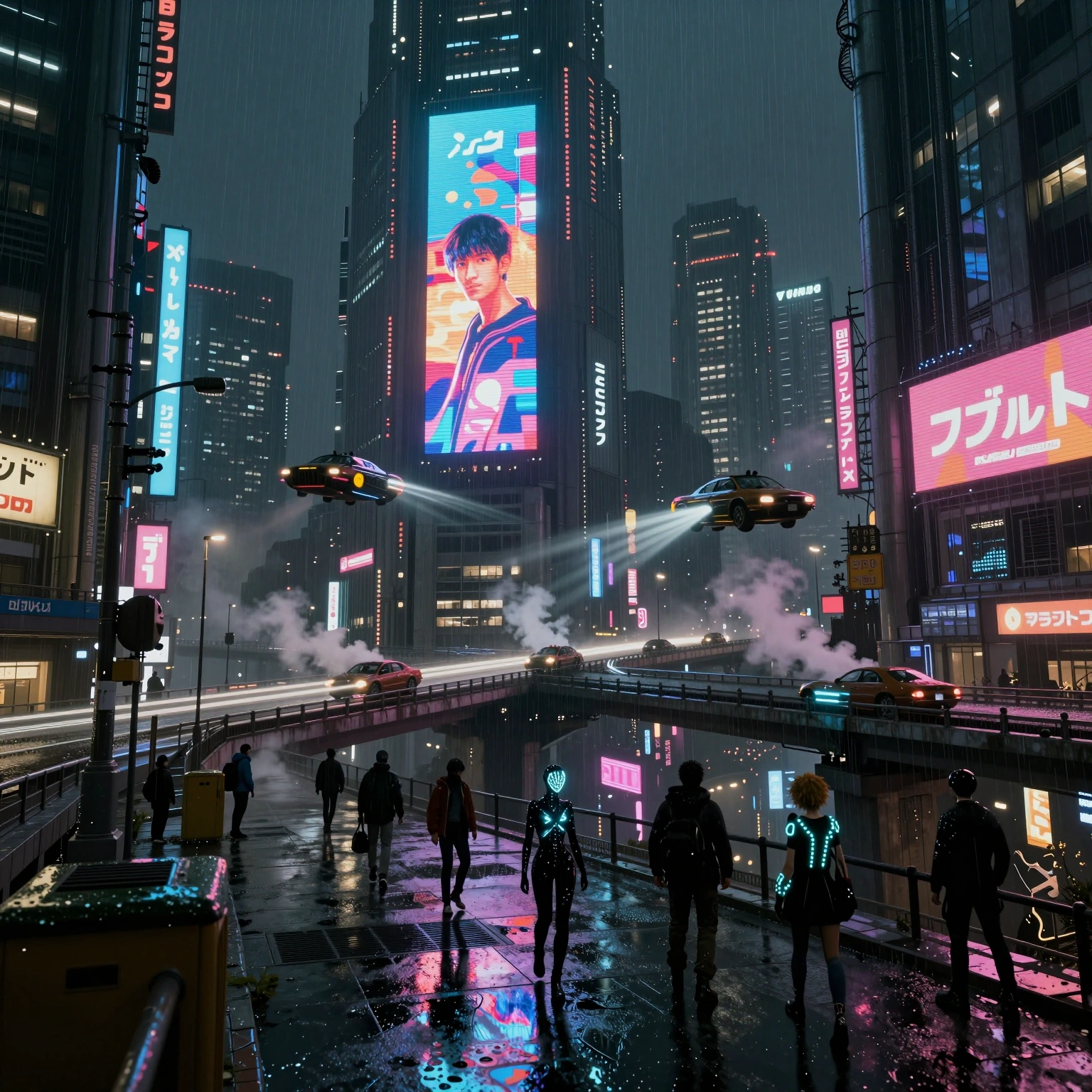
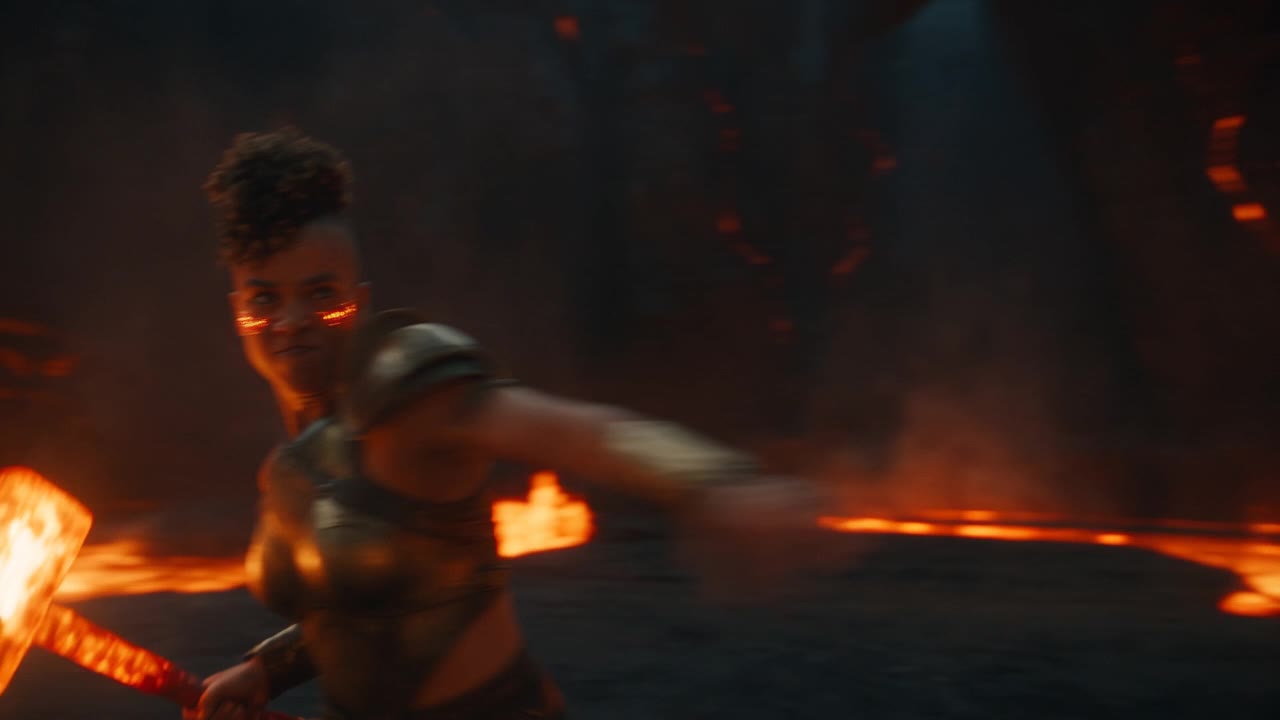
Lenguaje de persecución fotorrealista: identidad del sujeto, noche lluviosa de neón, persecución en cámara en mano, un beat claro de conflicto. Empieza en Texto a Video; mantén “sin diálogo / sin subtítulos” si quieres un corte limpio.

Bloqueo de movimiento I2V — Lino junto al acantilado

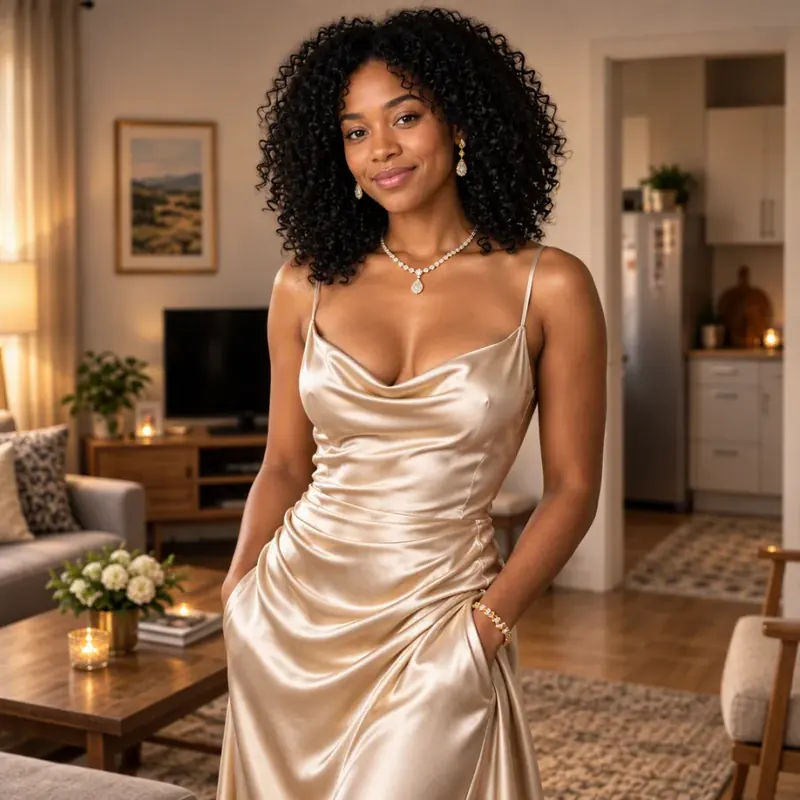
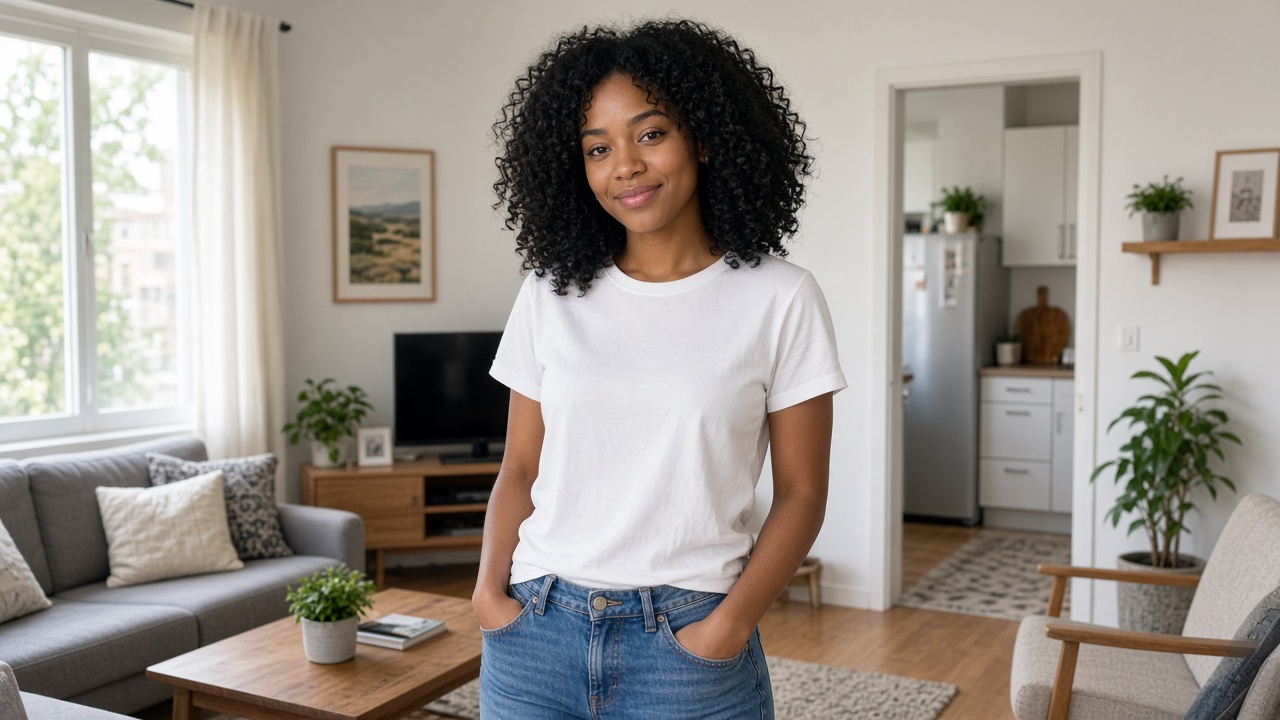
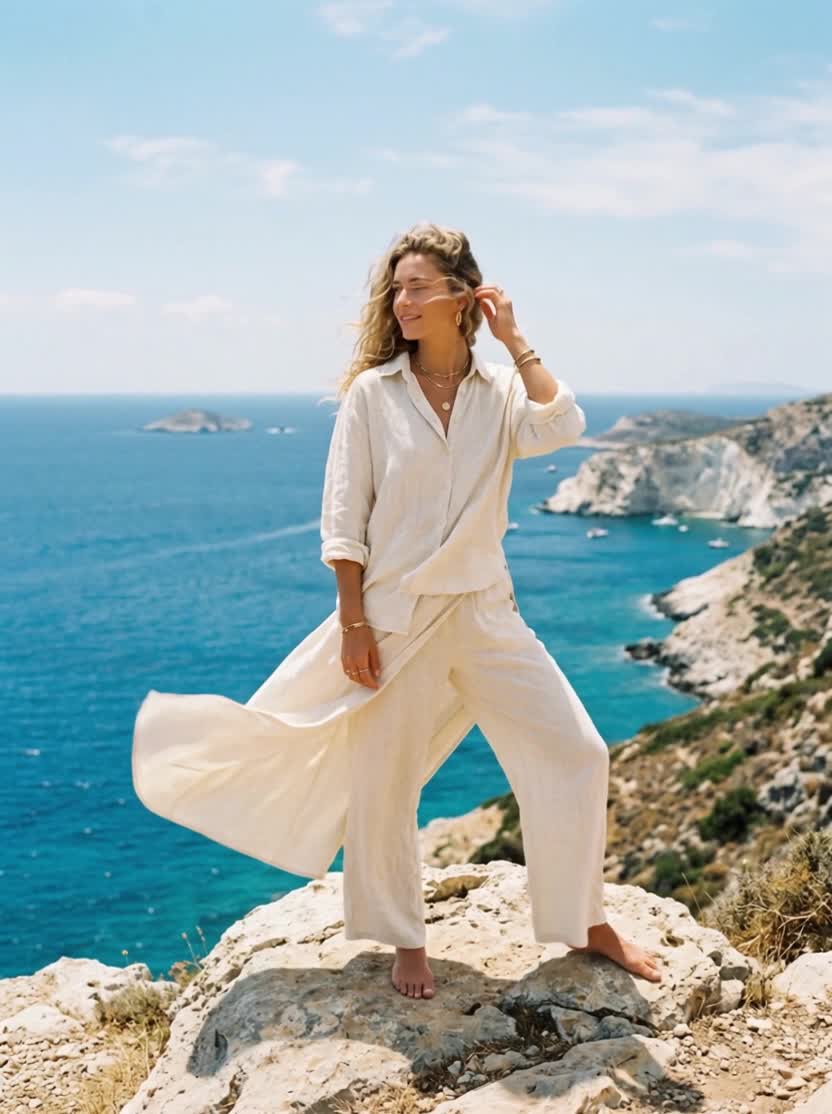
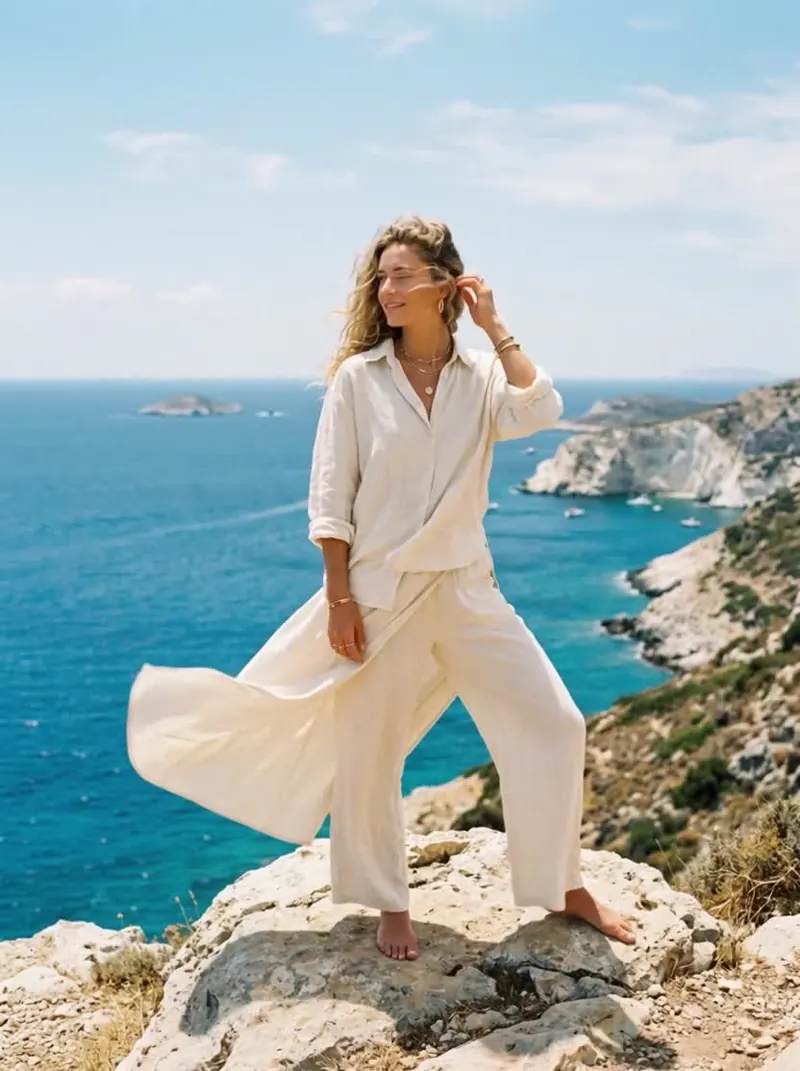
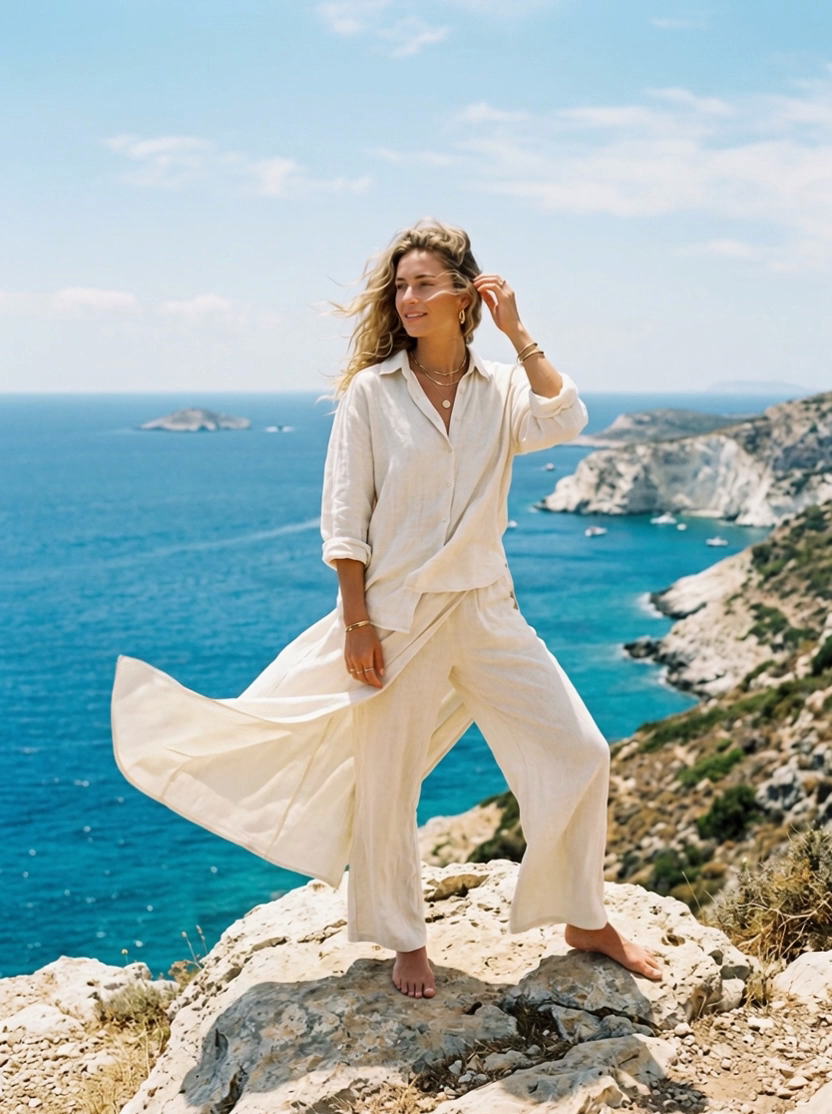
Primero la referencia: mismo atuendo y acantilado costero, luego beats cronometrados (viento → caminar → girar → sonreír). Patrón clásico de Imagen a Video — fija el parecido, guioniza el movimiento.

Explora la vitrina en la página de inicio

5. Créditos, proporción y duración

Cada trabajo estima créditos antes de ejecutarlo. El costo sube con mayor duración, mayor resolución, modelos premium e imágenes de referencia adicionales.

Relación de aspecto

Elige el encuadre que necesita el canal — 16:9 para estilo YouTube, 9:16 para vertical, 1:1 para feeds. Haz coincidir la proporción con el recorte final para no desperdiciar movimiento fuera del marco.

Duración

Los clips más cortos cuestan menos créditos y son más fáciles de promptear bien. Fija la composición en una toma corta, y luego extiende la duración cuando el aspecto sea el correcto.

Gratis para empezar

La prueba gratuita y los créditos de registro varían según la región. Los planes y paquetes funcionan en todo el mundo — consulta Precios. No se necesita tarjeta para explorar.

Ver precios

6. Empieza a crear

Abre Crear para el feed compartido del estudio, o ve directamente a la página de una herramienta. Recrea desde la vitrina cuando quieras un brief inicial sólido.

Preguntas frecuentes de la guía

¿Necesito un estilo de prompt distinto por modelo?

Usa primero la misma fórmula clara. Luego ajusta por modelo solo si es necesario — algunos prefieren beats más cortos, otros toleran notas de cámara más ricas. Compara resultados en lugar de reescribir desde cero cada vez.

¿Debería empezar desde texto o desde una imagen?

Si ya tienes un fotograma que te encanta, usa Imagen a Video o Imagen a Imagen. Si la idea solo existe como palabras, empieza con Texto a Video o Texto a Imagen y luego, opcionalmente, anima la imagen fija.

¿Cómo reutilizo un prompt de la vitrina?

En la vitrina de la página de inicio, toca Recrear. El brief llega a Crear (o al compositor de la herramienta actual). Edita, cambia de modelo, ajusta la proporción y genera.