Publications et Stories
Transformez une photo horizontale en Story 9:16 ou en post 4:5 sans couper personne.
Étendez n'importe quelle image au-delà de ses bords : choisissez une nouvelle taille, faites glisser votre photo au bon endroit, et l'IA complète le reste — un outil en ligne pour agrandir le cadre de vos photos dans tous les formats.
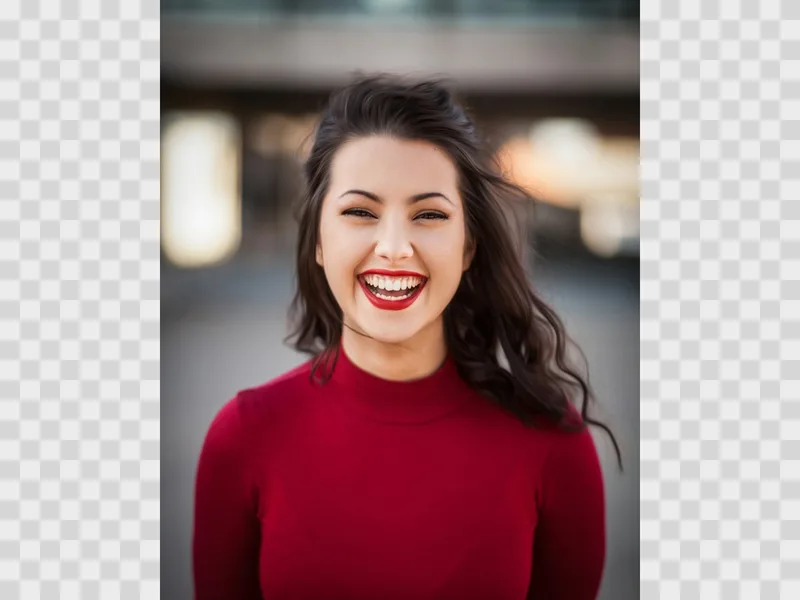
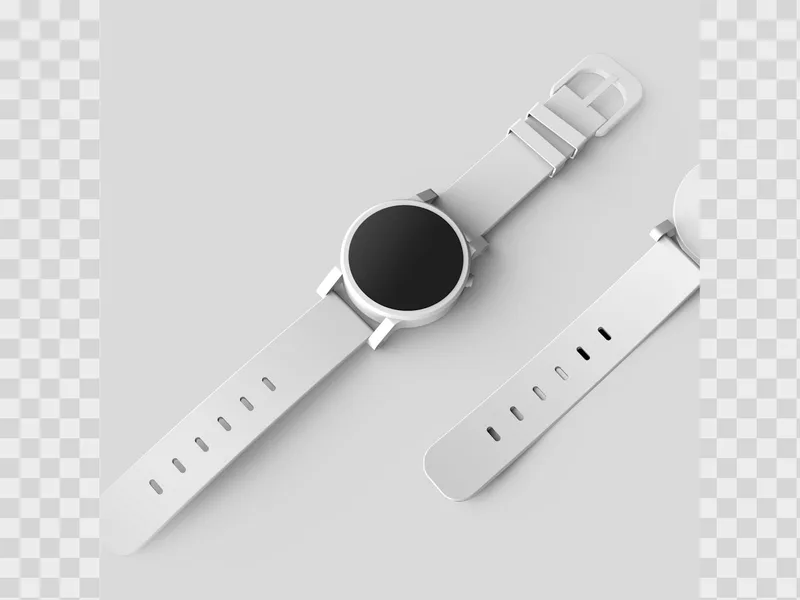
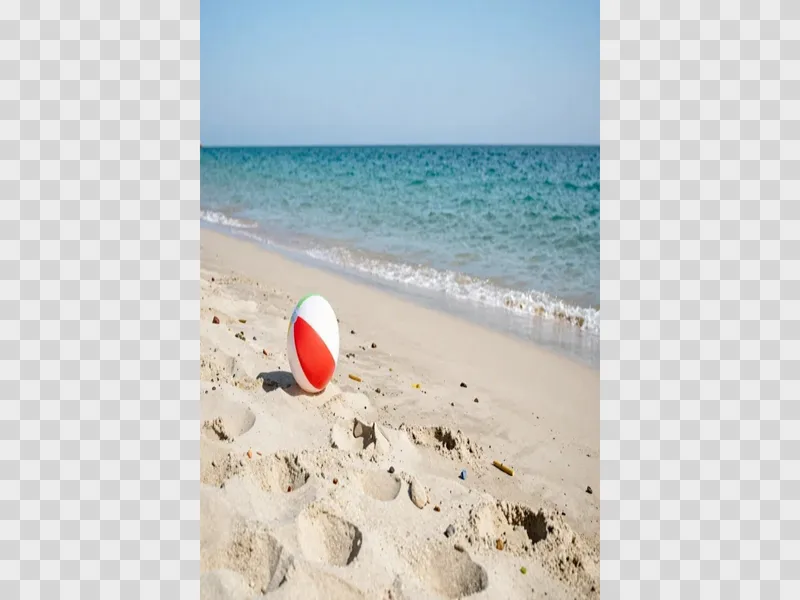
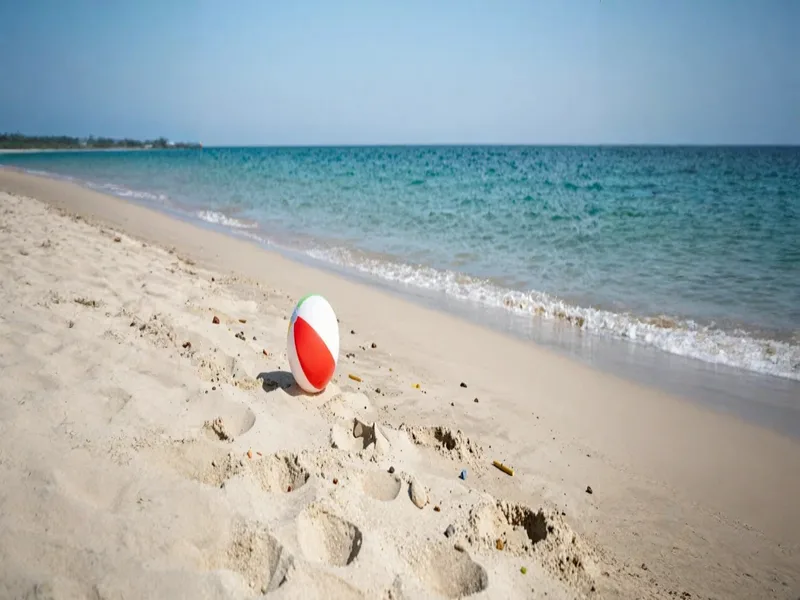
Ajoutez un JPG, PNG ou WebP jusqu'à 10 Mo — photo, visuel produit ou illustration.
Choisissez 1:1, 4:5, 9:16, 16:9, 3:2 ou agrandissez le cadre ×1.5 / ×2, puis faites glisser la photo à sa place dans le nouveau canevas.
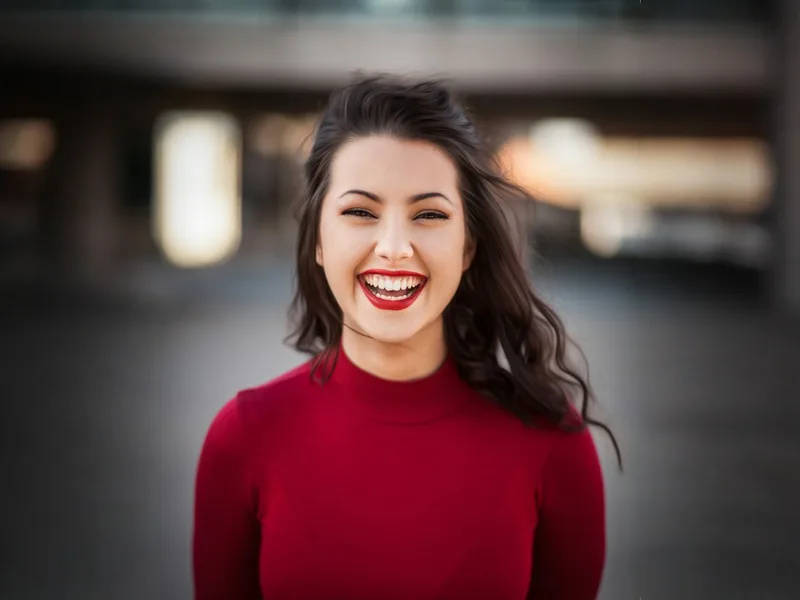
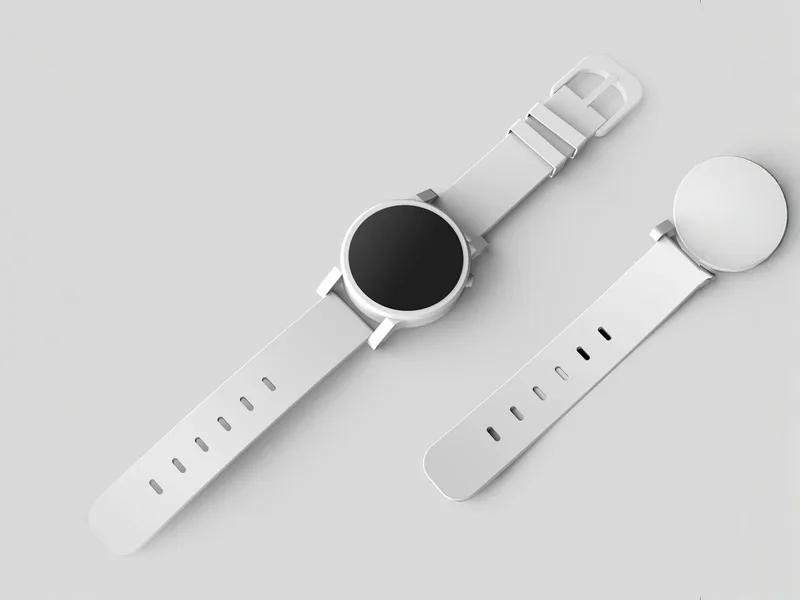
Cliquez sur Étendre l'image, comparez l'avant et l'après, puis téléchargez — ou augmentez sa résolution ou transformez-la en vidéo.
Transformez une photo horizontale en Story 9:16 ou en post 4:5 sans couper personne.
Élargissez un portrait en en-tête 16:9, miniature YouTube ou fond de diapositive avec de la place pour du texte.
Donnez de l'air aux photos produit trop serrées et un cadrage carré ou 4:5 homogène.
Décadrez les photos prises de trop près — ajoutez du ciel en haut, du sol en bas ou du décor sur les côtés.
Choisissez le forfait adapté à votre rythme
Les abonnés reçoivent +20% de crédits en plus au même prix
Les abonnés reçoivent : 1 080
Les abonnés reçoivent : 3 600
Les abonnés reçoivent : 6 600
Les abonnés reçoivent : 14 400
Les abonnements sont renouvelés jusqu'à résiliation. Les packs de crédits sont à usage unique et expirent 180 jours après leur attribution. Remboursements et facturation · Conditions · Politique de confidentialité · Nous contacter · Tarifs
aiMakeVideo est une plateforme vidéo IA indépendante et n'est pas affiliée aux fournisseurs de modèles.
Un outil d'extension d'image (image extender) rend une image plus grande que son cadre d'origine. Au lieu de l'étirer ou de la recadrer, il génère autour de votre photo un nouveau contenu assorti à la scène, pour passer à un autre format ou simplement lui donner plus d'espace.
Importez l'image, choisissez une taille comme 16:9, 9:16, 1:1 ou ×2, faites glisser votre photo à la position voulue dans le canevas et cliquez sur Étendre l'image. Le résultat conserve votre photo d'origine et remplit la zone en damier avec un contenu assorti.
L'outpainting, aussi appelé expansion générative, est l'inverse de l'inpainting : au lieu de combler un trou dans l'image, l'IA peint au-delà de ses bords. Elle prolonge la lumière, la perspective et les textures de votre photo pour que la zone ajoutée semble faire partie de la prise de vue d'origine.
Oui. L'outil fait le même travail que Canva Magic Expand — une expansion générative vers une nouvelle taille — directement dans votre navigateur, sans abonnement à une application de design. Choisissez le canevas, placez la photo et payez à l'image avec des crédits.
Bria Expand utilise 10 crédits par image et FLUX.2 Pro Outpaint 15. Le prix est affiché sur le bouton avant le lancement, et les tâches échouées sont remboursées automatiquement. Consultez les Tarifs pour les formules et packs de crédits.
Non. Une fois l'image étendue, votre photo d'origine est recollée à sa position exacte avec une transition douce aux raccords : ses pixels restent intacts et seule la nouvelle zone est générée. Les couleurs de la nouvelle zone sont harmonisées avec votre photo.
Importez des fichiers JPG, PNG ou WebP jusqu'à 10 Mo. L'image étendue mesure jusqu'à 2048 px sur son grand côté ; pour un fichier plus grand, passez-la ensuite dans l'Agrandisseur d'image ou animez-la avec Image en vidéo.