Rayures, plis et déchirures
Efface poussières, rayures, marques de pliure et petites déchirures qui traversent l’image.
Importez un scan ou une photo prise au téléphone d’un vieux tirage. Le mode Restaurer la photo ancienne efface rayures, plis, taches et décoloration et reconstruit les détails perdus en 4K environ ; le mode Conserver le cadrage d’origine améliore la photo à sa taille et sa forme d’origine. Les deux peuvent redonner vie à une photo en noir et blanc.
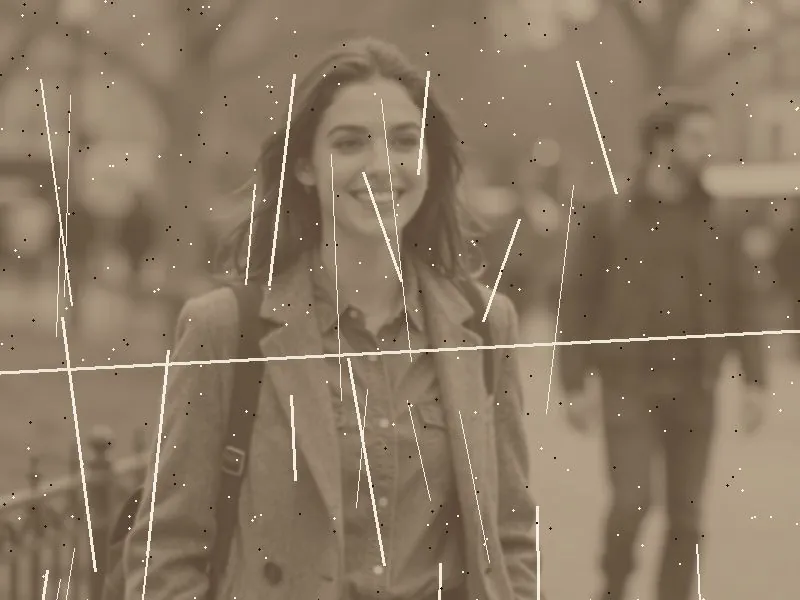
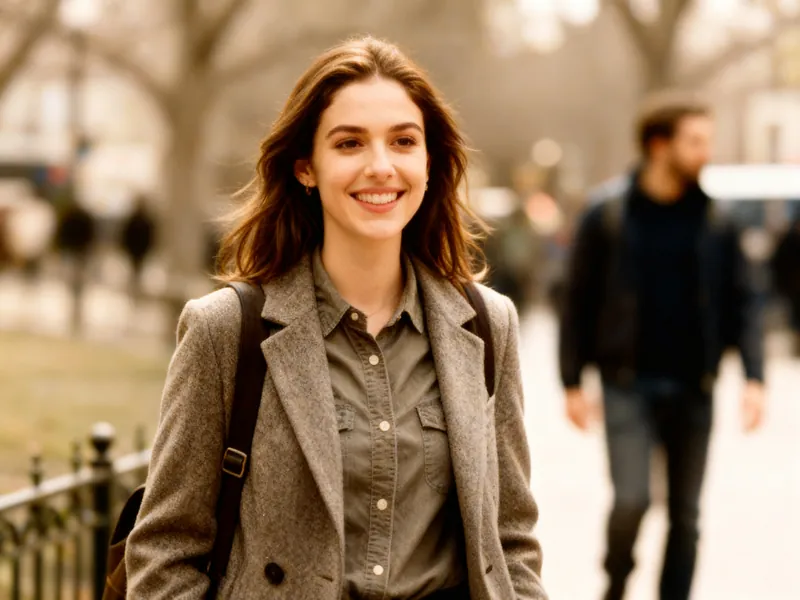
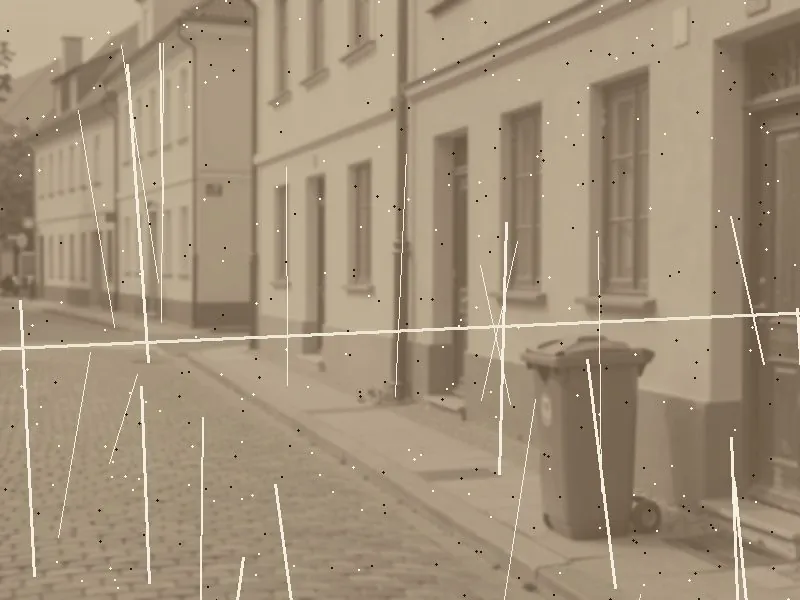
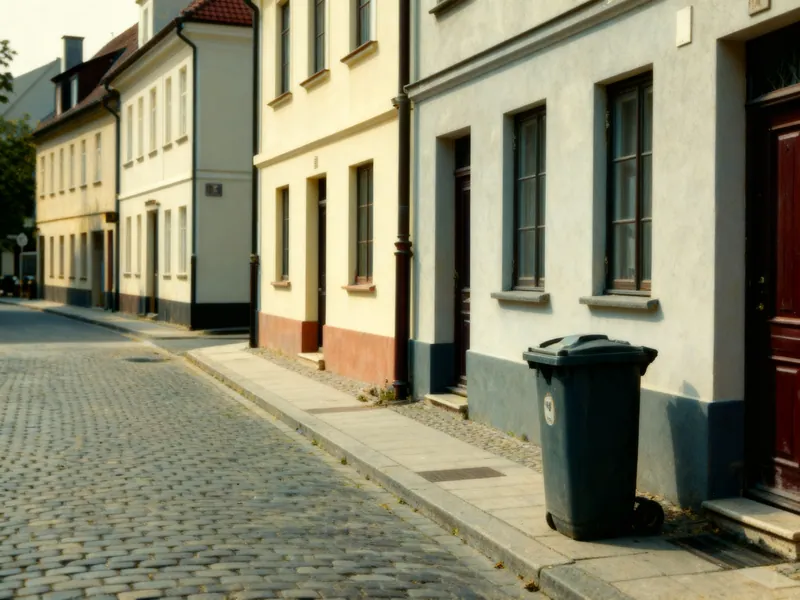
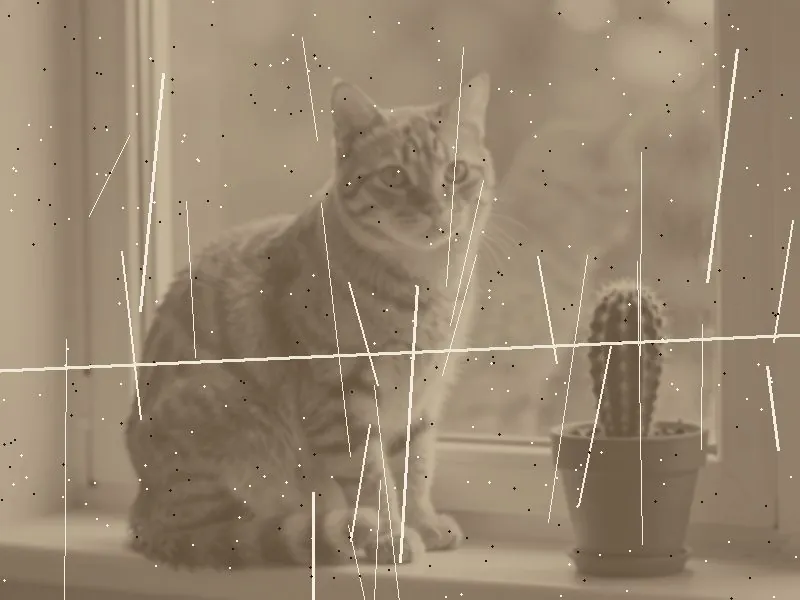
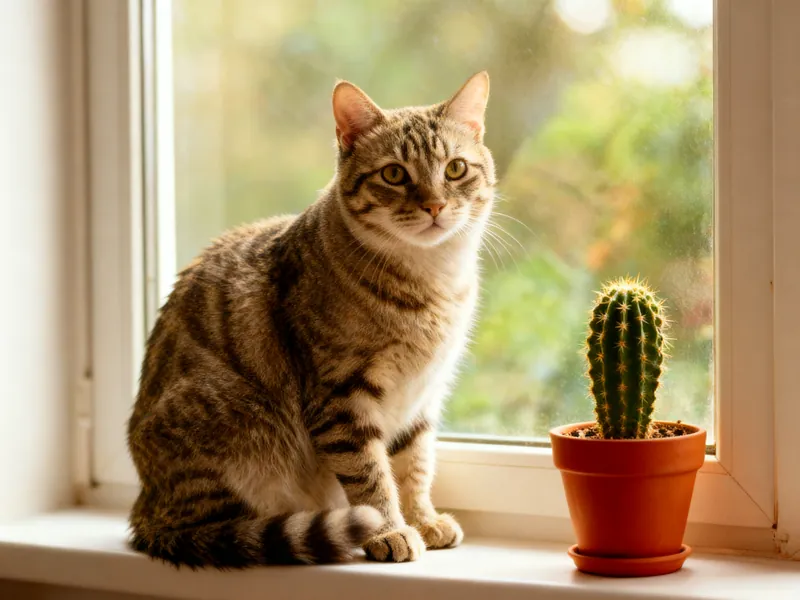
Importez un JPG, PNG ou WebP jusqu’à 10 Mo. Un scan bien à plat, éclairé uniformément et cadrant tout le tirage donne le meilleur résultat.
La colorisation est activée par défaut — désactivez-la pour garder le noir et blanc ou le sépia. Ajoutez l’amélioration des visages pour les portraits.
Cliquez sur Restaurer la photo, faites glisser le curseur pour comparer avant et après, puis téléchargez le résultat ou donnez-lui vie en vidéo.
Efface poussières, rayures, marques de pliure et petites déchirures qui traversent l’image.
Redonne contraste et tons naturels aux tirages jaunis, délavés ou sépia.
Ajoute en option des couleurs réalistes aux photos de famille et portraits monochromes.
Choisissez le forfait adapté à votre rythme
Les abonnés reçoivent +20% de crédits en plus au même prix
Les abonnés reçoivent : 1 080
Les abonnés reçoivent : 3 600
Les abonnés reçoivent : 6 600
Les abonnés reçoivent : 14 400
Les abonnements sont renouvelés jusqu'à résiliation. Les packs de crédits sont à usage unique et expirent 180 jours après leur attribution. Remboursements et facturation · Conditions · Politique de confidentialité · Nous contacter · Tarifs
aiMakeVideo est une plateforme vidéo IA indépendante et n'est pas affiliée aux fournisseurs de modèles.
Il faut un compte gratuit et l’outil utilise des crédits — le coût exact (y compris l’amélioration des visages si vous l’activez) s’affiche sur le bouton avant de lancer. Les nouveaux comptes reçoivent des crédits d’inscription gratuits dans la plupart des régions, et les crédits sont remboursés automatiquement en cas d’échec. Voir les Tarifs.
Oui. La colorisation est activée par défaut et ajoute des couleurs naturelles pendant la restauration. Désactivez-la pour garder le noir et blanc ou le sépia et ne réparer que les dégâts.
Le mode Restaurer la photo ancienne ajoute une étape facultative de restauration faciale (GFPGAN) qui affine les yeux, la peau et les traits sur les portraits et photos de groupe, pour quelques crédits de plus. Conserver le cadrage d’origine inclut l’amélioration des visages sans supplément.
Le mode Restaurer la photo ancienne renvoie environ 4K sur le grand côté (par exemple 4096 × 3072), au format standard le plus proche de votre photo. Conserver le cadrage d’origine garde la taille et les proportions de votre photo, agrandie par le plus grand facteur entier qui reste sous notre limite de 24 mégapixels : une photo de 1600 × 1200 revient en 4800 × 3600.
Des images JPG, PNG et WebP jusqu’à 10 Mo — scans, photos de tirages prises au téléphone ou anciennes photos numériques. Les très grandes images sont réduites dans votre navigateur avant l’envoi.
Cliquez sur Donner vie à cette photo pour l’animer avec Image vers vidéo, rendez d’autres images nettes avec Rendre une image nette ou agrandissez-les avec l’Agrandisseur d’image.