Ouvrir le studio

Guide des prompts vidéo et image IA

Rédigez de meilleurs prompts, choisissez le bon mode et le bon modèle, puis recréez à partir d'exemples réels de la vitrine.

1. Formule de prompt universelle

aiMakeVideo suit le langage naturel. Empilez ces briques — vous n'avez pas besoin de chaque ligne à chaque fois, mais des briefs plus clairs génèrent généralement des clips et des images plus contrôlables.

Sujet

Qui ou quoi est à l'écran — personne, produit, animal ou héros de la scène. Gardez une identité cohérente si vous comptez itérer.

Action / mouvement

Ce qui se passe dans le temps : marcher, verser, tourner, orbiter, vent dans le tissu. Pour les images fixes, suggérez la pose et un micro-geste plutôt qu'une chronologie.

Caméra

Taille de plan, rendu d'objectif et mouvements — push-in, orbite, suivi à l'épaule, trépied fixe. Un mouvement clair vaut mieux que trois mouvements contradictoires.

Éclairage

Direction et qualité de la lumière principale — beauté douce, midi dur, heure dorée, liseré néon, softbox de studio.

Ambiance et style

Look global : publicité photoréaliste, beauté éditoriale, thriller cinématographique, lifestyle discret. Précisez ce qu'il faut éviter (pas de texte, pas de personnes en plus) quand c'est important.

Modèle

[Sujet] + [action] + [caméra] + [éclairage] + [environnement] + [ambiance]. Optionnel : temps forts (0–2 s / 2–5 s) pour la vidéo.
2. Choisir le bon mode

Partez de l'élément que vous avez déjà. Changer de mode plus tard est possible — Recréer et Créer conservent les briefs dans le même studio.

Texte vers vidéo

Idéal quand la scène n'existe qu'en mots. Rédigez sujet, mouvement, caméra, lumière et ambiance en un seul brief. Ajoutez des temps forts pour les clips plus longs.

Ouvrir Texte vers vidéo

Image vers vidéo

Idéal quand vous aimez déjà une image fixe. Importez ou générez d'abord l'image, puis décrivez comment elle doit bouger en verrouillant le visage, la tenue et l'arrière-plan sur la référence.

Ouvrir Image vers vidéo

Texte vers image

Idéal pour de nouvelles images à partir de zéro — visuels produit, portraits beauté, scènes lifestyle. Précisez sujet, objectif, éclairage et style.

Ouvrir Texte vers Image

Image vers Image

Idéal pour les restylages et les retouches. Précisez ce qu'il faut conserver (identité, logo, forme du produit) et ce qu'il faut modifier (tenue, éclairage, arrière-plan).

Ouvrir Image vers Image

3. Choisir un modèle

aiMakeVideo est multi-modèle. Choisissez selon le besoin — vitesse, qualité du mouvement ou détail fixe — puis itérez avec le même prompt.

Modèles vidéo

Kling, Seedance et Veo couvrent différents atouts en fidélité de mouvement, vitesse et rendu. Essayez d'abord l'option moins chère / plus rapide, puis augmentez la résolution ou changez de modèle une fois la composition validée.

Modèles image

Nano Banana et GPT Image (et options associées) conviennent aux visuels beauté, produit et éditoriaux. Les niveaux de qualité supérieurs et les références supplémentaires coûtent plus de crédits.

4. Apprendre avec la vitrine

Les cartes de la vitrine d'accueil incluent de vrais prompts de production. Touchez Recréer pour déposer un brief dans Créer, puis modifiez le texte, le modèle et le format.

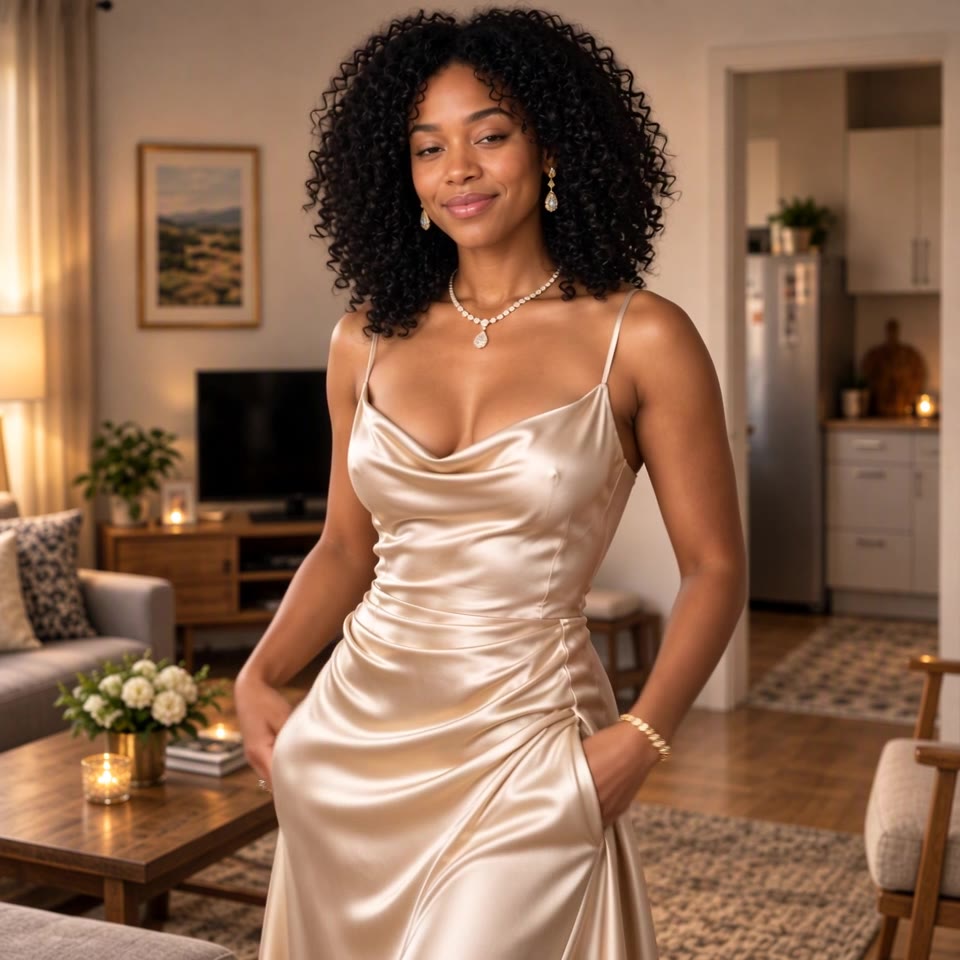
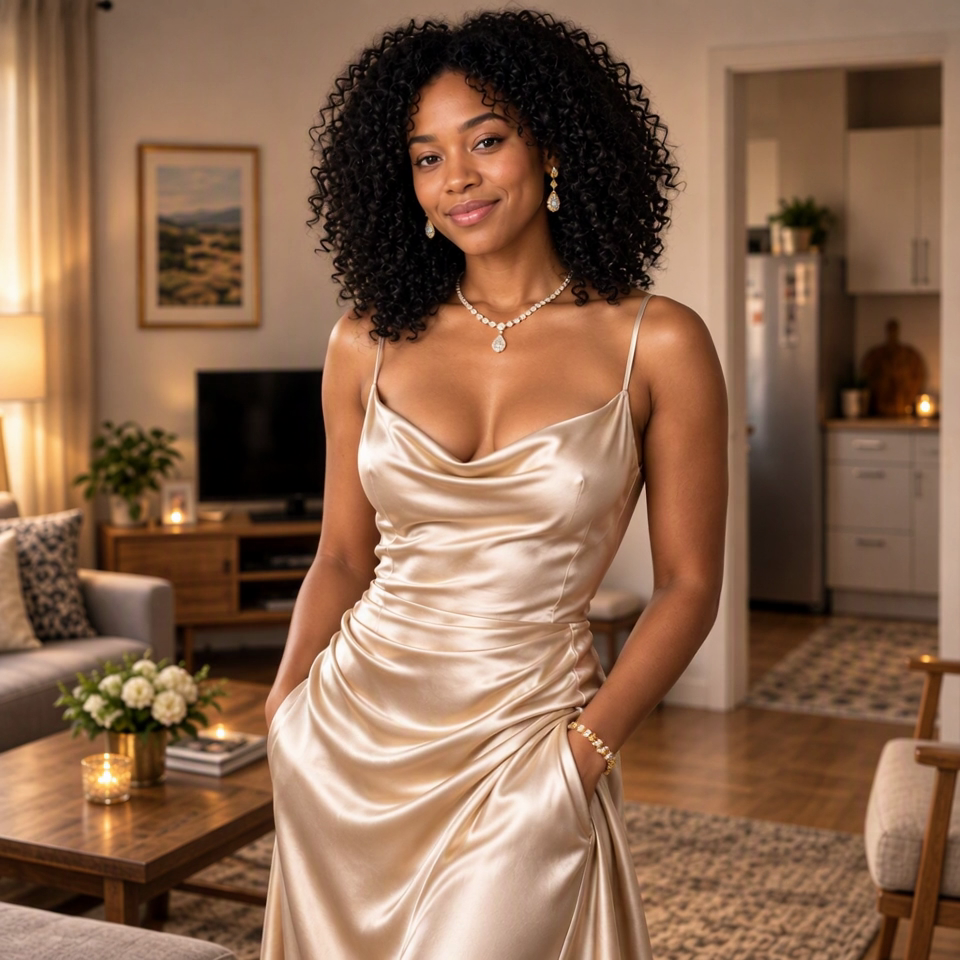
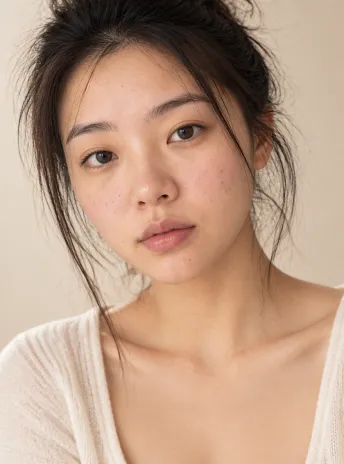
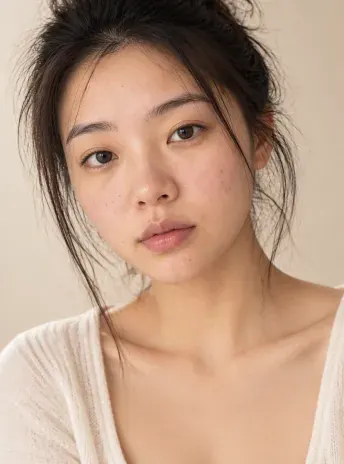
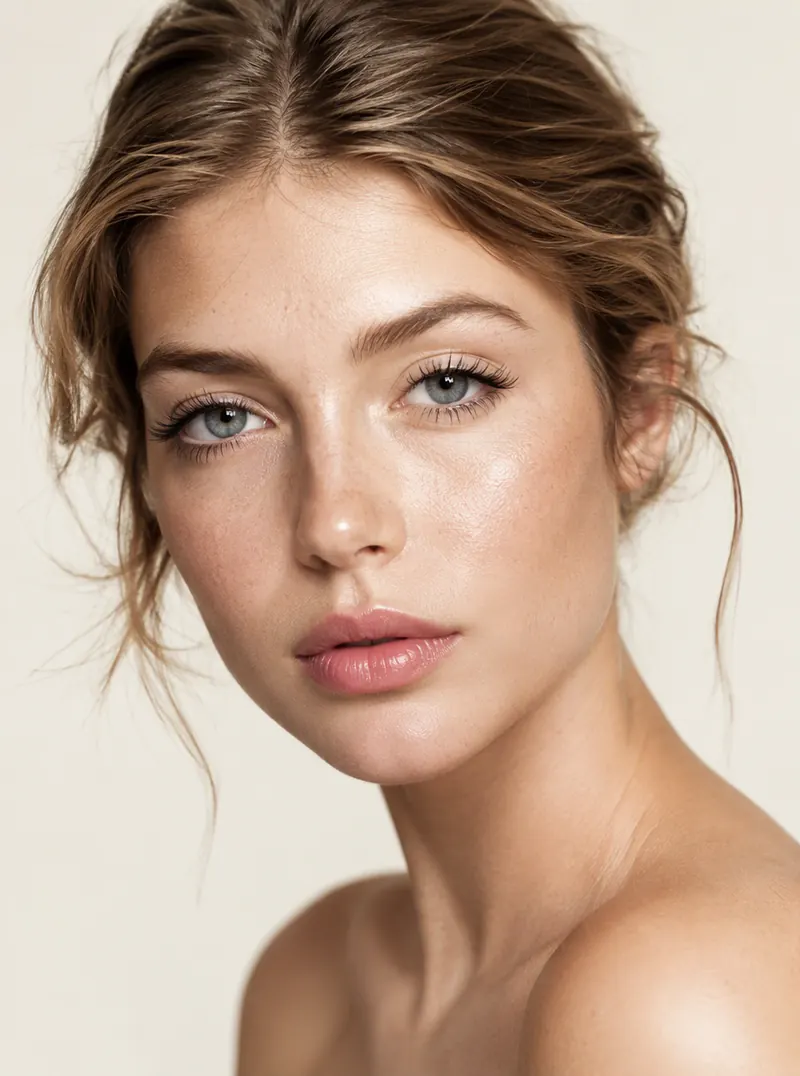
Photo beauté — Portrait beauté doux

Portrait beauté ultra raffiné, éclairage papillon doux, peau lumineuse, fond ivoire épuré, rendu 85mm. Utilisez Texte vers Image, puis Image vers Vidéo pour un léger zoom avant.

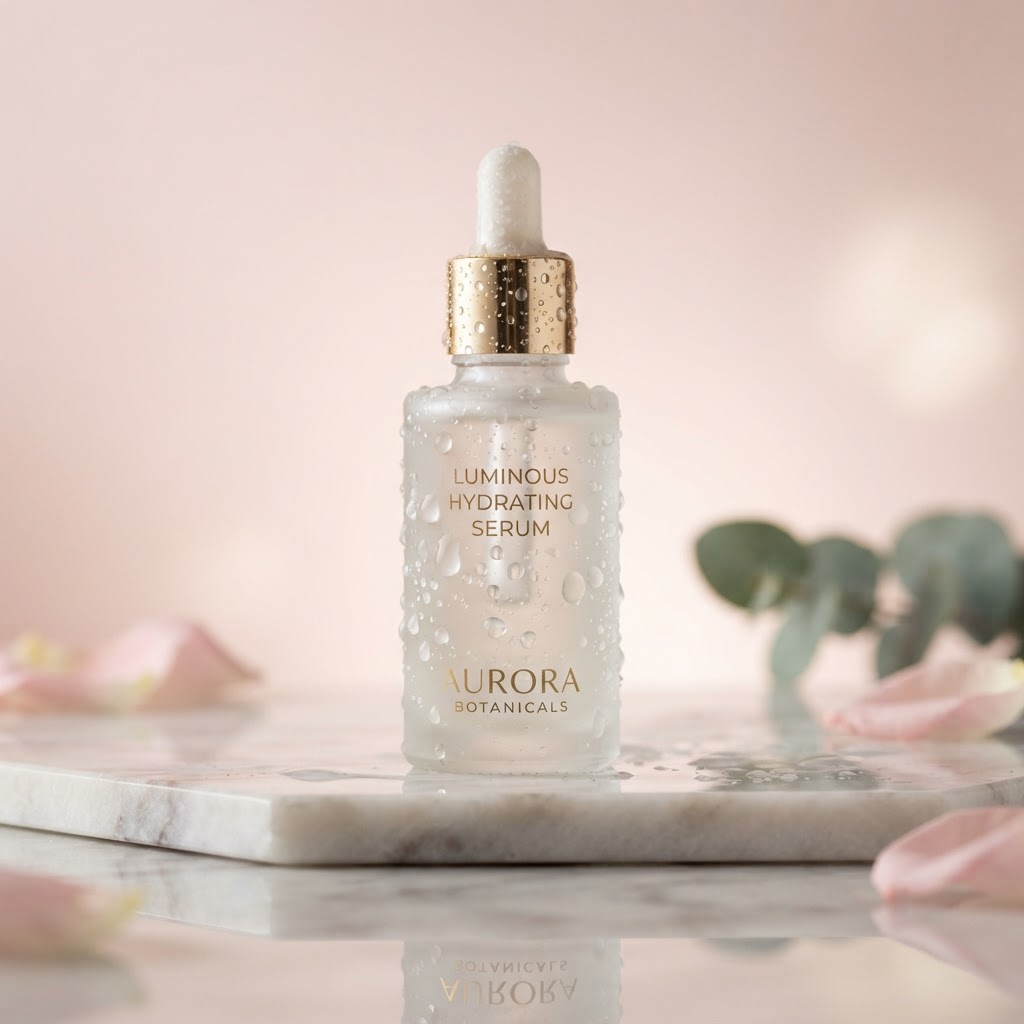
Photo produit — Sérum en verre héro

Flacon de sérum avec gouttes d'eau sur verre dépoli, dégradé rose poudré, photo publicitaire de luxe. Excellent candidat I2V : orbite lente ou léger zoom avant tout en verrouillant le design du flacon.

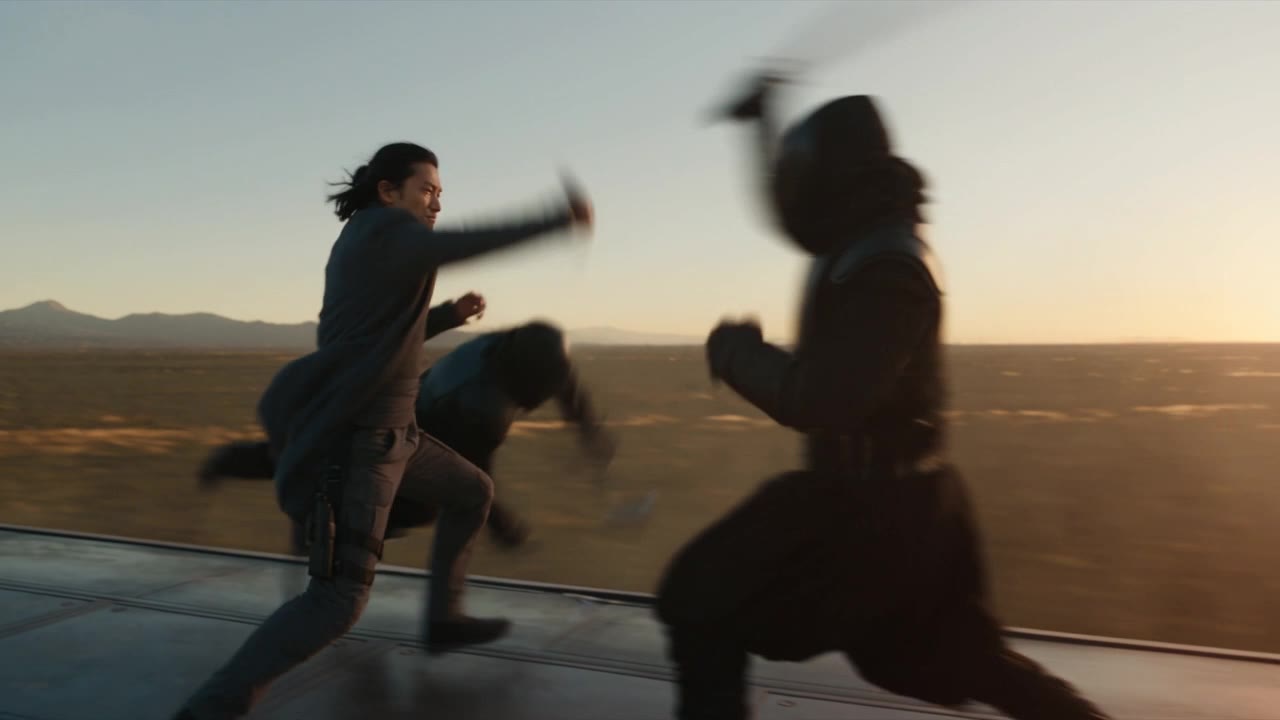
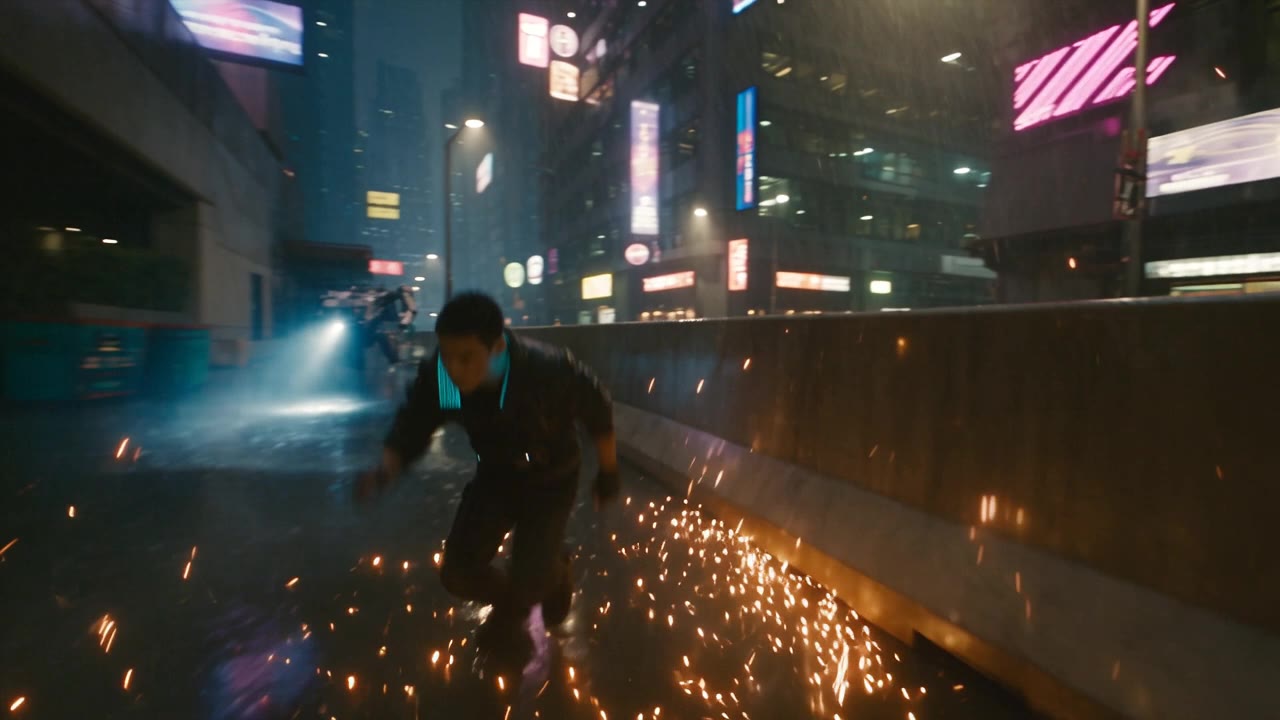
T2V cinématographique — Course sur les toits néon

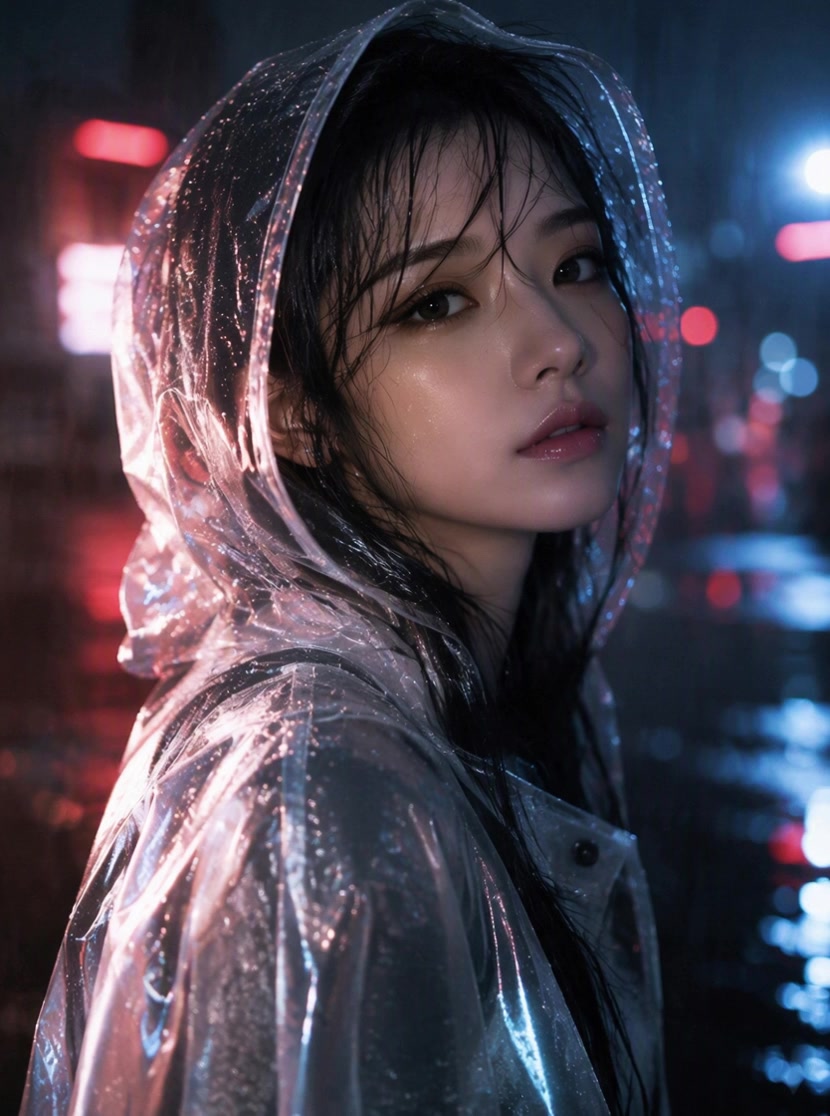
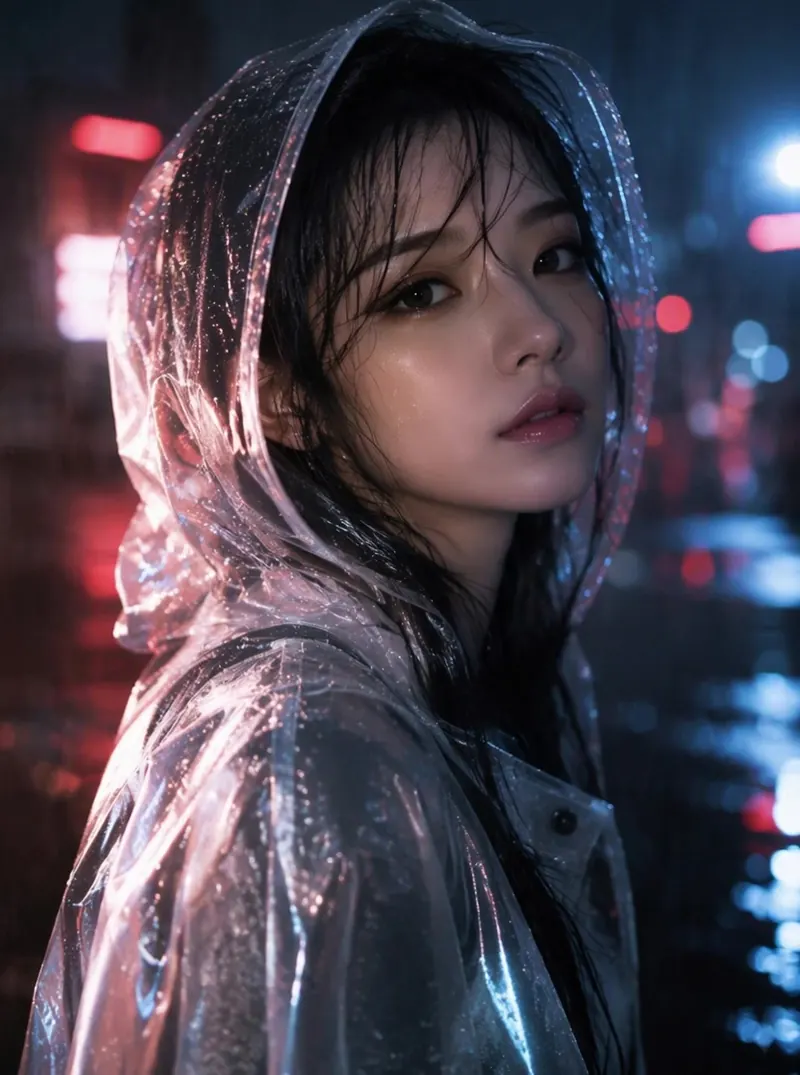
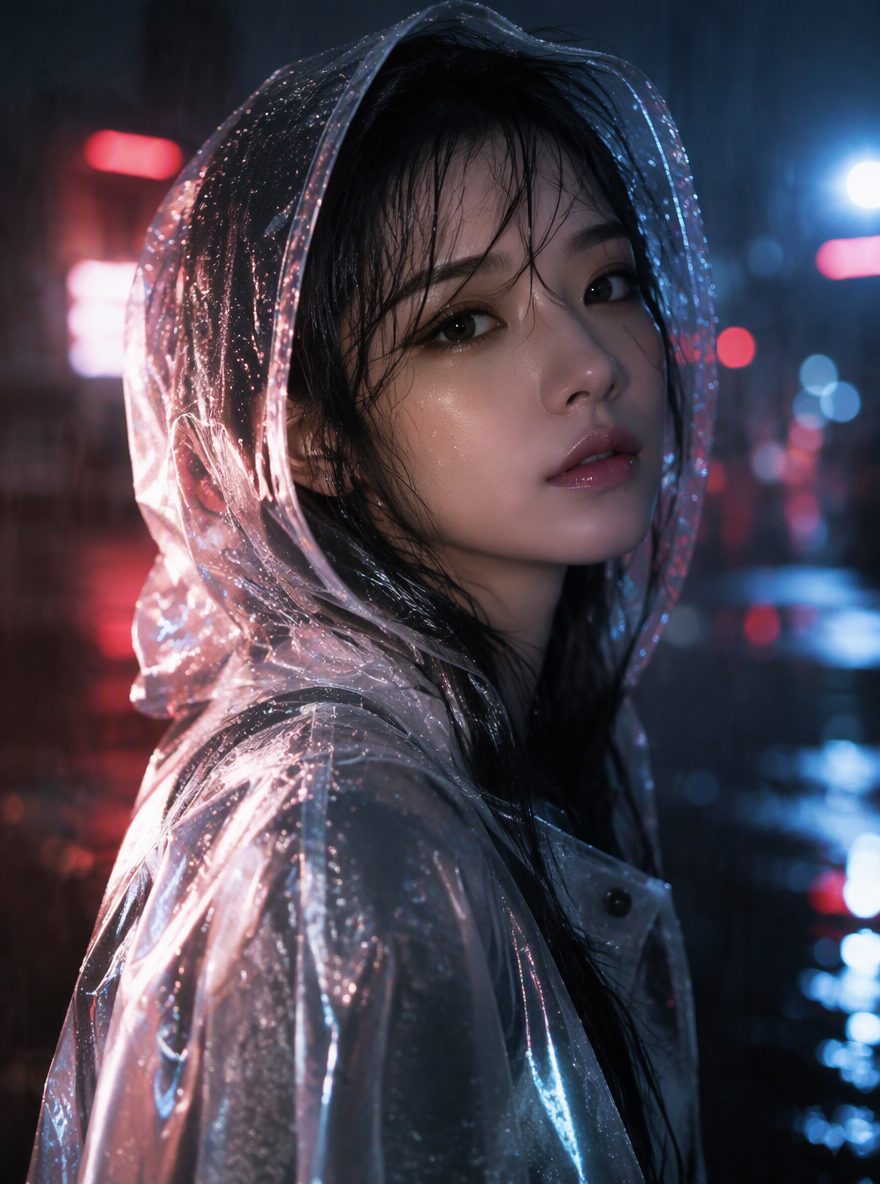
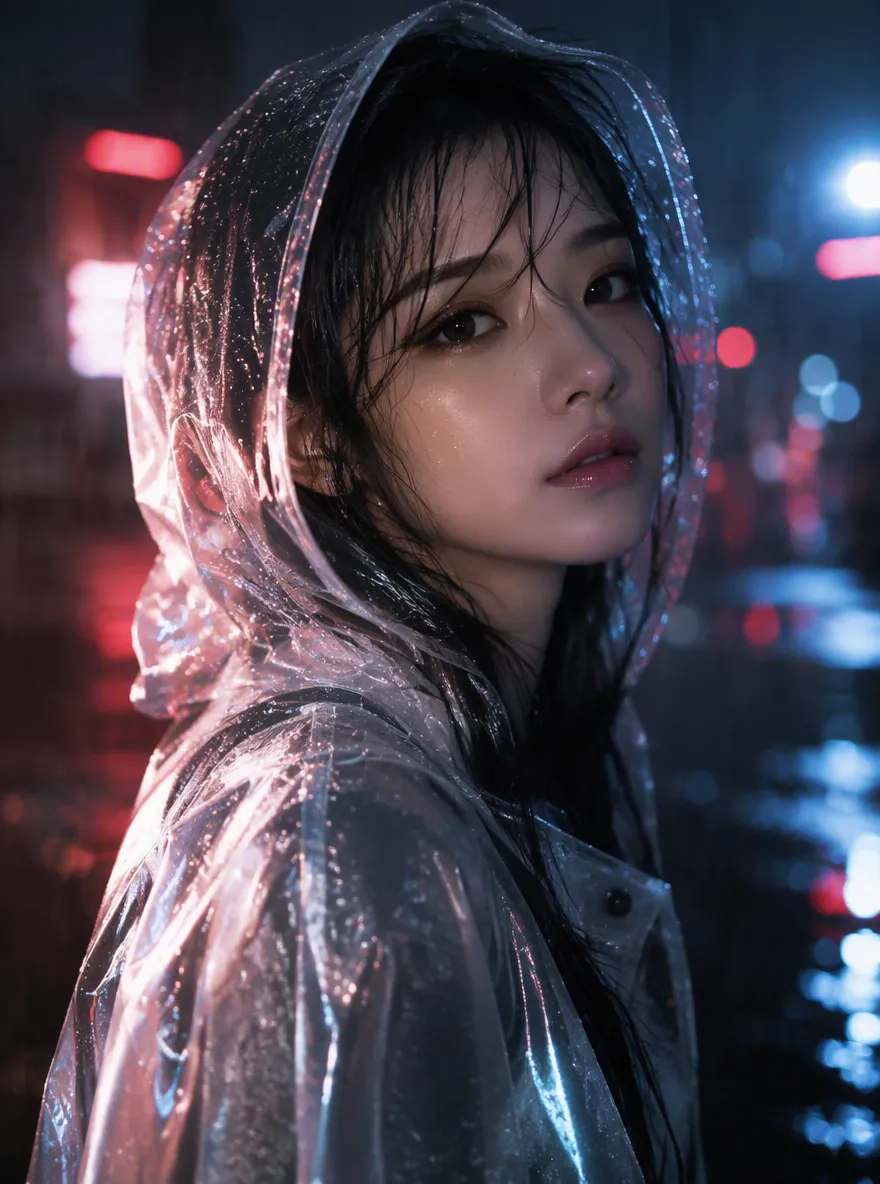
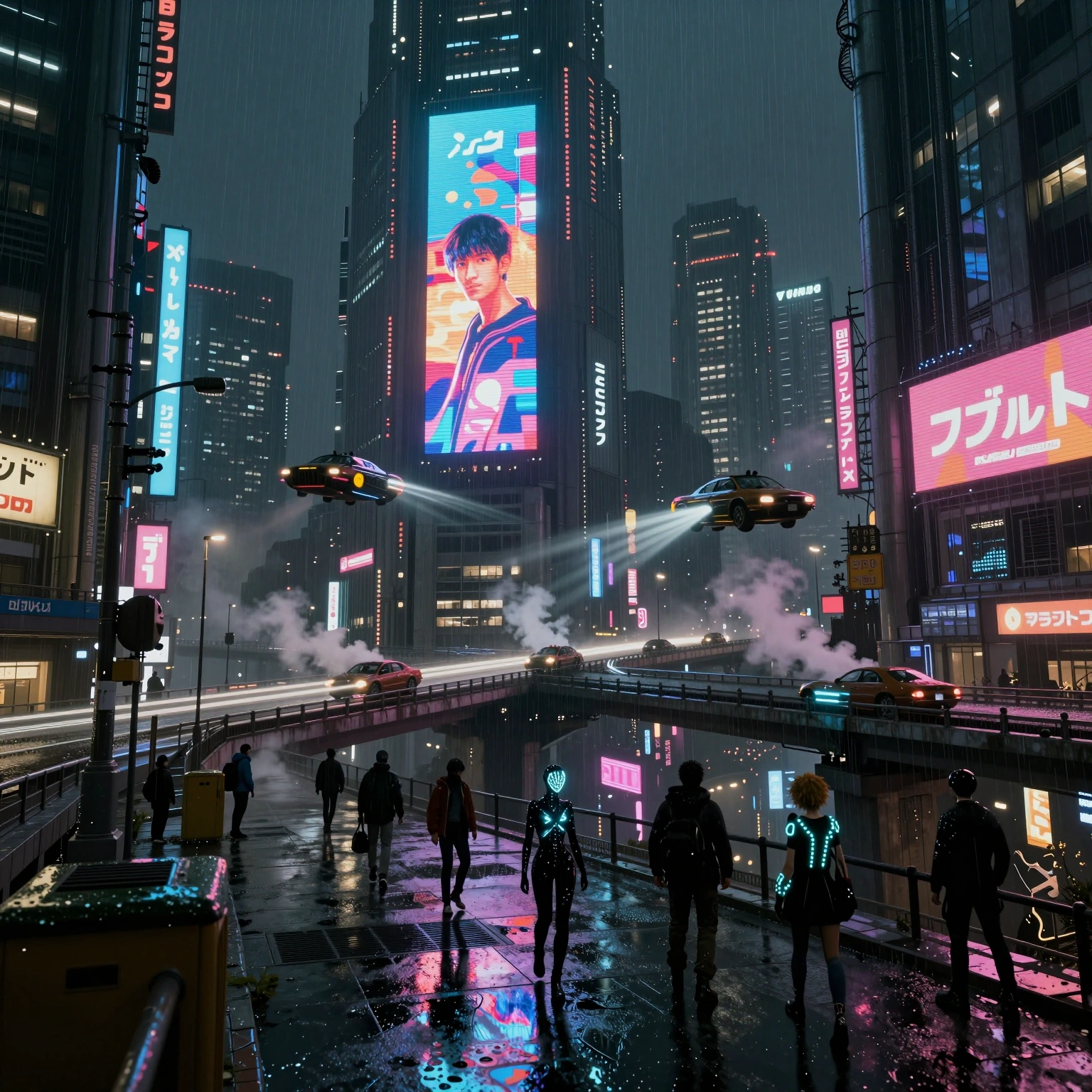
Langage de course photoréaliste : identité du sujet, nuit néon pluvieuse, poursuite caméra à l'épaule, un temps de conflit clair. Commencez en Texte vers Vidéo ; gardez « pas de dialogue / pas de sous-titres » pour un montage propre.

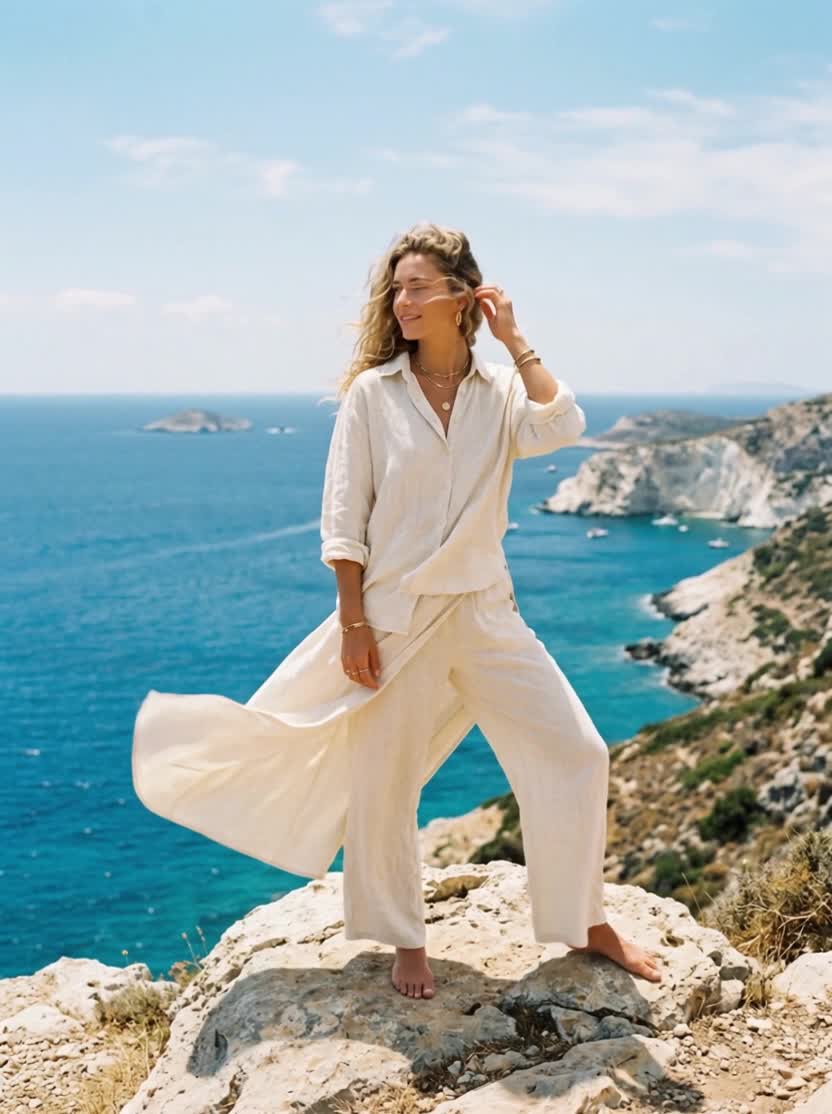
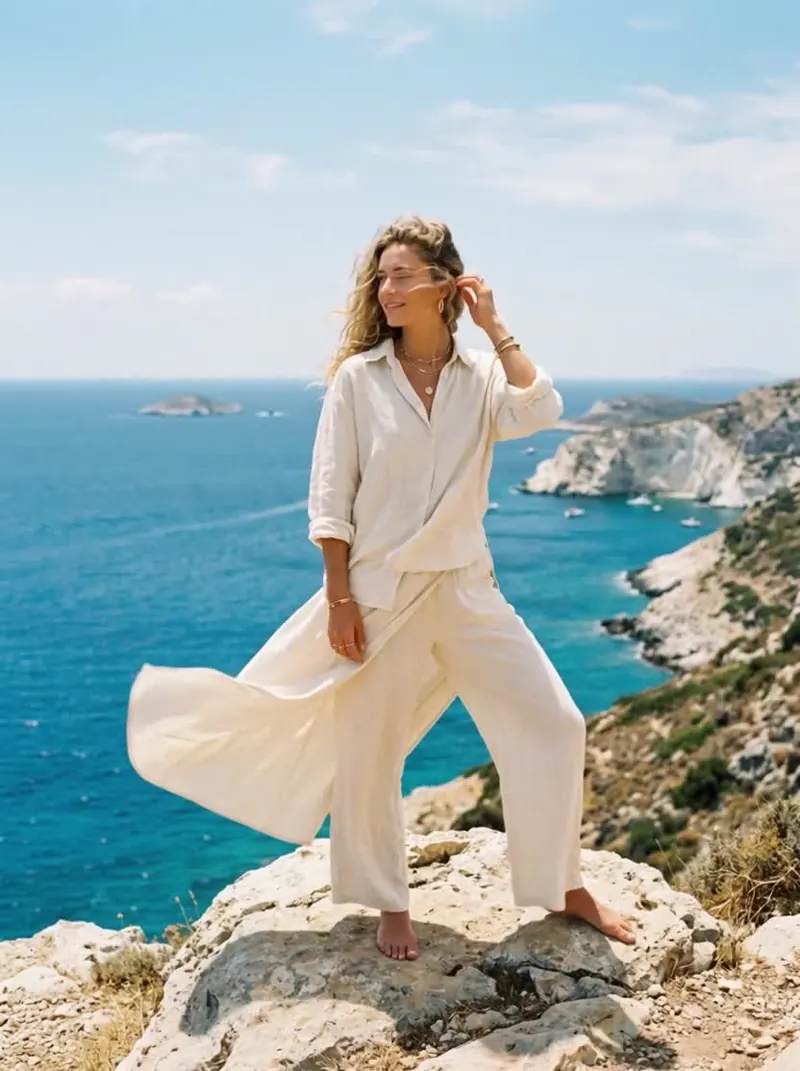
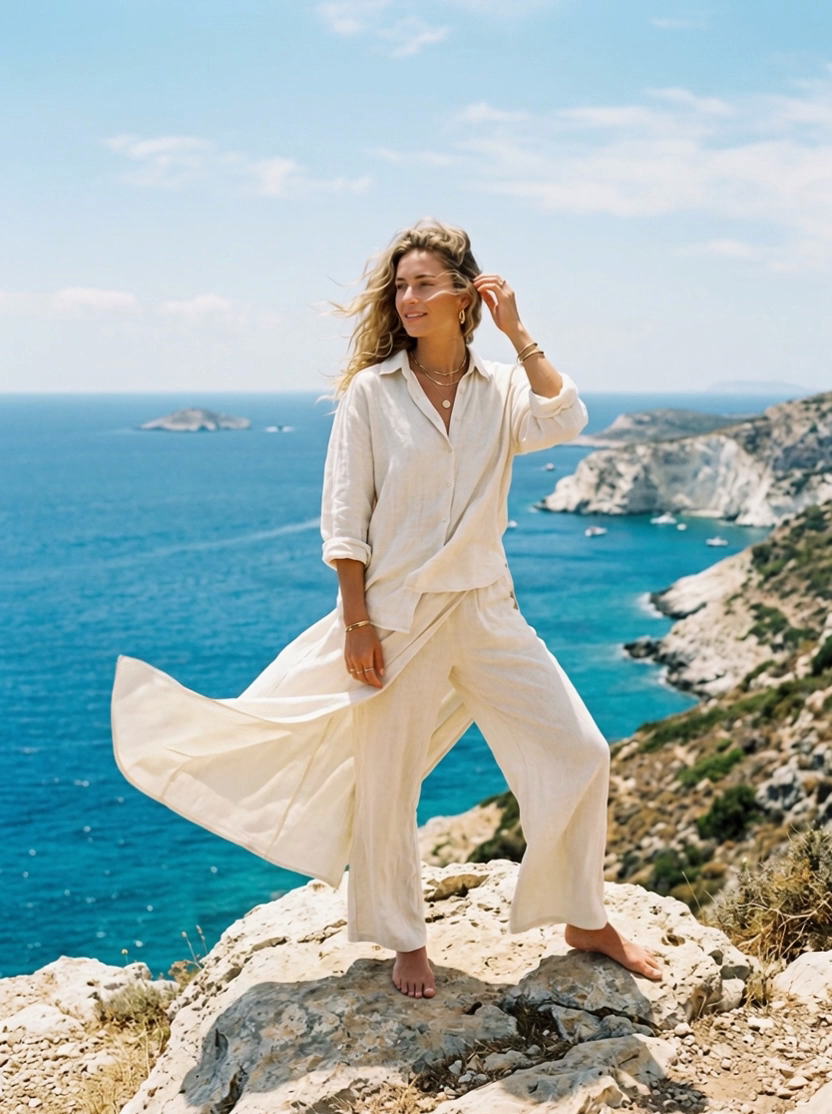
Verrouillage de mouvement I2V — Lin en bord de falaise

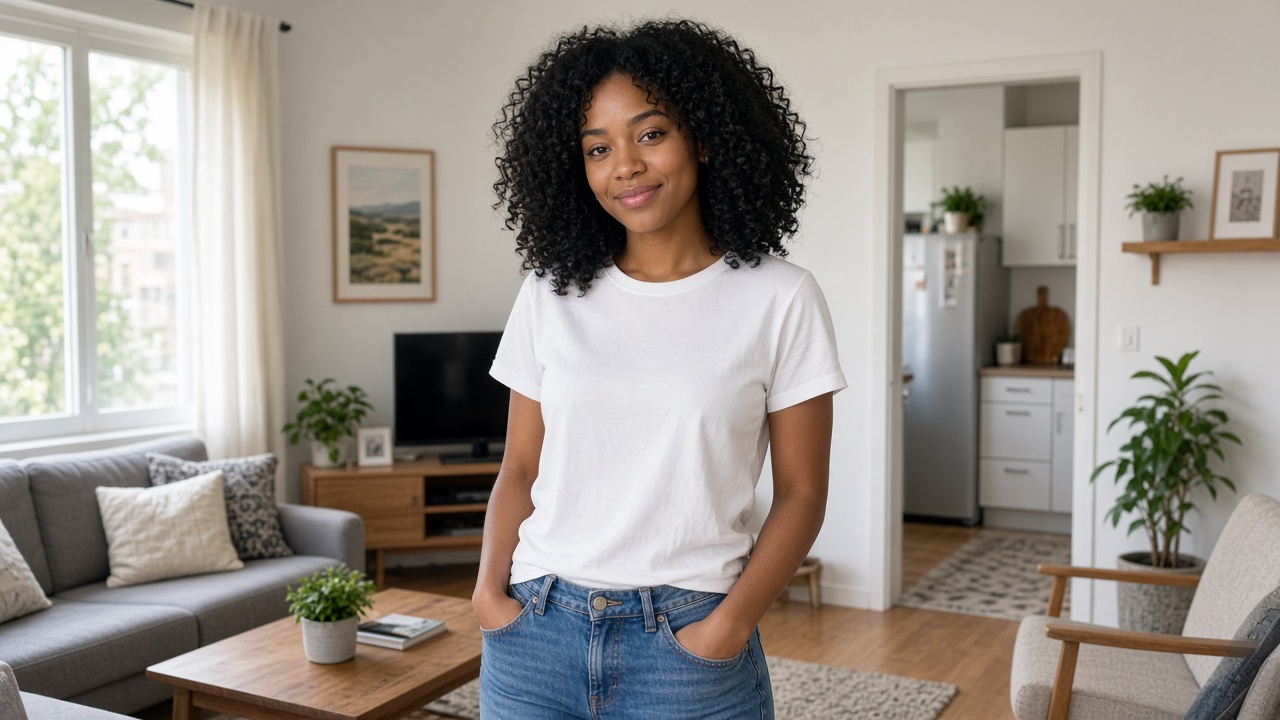
Référence d'abord : même tenue et falaise côtière, puis temps rythmés (vent → marche → pirouette → sourire). Schéma classique Image vers Vidéo — verrouillez la ressemblance, scénarisez le mouvement.

Parcourir la vitrine sur la page d'accueil

5. Crédits, format et durée

Chaque tâche estime les crédits avant l'exécution. Le coût augmente avec une durée plus longue, une résolution plus élevée, des modèles premium et des images de référence supplémentaires.

Format d'image

Choisissez le cadrage adapté au canal — 16:9 pour un style YouTube, 9:16 pour le vertical, 1:1 pour les fils. Faites correspondre le format au recadrage final pour ne pas gaspiller de mouvement hors cadre.

Durée

Les clips plus courts coûtent moins de crédits et sont plus faciles à bien prompter. Verrouillez la composition sur une prise courte, puis allongez la durée une fois le rendu validé.

Gratuit pour commencer

L'essai gratuit et les crédits d'inscription varient selon la région. Les offres et packs fonctionnent toujours partout — consultez les Tarifs. Aucune carte requise pour naviguer.

Voir les tarifs

6. Commencer à créer

Ouvrez Créer pour le flux partagé du studio, ou accédez directement à une page d'outil. Recréez depuis la vitrine quand vous voulez un brief de départ solide.

FAQ du guide

Faut-il un style de prompt différent selon le modèle ?

Commencez par la même formule claire. Ajustez ensuite par modèle seulement si nécessaire — certains préfèrent des séquences plus courtes, d'autres tolèrent des notes de caméra plus riches. Comparez les résultats au lieu de tout réécrire à chaque fois.

Faut-il partir d'un texte ou d'une image ?

Si vous avez déjà une image qui vous plaît, utilisez Image vers Vidéo ou Image vers Image. Si l'idée n'existe qu'en mots, commencez par Texte vers Vidéo ou Texte vers Image, puis animez éventuellement l'image fixe.

Comment réutiliser un prompt de la vitrine ?

Sur la vitrine de la page d'accueil, appuyez sur Recréer. Le brief arrive dans Créer (ou dans l'éditeur de l'outil en cours). Modifiez, changez de modèle, définissez le ratio, puis générez.