01
Une image fixe, un clip prêt à publier
Importez un portrait, un produit ou une affiche, décrivez l'action et la caméra en une ligne, et obtenez un court clip animé en quelques secondes—sans reshoot ni reconstruction de décor.
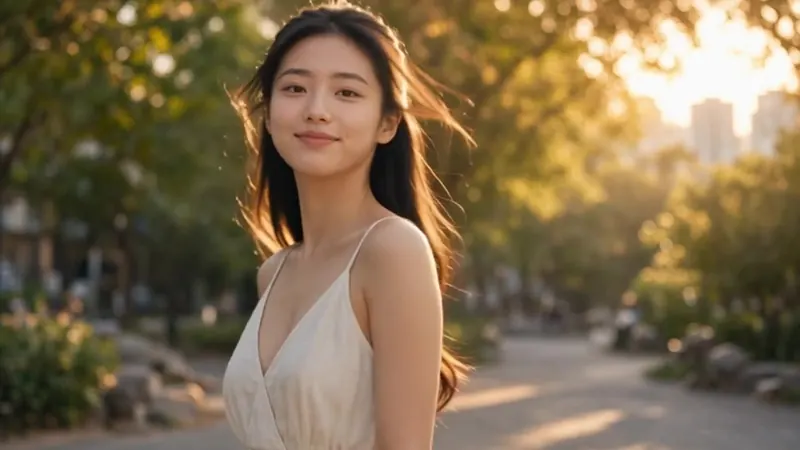
Donnez vie à une image fixe avec du mouvement, du son et du style.
Importez un portrait, un produit ou une affiche, décrivez l'action et la caméra en une ligne, et obtenez un court clip animé en quelques secondes—sans reshoot ni reconstruction de décor.
Conservez le visage, la forme du produit, la couleur et le cadrage de l'image source, puis ajoutez marches, orbites et variations de lumière. Écrivez « inchangé » sur les détails clés pour limiter la dérive.
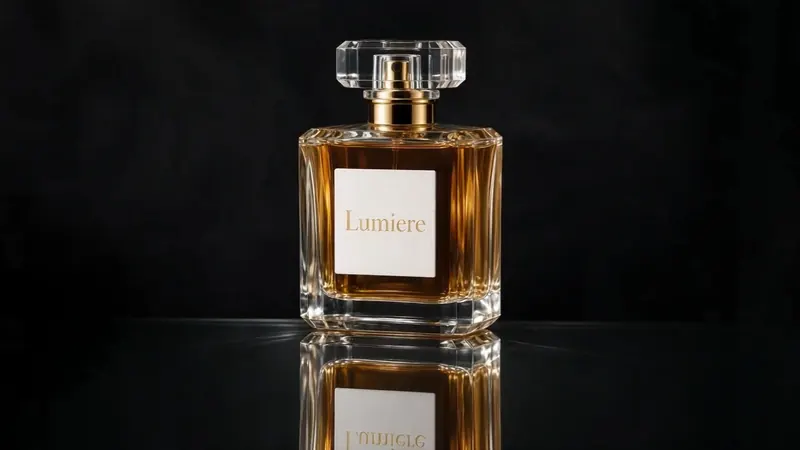
Push, grue et parallaxe transforment la même image héros en spot publicitaire, boucle de couverture ou visuel de fiche produit—un mouvement au service du lancement et du seeding, pas seulement décoratif.
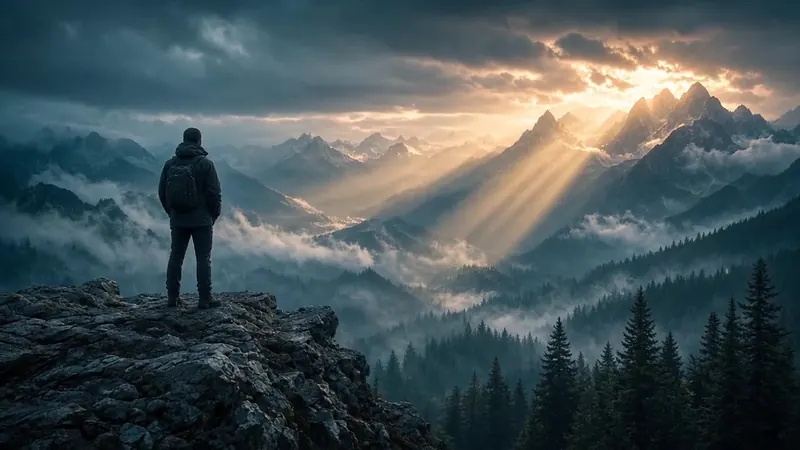
Conservez le visage et l'allure d'origine, ajoutez une synchronisation labiale naturelle, des micro-expressions et des gestes légers—prêt pour les annonces, les fiches produit ou les clips face caméra sans re-tournage en studio.
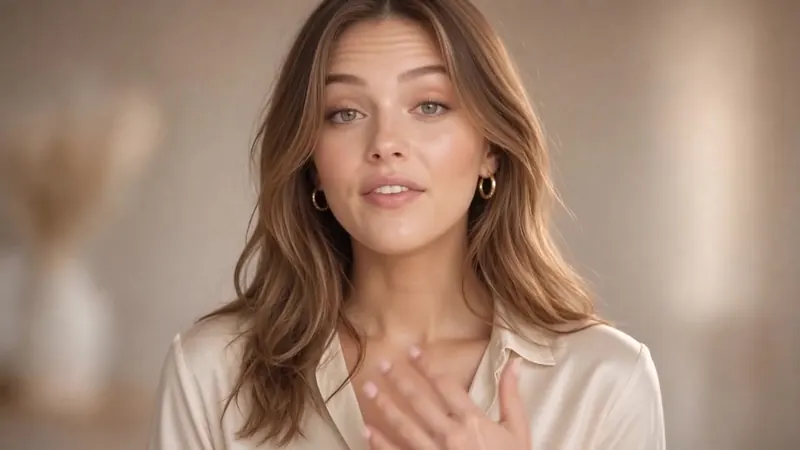
Image vers Vidéo anime une image fixe en un court clip. Importez ou réutilisez une image, décrivez le mouvement souhaité, et laissez l'AI Video Maker préserver l'identité visuelle tout en ajoutant caméra et mouvement.
Les images issues d'AI Image Maker, de Texte vers Image ou de vos propres imports restent dans un même studio. La vidéo multi-modèles (Kling / Seedance / Veo et plus) et Recreate depuis la vitrine accélèrent l'itération.
Choisissez des modèles compatibles image vers vidéo comme Kling, Seedance, Veo et d'autres affichés pour les modes basés sur une image. Le sélecteur ne liste que les options qui acceptent votre image de départ.
Concentrez-vous sur le mouvement : travelling avant, geste du sujet, vent, variation de lumière. Partez du principe que l'image fixe définit déjà le rendu et la composition — indiquez ce qui doit bouger, pas comment redessiner toute la scène.
Faites correspondre le format à votre source quand c'est possible, pour éviter un recadrage maladroit. La durée détermine la longueur de l'animation et ajuste le coût en crédits selon la résolution du modèle.
L'usage commercial dépend des droits de votre abonnement et des crédits dépensés. Les forfaits Pro/Max sont conçus pour des résultats prêts pour vos clients ; consultez la page Tarifs et utilisez des images sources libres de droits.
Générez ou peaufinez une image fixe avec Texte vers Image ou Image vers Image, puis ouvrez Image vers Vidéo pour l'animer. Ou commencez par Texte vers Vidéo quand vous n'avez pas besoin d'une image verrouillée au départ — le tout sous AI Video Maker.