01
정지 이미지 하나로 바로 게시 가능한 클립
인물, 제품, 포스터를 업로드하고 동작과 카메라를 한 줄로 설명하면 몇 초 만에 짧은 모션 클립이 완성돼요. 재촬영도, 세트 재구성도 필요 없어요.
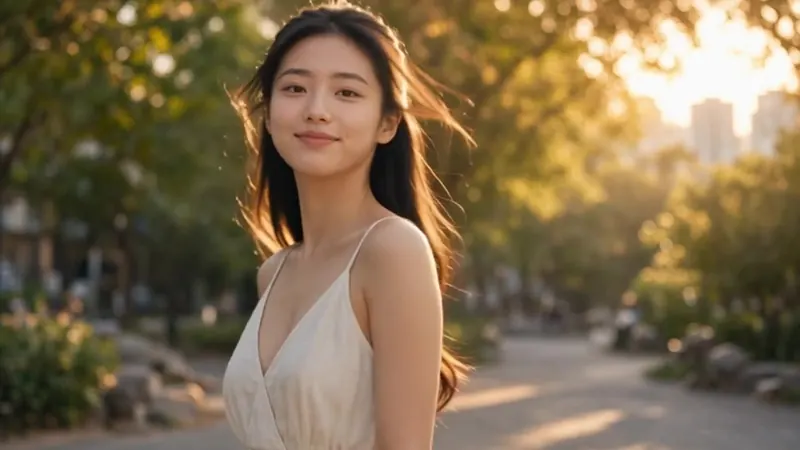
정지 이미지에 움직임, 사운드, 스타일을 더해 살아나게 해요.
인물, 제품, 포스터를 업로드하고 동작과 카메라를 한 줄로 설명하면 몇 초 만에 짧은 모션 클립이 완성돼요. 재촬영도, 세트 재구성도 필요 없어요.
원본 이미지의 얼굴, 제품 형태, 색상, 구도를 유지한 채 걷기, 궤도 이동, 조명 변화를 얹으세요. 중요한 디테일에 '변경 금지'를 적으면 흐트러짐을 줄일 수 있어요.
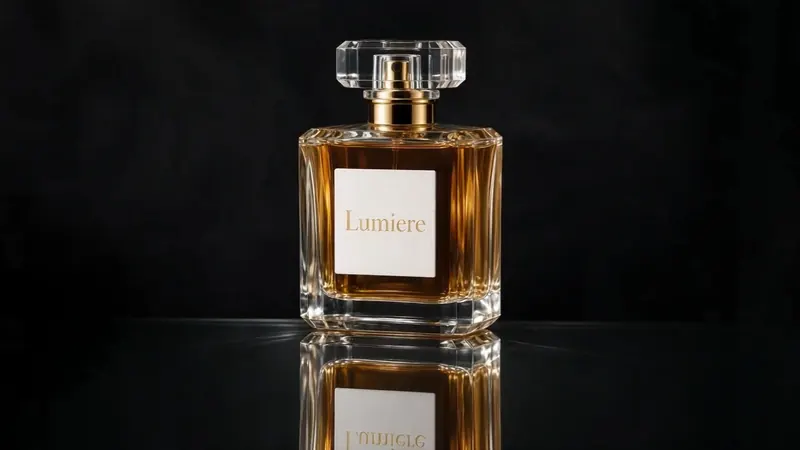
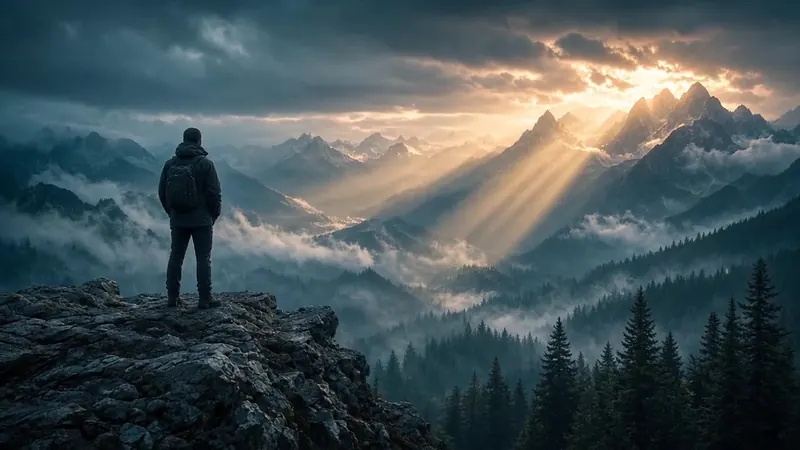
푸시, 크레인, 패럴랙스로 같은 히어로 프레임을 광고 스팟, 커버 루프, 상세 페이지 소재로 바꿔요. 단순 장식이 아니라 런칭과 시딩에 기여하는 모션이에요.
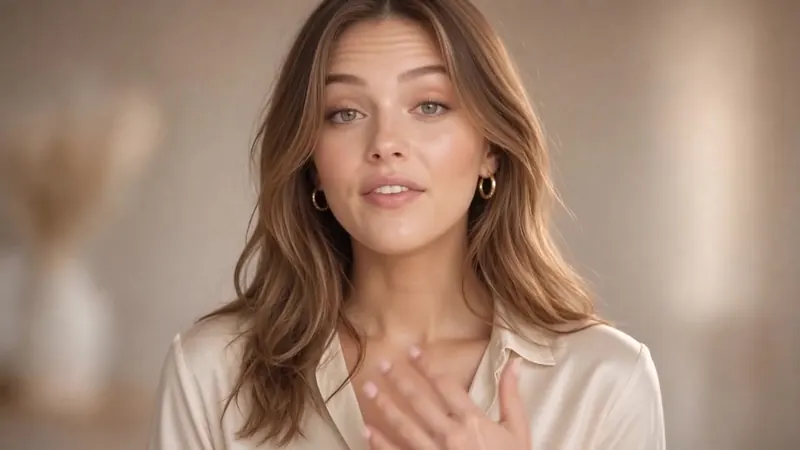
원본 얼굴과 룩을 유지하면서 자연스러운 립싱크, 미세 표정, 가벼운 제스처를 더하세요. 스튜디오 재녹음 없이 광고, PDP, 크리에이터 스타일의 카메라 대화 클립에 바로 쓸 수 있어요.
이미지 투 비디오는 정지 이미지를 짧은 클립으로 애니메이션화합니다. 프레임을 업로드하거나 재사용하고 원하는 움직임을 설명하면, AI Video Maker가 시각적 정체성을 유지하면서 카메라 워크와 움직임을 더해줍니다.
AI Image Maker, 텍스트 투 이미지 또는 직접 업로드한 프레임이 하나의 스튜디오에 그대로 유지됩니다. 멀티 모델 비디오(Kling / Seedance / Veo 등)와 쇼케이스의 Recreate 기능으로 반복 작업이 더 빨라집니다.
Kling, Seedance, Veo 등 프레임 기반 모드를 지원하는 이미지 투 비디오 모델을 선택하세요. 선택기에는 시작 이미지를 받을 수 있는 옵션만 표시됩니다.
움직임에 집중하세요. 카메라 푸시, 피사체 제스처, 바람, 빛 변화 등이 좋아요. 스틸 이미지가 이미 룩과 구도를 정의한다고 가정하고, 전체 장면을 다시 그리는 방법이 아니라 무엇이 움직여야 하는지를 모델에 알려주세요.
가능하면 원본과 화면 비율을 맞춰 프레임이 어색하게 잘리지 않도록 하세요. 길이는 애니메이션이 재생되는 시간을 설정하며, 모델 해상도에 따라 크레딧 비용이 달라집니다.
상업적 사용은 구독 권리와 크레딧 사용에 따릅니다. Pro/Max 요금제는 클라이언트용 결과물에 적합하게 설계되었어요. Pricing을 확인하고 권리가 명확한 원본 이미지를 사용하세요.
텍스트 투 이미지나 이미지 투 이미지로 스틸 이미지를 생성하거나 다듬은 뒤 이미지 투 비디오를 열어 애니메이션화하세요. 또는 고정된 프레임이 먼저 필요하지 않다면 텍스트 투 비디오로 시작하세요. 모두 AI Video Maker에서 가능합니다.