사진에 끼어든 행인
여행 사진, 인물 사진, 단체 사진에서 모르는 사람을 지우세요.
사람, 글자, 전선, 잡동사니를 브러시로 칠하면 AI가 지우고, 사진의 나머지와 어울리는 배경으로 빈자리를 채웁니다.
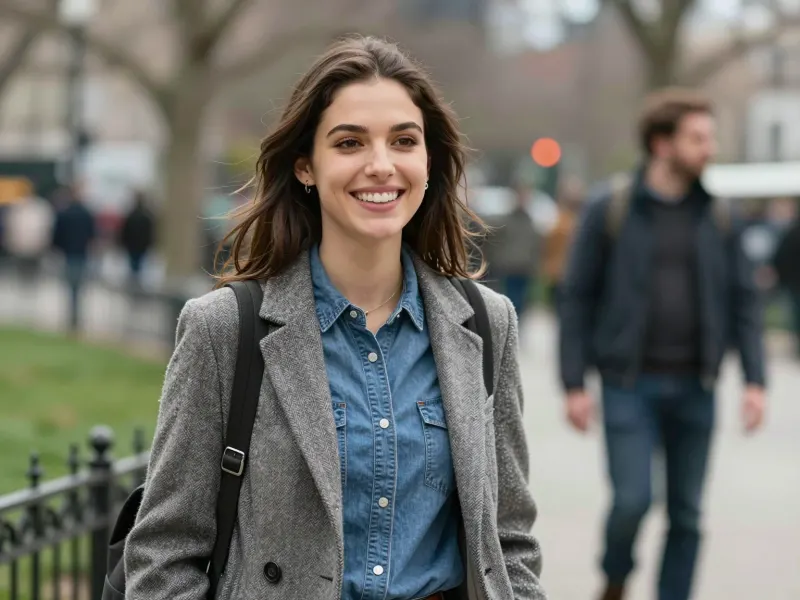
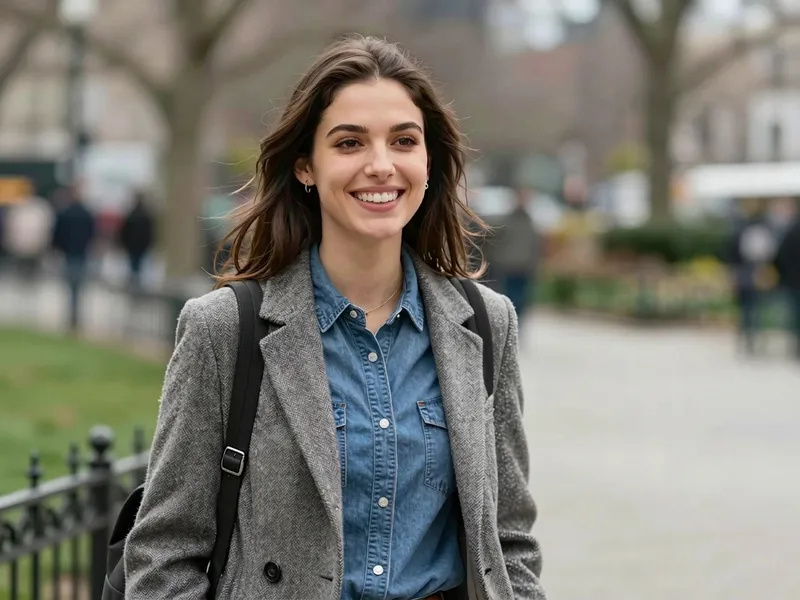
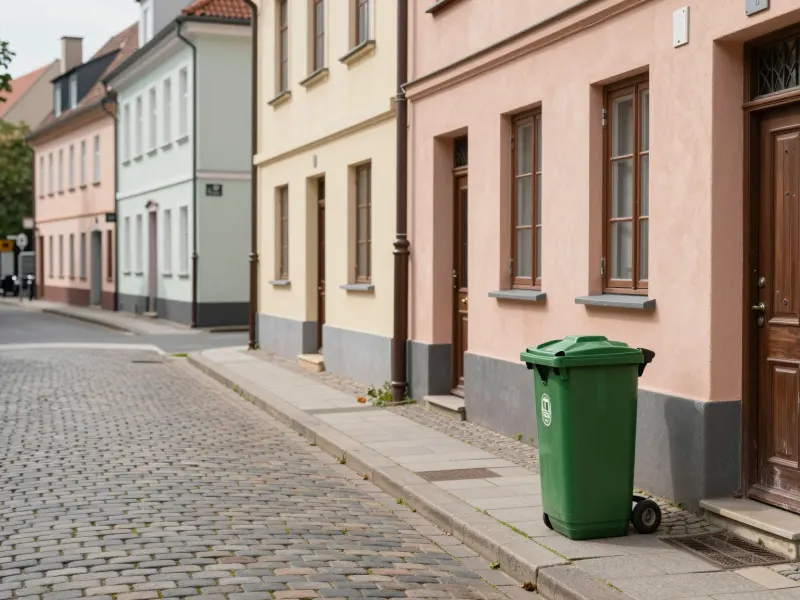
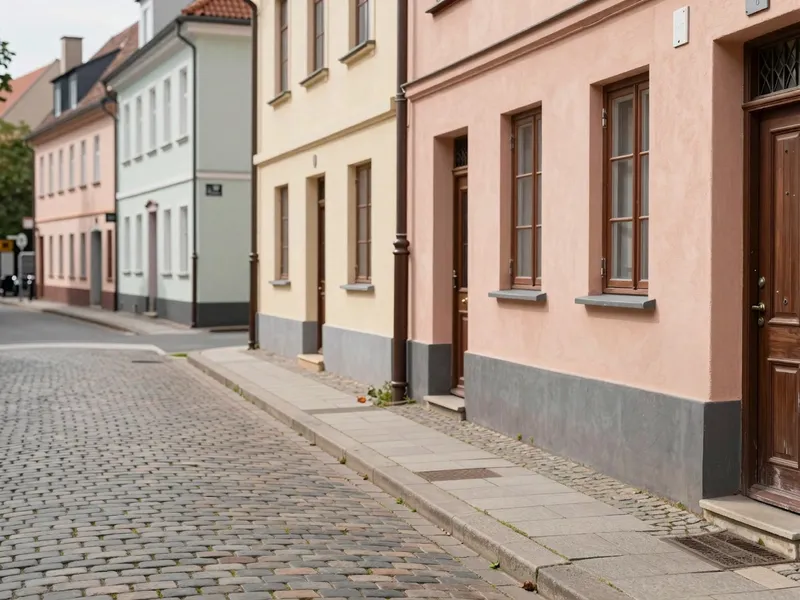
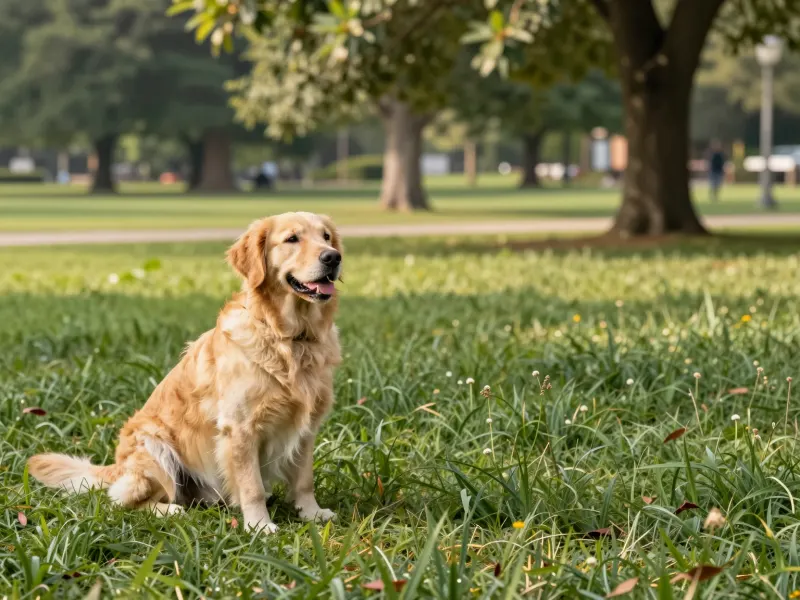
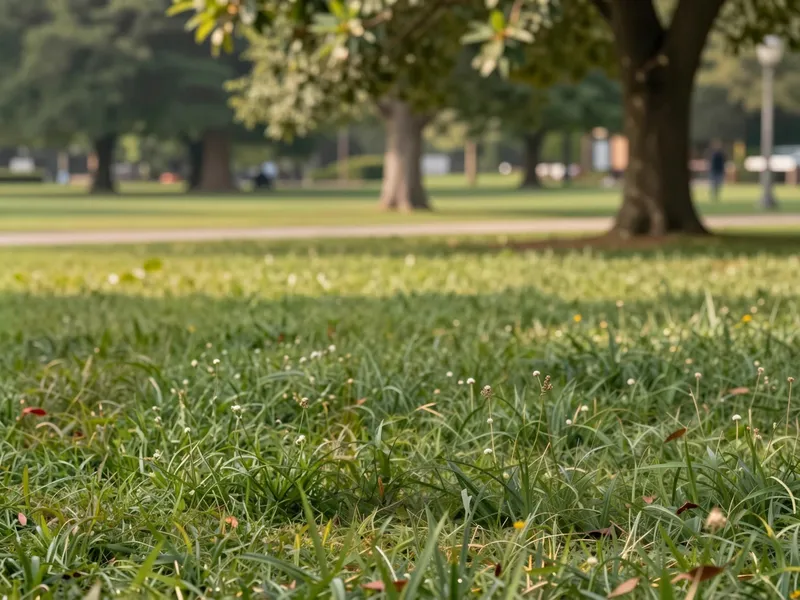
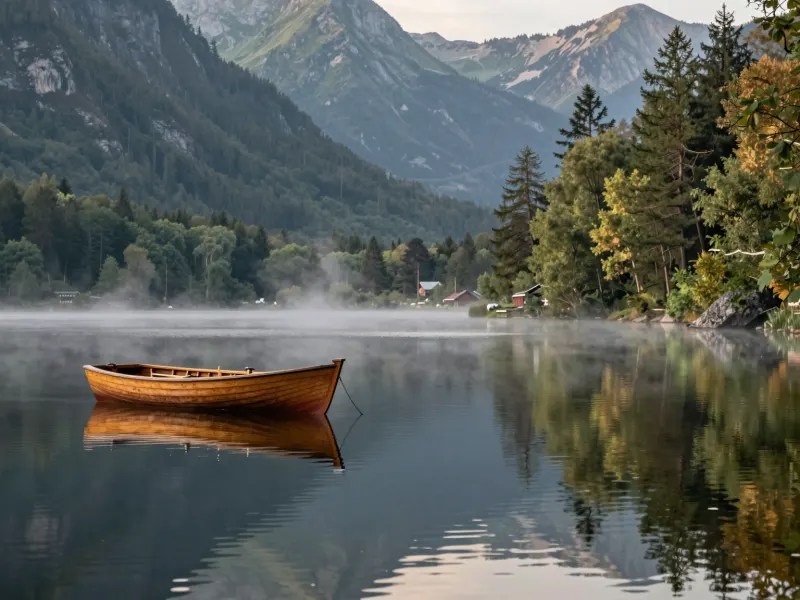
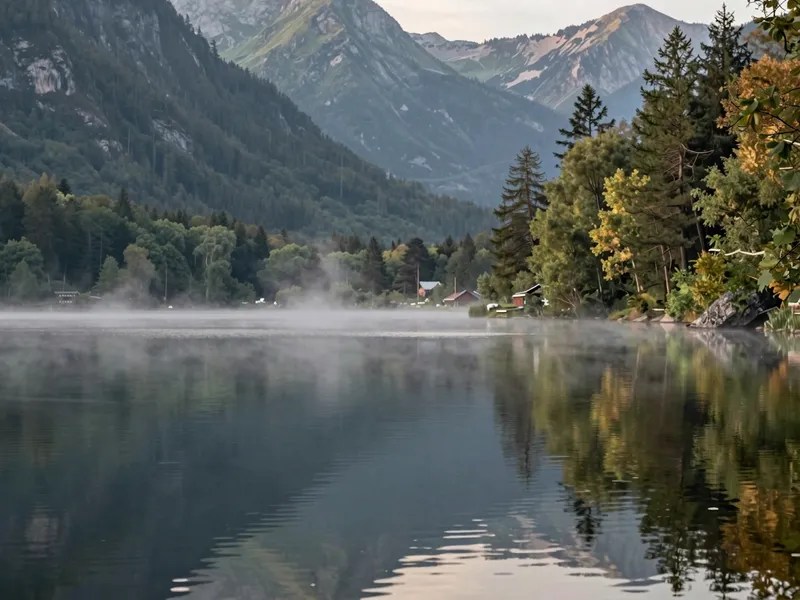
최대 10MB의 JPG, PNG, WebP를 올리세요.
없애고 싶은 부분을 모두 칠하세요. 가장자리를 조금 넘어도 괜찮습니다. 브러시 크기를 바꾸고, 획을 취소하거나 전부 지우고 다시 시작할 수 있습니다.
AI가 표시한 영역을 지우고 배경을 복원합니다. 전후를 비교하고 필요하면 다시 시도한 뒤 다운로드하세요.
여행 사진, 인물 사진, 단체 사진에서 모르는 사람을 지우세요.
거리·실내·부동산 사진에서 쓰레기통, 케이블, 표지판, 잡동사니를 없애세요.
소품, 스티커, 먼지 자국을 지워 상품 사진과 마켓 판매 이미지를 깔끔하게 만드세요.
편집 권한이 있는 이미지에서 날짜, 캡션, 자체 브랜딩을 지우세요.
작업 속도에 맞는 요금제를 선택하세요
구독자는 동일한 가격에 20% 추가 크레딧을 받아요
구독자 수령량: 1,080
구독자 수령량: 3,600
구독자 수령량: 6,600
구독자 수령량: 14,400
구독은 해지할 때까지 자동 갱신됩니다. 크레딧 팩은 일회성 구매이며 지급 후 180일 뒤 만료됩니다. 환불 및 결제 · 이용약관 · 개인정보 처리방침 · 문의하기 · 요금제
aiMakeVideo는 독립적인 AI 비디오 플랫폼이며 모델 제공업체와 제휴 관계가 없습니다.
사진을 올리고 물체를 칠한 뒤 물체 제거를 누르세요. AI가 빨간 표시 아래의 모든 것을 지우고 주변 장면이 자연스럽게 이어지도록 채웁니다. 복제 도장이나 수작업 보정이 필요 없습니다.
제거 1회에 21 크레딧이 사용되며 실행 전에 버튼에 표시됩니다. 실패한 작업은 자동으로 환불됩니다. 대부분의 지역에서 신규 계정에 무료 가입 크레딧이 제공됩니다. 요금제와 크레딧 팩은 요금에서 확인하세요.
네. 사람을 그림자까지 칠하면 AI가 그 뒤의 배경으로 공간을 채웁니다. 사람이 화면 대부분을 차지하지 않을 때 가장 잘 됩니다.
AI는 표시 영역 밖은 바꾸지 않도록 지시받으며, 테스트에서도 주변이 원본에 충실하게 유지되었습니다. 결과물은 약 1K 해상도로 원본 비율 그대로 출력됩니다.
본인 소유이거나 편집 허가를 받은 이미지의 글자, 날짜, 로고는 지울 수 있습니다. 다른 사람의 워터마크나 저작권 표시를 지우는 데는 사용하지 마세요.
다시 시도를 눌러 새로 생성하거나, 표시를 조정해 다시 실행하세요. 그림자까지 넉넉하게 덮으면 대부분의 잔여물이 해결됩니다.
사진 속 물체 이동은 지우는 대신 위치를 옮기고, 배경 제거는 피사체를 투명 PNG로 누끼 따며, 이미지에서 이미지로는 프롬프트로 사진 전체의 스타일을 바꿉니다.