01
텍스트로 모든 타격을 안무하세요
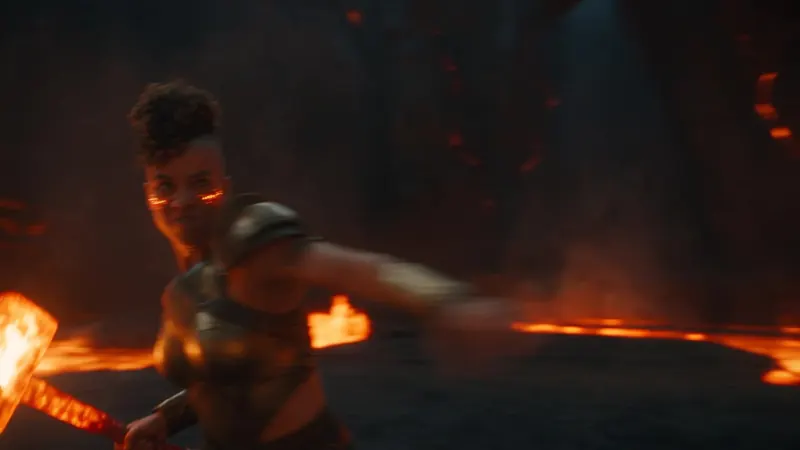
누가 누구를, 어떤 순서로 공격하고 이동이 어떻게 이뤄지는지 구체적으로 적으세요. 격투와 판타지 비트가 뭉개지지 않고 하나씩 정확히 살아나요.
간단한 아이디어를 AI로 영화 같은 비디오로 만들어요.
누가 누구를, 어떤 순서로 공격하고 이동이 어떻게 이뤄지는지 구체적으로 적으세요. 격투와 판타지 비트가 뭉개지지 않고 하나씩 정확히 살아나요.
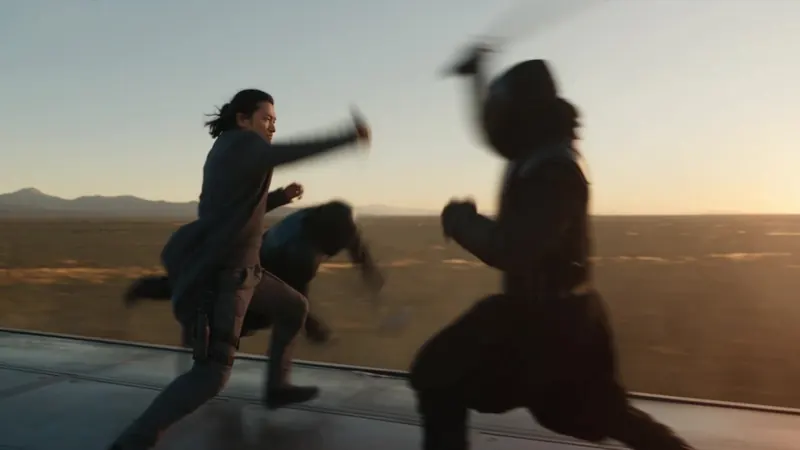
하나의 연속 트래킹 샷을 요청하고 렌즈 언어를 안정적으로 유지하세요—휩 팬으로 뭉개지지 않게 팔로우, 아크, 리빌을 활용해요.
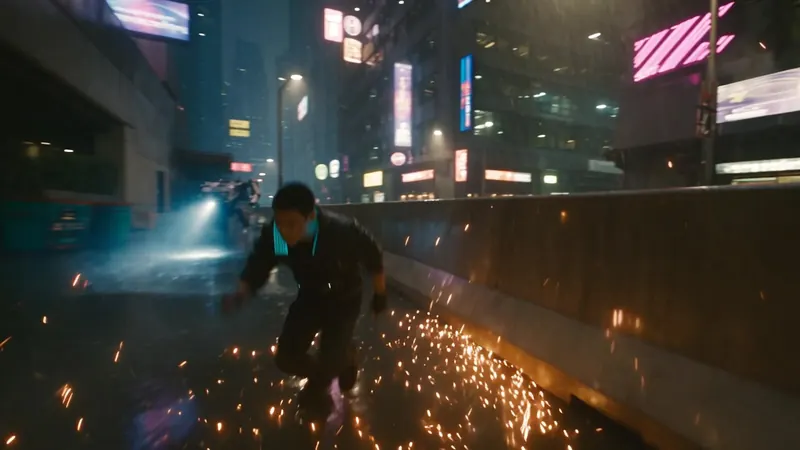
비, 네온, 젖은 아스팔트의 광택, 추격의 에너지가 또렷하게 살아나고, 주인공과 각 라이벌이 추격 내내 뚜렷하게 구분돼요.
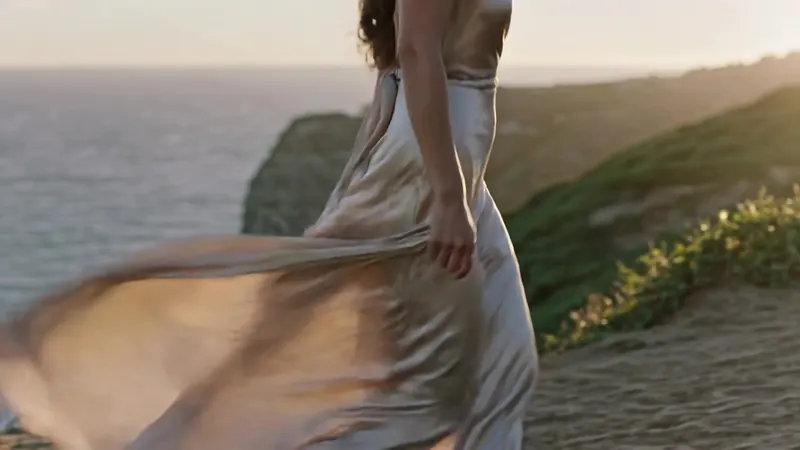
실크, 코트, 실루엣이 정체성을 유지하면서 바람과 걸음, 카메라가 의상을 돋보이게 해요—룩북과 뷰티 영상에 이상적이에요.
Text to Video는 작성한 프롬프트를 짧은 AI 클립으로 바꿔요—시작 프레임이 필요 없어요. 장면, 모션, 스타일을 설명한 뒤 aiMakeVideo의 Create 워크스페이스에서 생성하세요.
멀티 모델 비디오 선택, AI Image Maker와 동일한 스튜디오, Recreate를 통한 쇼케이스 프롬프트, 나중에 정지 이미지로 고정된 룩을 원할 때 Image to Video로 쉽게 이동할 수 있어요.
선택기에서 Kling, Seedance, Veo 또는 기타 텍스트 지원 비디오 모델을 사용하세요. 초안에는 빠른 모델을, 최종본에는 고품질 옵션을 사용해 보세요.
구체적으로 작성하세요: 화면에 누가/무엇이 있는지, 무엇이 움직이는지, 카메라 경로(푸시인, 팬, 오빗), 시간대, 톤을 포함하세요. 모호한 형용사만 쓰지 말고 눈에 보이는 디테일과 함께 사용하세요.
화면 비율은 스토리가 놓이는 위치(가로, 세로, 정사각형)를 정해요. 길이는 모션이 얼마나 펼쳐질 수 있는지와 클립에 드는 크레딧을 결정해요. 선택한 모델이 지원하는 길이를 사용하세요.
조건을 충족하는 요금제와 충분한 크레딧이 있다면 가능합니다. 요금제의 권리에 따라 광고, 소셜, 제품 스토리에 결과물을 사용할 수 있어요. 유료 캠페인 전에는 항상 요금제 등급별 한도를 Pricing에서 확인하세요.
텍스트 투 이미지, 화보 촬영, 쇼케이스 등으로 이미 마음에 드는 스틸 이미지가 있고 그 느낌을 그대로 유지한 채 움직임이 필요할 때 전환하세요. 장면이 오직 글로만 존재한다면 텍스트 투 비디오로 시작하세요.