Post social e Storie
Trasforma una foto orizzontale in una Storia 9:16 o in un post 4:5 senza tagliare nessuno.
Espandi qualsiasi immagine oltre i suoi bordi: scegli una nuova dimensione, trascina la foto nella posizione desiderata e l'AI riempie il resto — un ampliatore di immagini online per ritagliare le foto in qualsiasi formato.
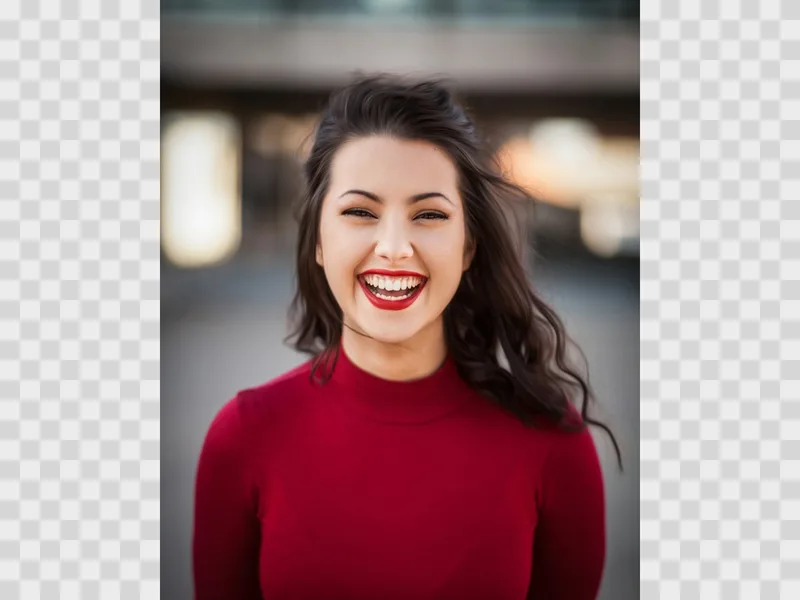
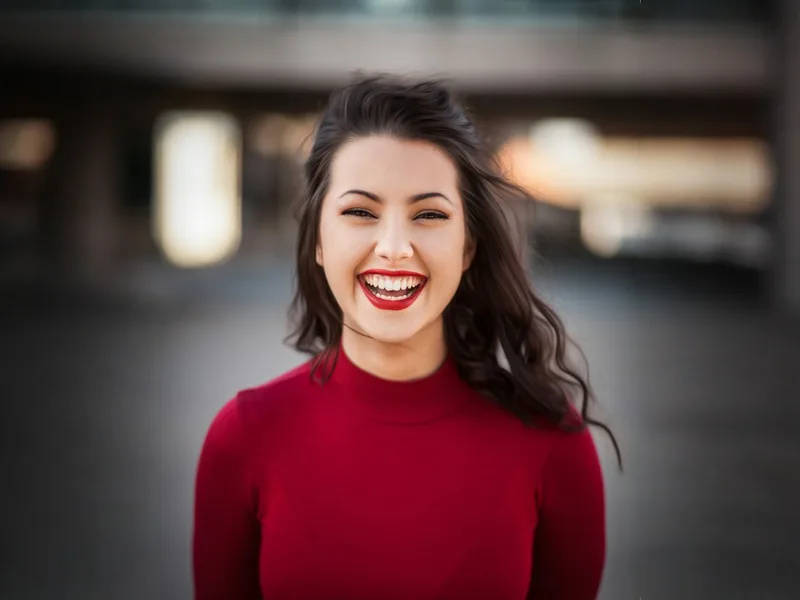
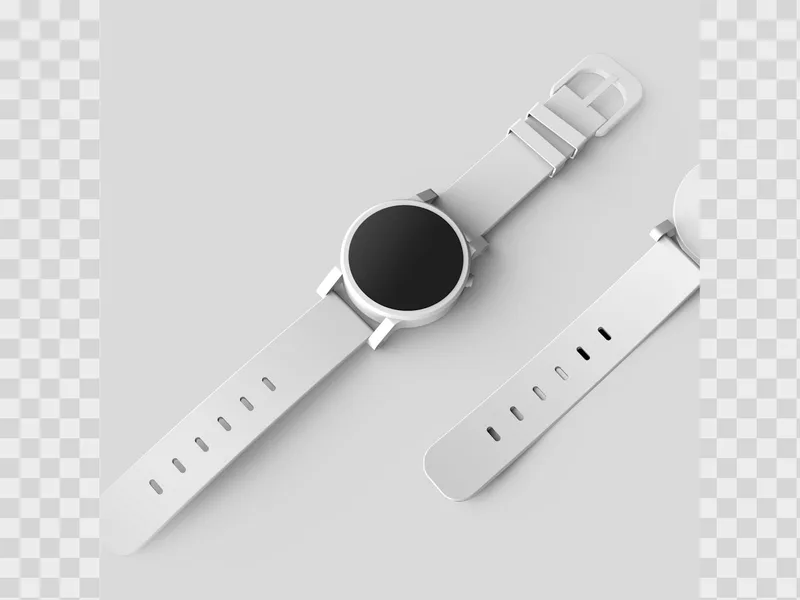
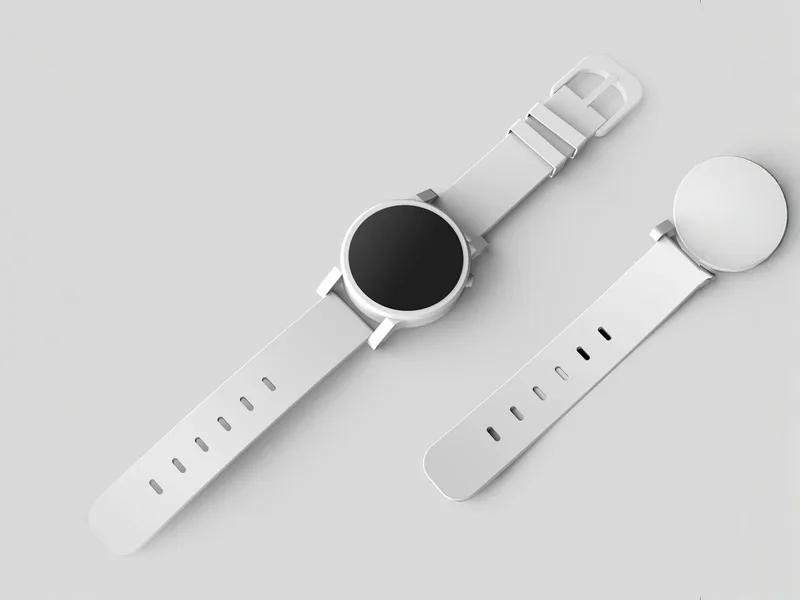
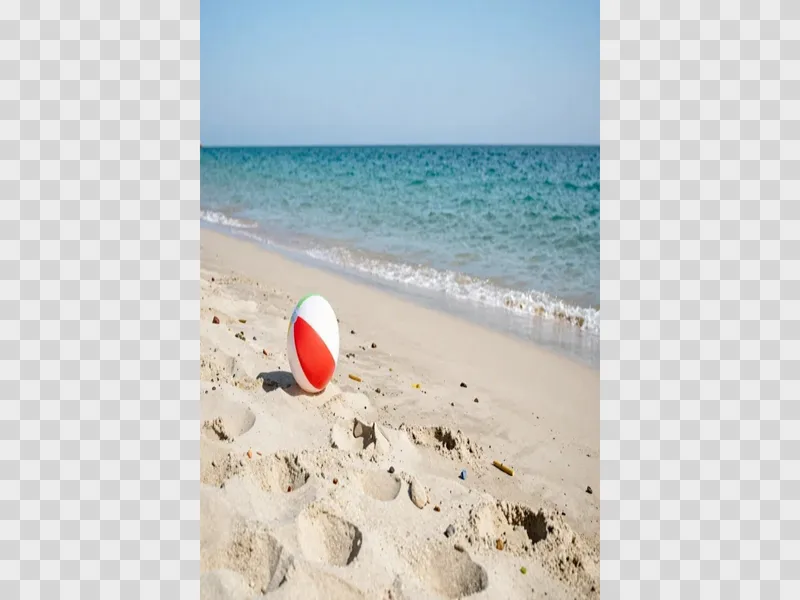
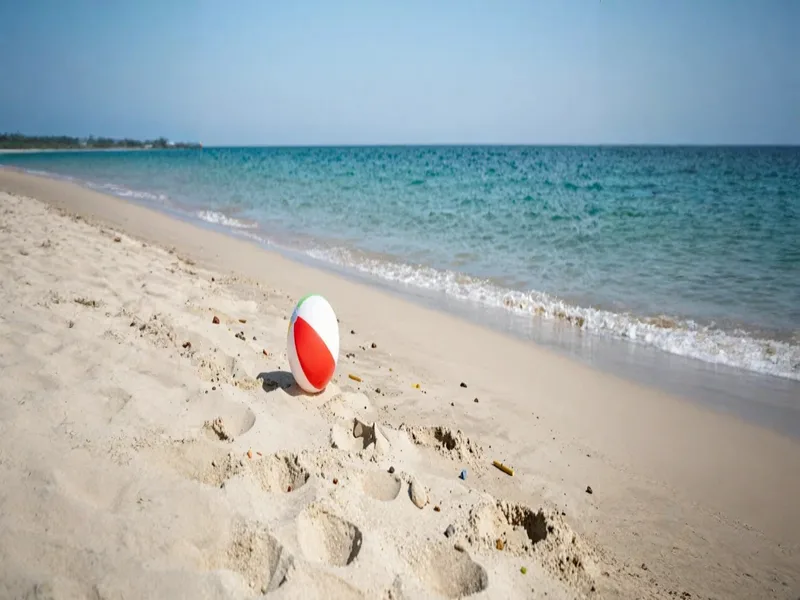
Aggiungi un JPG, PNG o WebP fino a 10 MB — una foto, uno scatto di prodotto o un'opera d'arte.
Scegli 1:1, 4:5, 9:16, 16:9, 3:2, oppure ingrandisci la cornice ×1.5 / ×2, poi trascina la foto dove deve stare nella nuova tela.
Clicca Espandi immagine, confronta prima e dopo e scarica — oppure ingrandiscila o trasformala in un video.
Trasforma una foto orizzontale in una Storia 9:16 o in un post 4:5 senza tagliare nessuno.
Allarga un ritratto in un'intestazione 16:9, una miniatura YouTube o uno sfondo per slide con spazio per il testo.
Dai più respiro alle foto di prodotto strette e una cornice quadrata o 4:5 coerente.
Ritaglia foto tagliate troppo da vicino — aggiungi cielo sopra, pavimento sotto o paesaggio ai lati.
Scegli il piano adatto al tuo ritmo
Gli abbonati ricevono +20% di crediti extra allo stesso prezzo
≈ 18 video5s · 480p ciascuno
Gli abbonati ricevono: 1080
≈ 60 video5s · 480p ciascuno
Gli abbonati ricevono: 3600
≈ 110 video5s · 480p ciascuno
Gli abbonati ricevono: 6600
≈ 240 video5s · 480p ciascuno
Gli abbonati ricevono: 14.400
Gli abbonamenti si rinnovano fino alla cancellazione. I pacchetti di crediti sono una tantum e scadono 180 giorni dopo l'assegnazione. Rimborsi e fatturazione · Termini · Informativa sulla privacy · Contattaci · Prezzi
aiMakeVideo è una piattaforma AI video indipendente e non è affiliata ai fornitori dei modelli.
Un estensore di immagini AI (o ampliatore di immagini) rende un'immagine più grande della sua cornice originale. Invece di allungare o ritagliare, genera nuovo contenuto attorno alla foto che si adatta alla scena, così puoi ritagliare un'immagine in un nuovo rapporto d'aspetto o semplicemente darle più spazio.
Carica l'immagine, scegli una dimensione come 16:9, 9:16, 1:1 o ×2, trascina la foto nella posizione che vuoi all'interno della tela e clicca Espandi immagine. Il risultato mantiene la foto originale e riempie l'area a scacchi con contenuto corrispondente.
L'outpainting — detto anche espansione generativa — è l'opposto dell'inpainting: invece di riempire un buco dentro un'immagine, l'AI dipinge oltre i suoi bordi. Continua l'illuminazione, la prospettiva e le texture della foto, così l'area aggiunta sembra parte dello scatto originale.
Sì. Fa lo stesso lavoro di Canva Magic Expand — espansione generativa a una nuova dimensione — direttamente nel browser senza un abbonamento a un'app di design. Scegli la tela, posiziona la foto e paghi per immagine con i crediti.
Bria Expand usa 10 crediti per immagine e FLUX.2 Pro Outpaint ne usa 15. Il prezzo è mostrato sul pulsante prima di eseguire, e i lavori falliti vengono rimborsati automaticamente. Vedi Prezzi per piani e pacchetti di crediti.
No. Dopo che l'AI espande l'immagine, la tua foto originale viene reincollata nella sua posizione esatta con una fusione morbida sulle giunture, così i suoi pixel restano come erano e viene generata solo la nuova area. I colori della nuova area sono abbinati alla tua foto.
Carica file JPG, PNG o WebP fino a 10 MB. L'immagine espansa arriva fino a 2048 px sul lato lungo; per un file più grande, passala all'Image Upscaler dopo, oppure dai vita con Da immagine a video.