900 crediti
$9.9/ una tantum
≈ 18 video5s · 480p ciascuno
Gli abbonati ricevono: 1080
- Fino a 450 immagini veloci
- Fino a 18 video base
- Tutti i modelli di immagini e video
- Valido per 6 mesi
- Nessun abbonamento, non si rinnova mai automaticamente
Disegna un riquadro attorno all'oggetto e uno dove vuoi spostarlo: l'AI lo sposta, ricostruisce lo sfondo che lascia e adatta luce, scala e ombra nella nuova posizione.
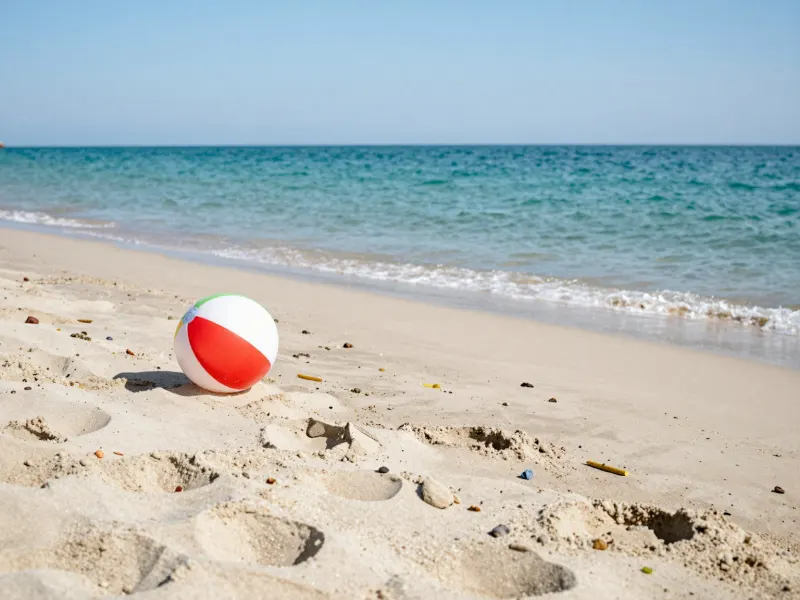
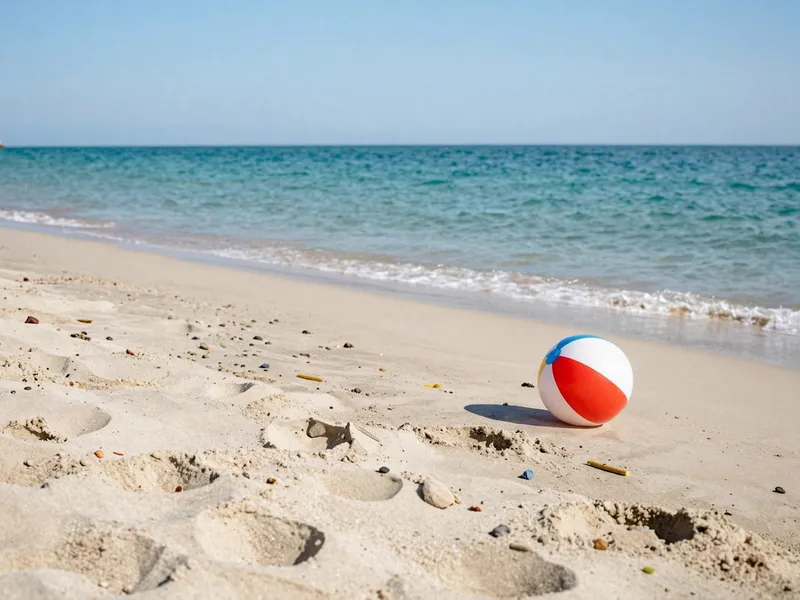
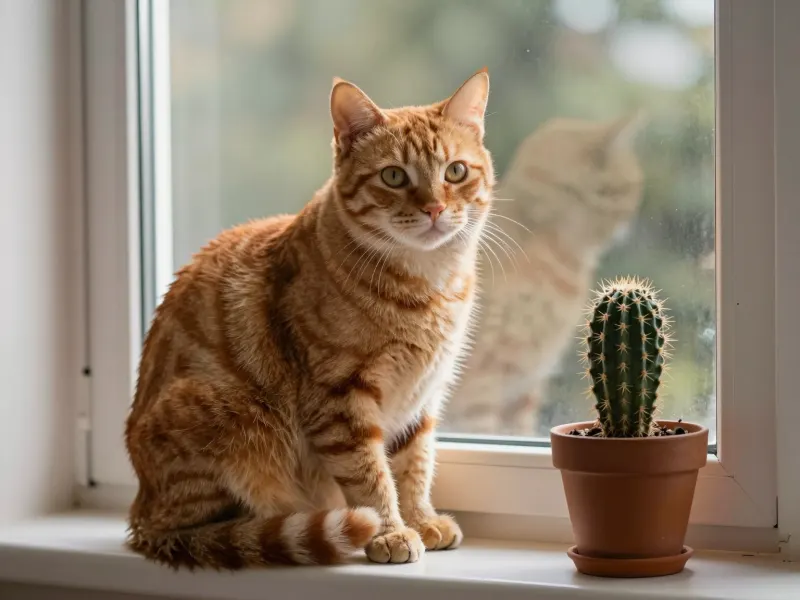
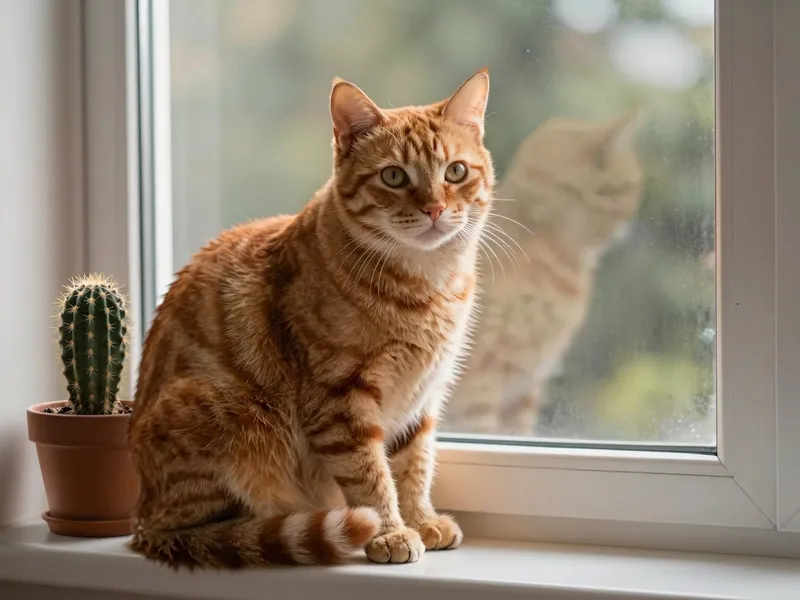
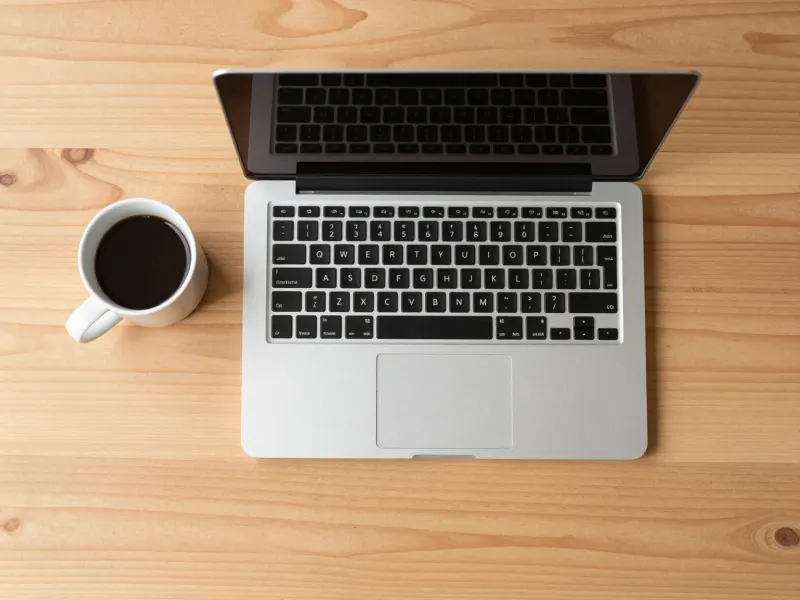
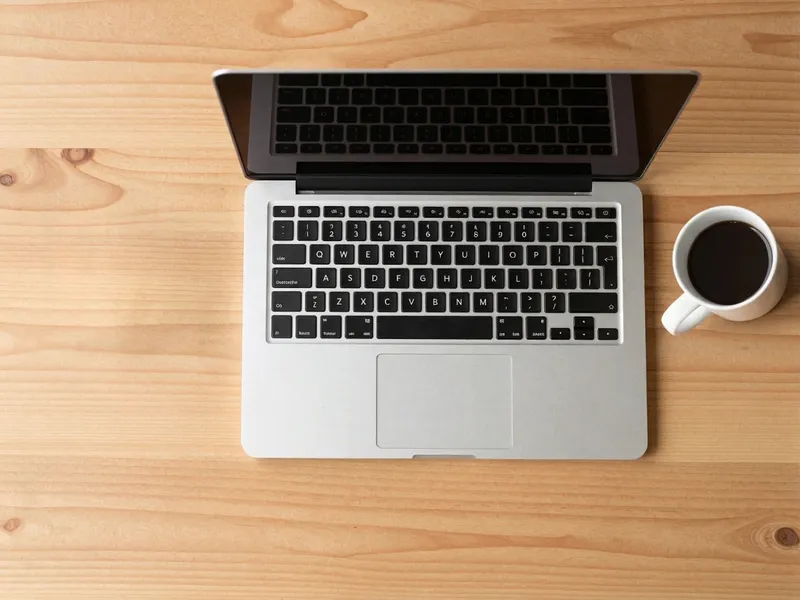
Trascina un JPG, PNG o WebP fino a 10 MB. La modifichi direttamente nel browser; nulla viene inviato finché non premi Sposta.
Trascina un riquadro rosso attorno all'oggetto, poi un riquadro blu dove vuoi spostarlo. Trascina uno dei due riquadri per ritoccarlo o usa l'angolo per ridimensionarlo.
L'AI sposta l'oggetto e riempie il punto che lascia. Confronta prima e dopo, riprova o cambia modello, poi scarica.
Scegli il piano adatto al tuo ritmo
Gli abbonati ricevono +20% di crediti extra allo stesso prezzo
≈ 18 video5s · 480p ciascuno
Gli abbonati ricevono: 1080
≈ 60 video5s · 480p ciascuno
Gli abbonati ricevono: 3600
≈ 110 video5s · 480p ciascuno
Gli abbonati ricevono: 6600
≈ 240 video5s · 480p ciascuno
Gli abbonati ricevono: 14.400
Gli abbonamenti si rinnovano fino alla cancellazione. I pacchetti di crediti sono una tantum e scadono 180 giorni dopo l'assegnazione. Rimborsi e fatturazione · Termini · Informativa sulla privacy · Contattaci · Prezzi
aiMakeVideo è una piattaforma AI video indipendente e non è affiliata ai fornitori dei modelli.
Indichi l'oggetto con un riquadro rosso e la nuova posizione con un riquadro blu. L'AI legge entrambi i segni, ridisegna l'oggetto nella nuova posizione con scala, prospettiva, luce e ombra coerenti e riempie lo sfondo dove si trovava prima. I riquadri vengono rimossi dal risultato.
Ogni spostamento consuma crediti e il prezzo è mostrato sul pulsante prima di iniziare: 21 crediti con Nano Banana 2 o 4 crediti con GPT Image 2. I nuovi account ricevono crediti gratuiti alla registrazione nella maggior parte delle regioni e, se un'operazione fallisce, i crediti vengono restituiti automaticamente. Vedi Prezzi per i piani e i pacchetti di crediti.
Nano Banana 2, il predefinito, mantiene il resto della foto il più possibile fedele all'originale. GPT Image 2 posiziona l'oggetto con maggiore precisione ma può ridisegnare leggermente i dettagli fini, quindi è un buon secondo tentativo quando il primo risultato non è soddisfacente.
Racchiudi l'oggetto per intero, ombra inclusa, e disegna il riquadro blu più o meno della dimensione che l'oggetto dovrebbe avere nella nuova posizione. Le destinazioni semplici e poco affollate funzionano meglio. Un breve suggerimento come “la tazza rossa” aiuta quando gli oggetti si sovrappongono.
I risultati arrivano a circa 1–1,5K pixel sul lato lungo, con lo stesso rapporto d'aspetto della tua foto. I risultati degli utenti registrati vengono anche salvati nei tuoi Asset.
Sì — usa Rimuovi oggetto dalla foto per cancellarlo, oppure Rimuovi sfondo per ritagliare il soggetto su uno sfondo trasparente.