Intrusi e passanti
Elimina gli sconosciuti da scatti di viaggio, ritratti e foto di gruppo.
Passa il pennello su persone, testi, fili o disordine e l'AI li cancella, riempiendo il vuoto con uno sfondo che si intona al resto della foto.
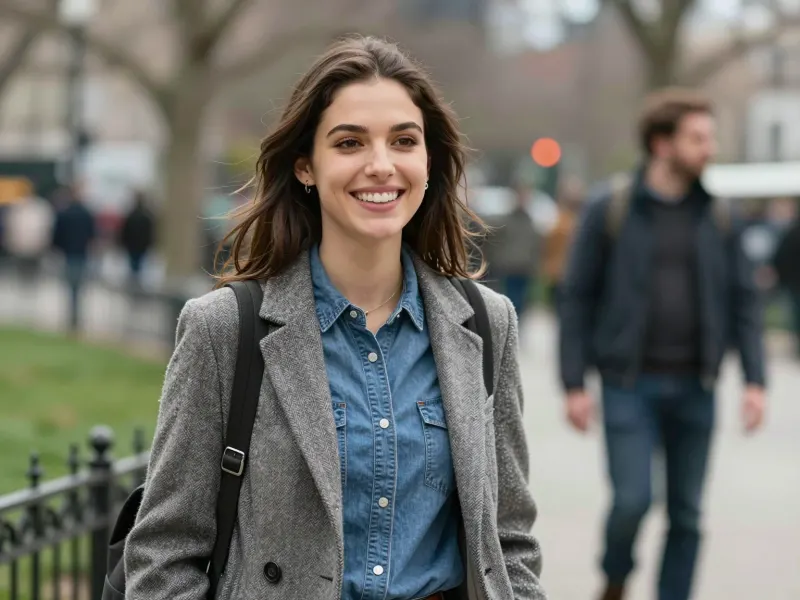
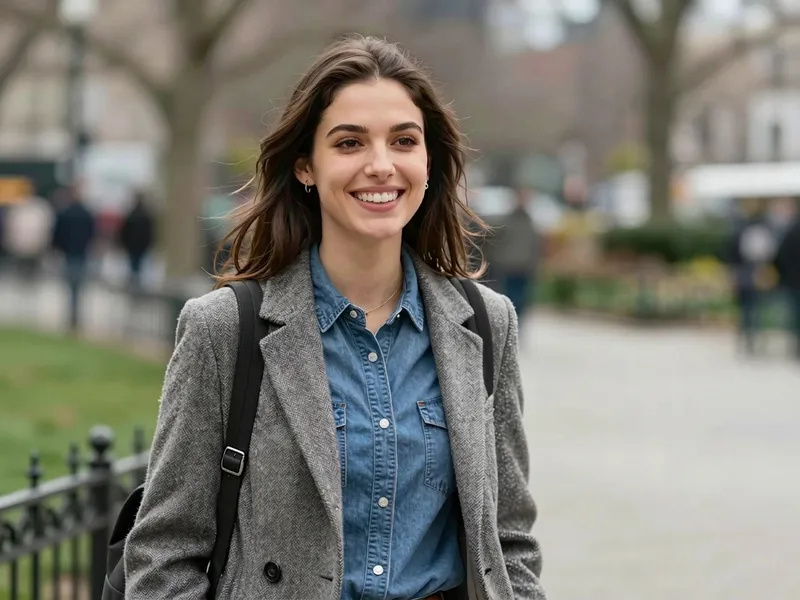
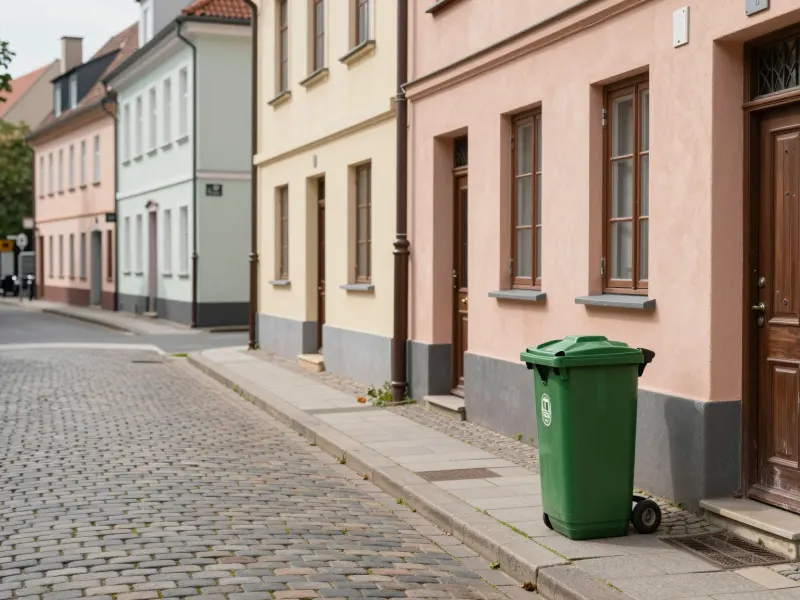
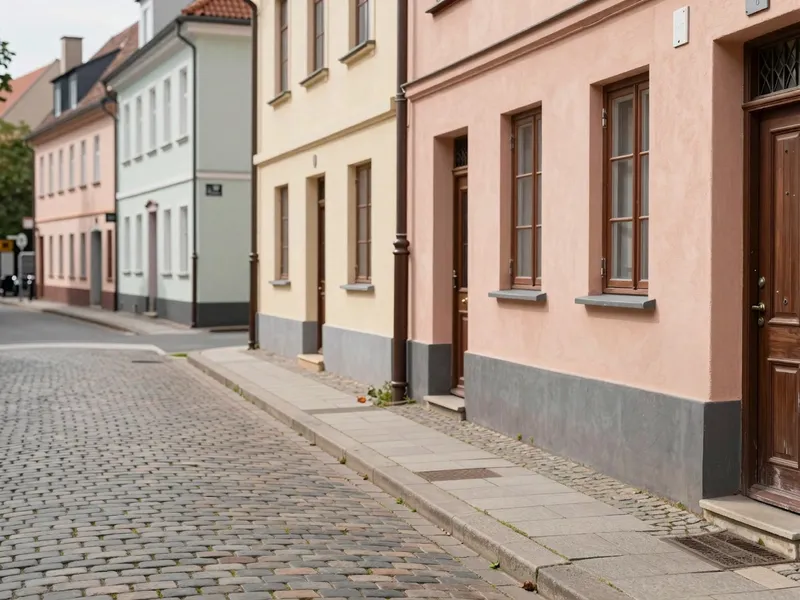
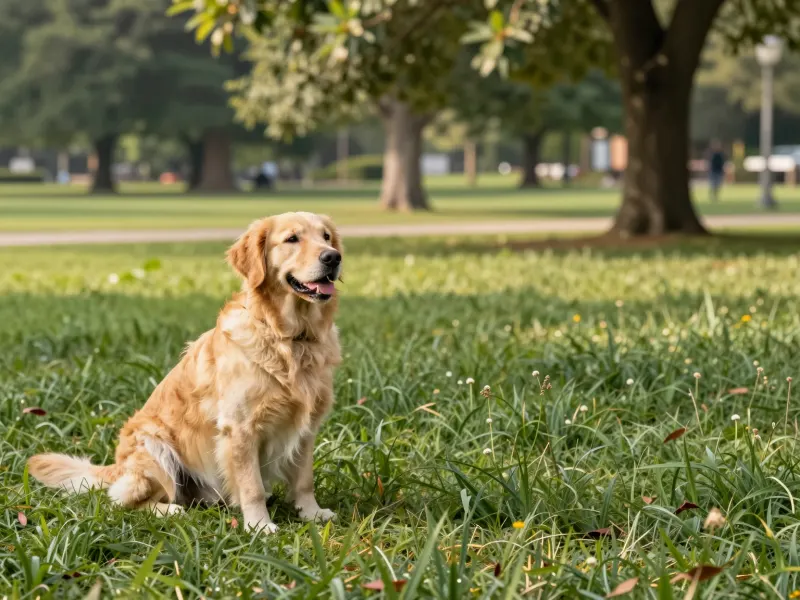
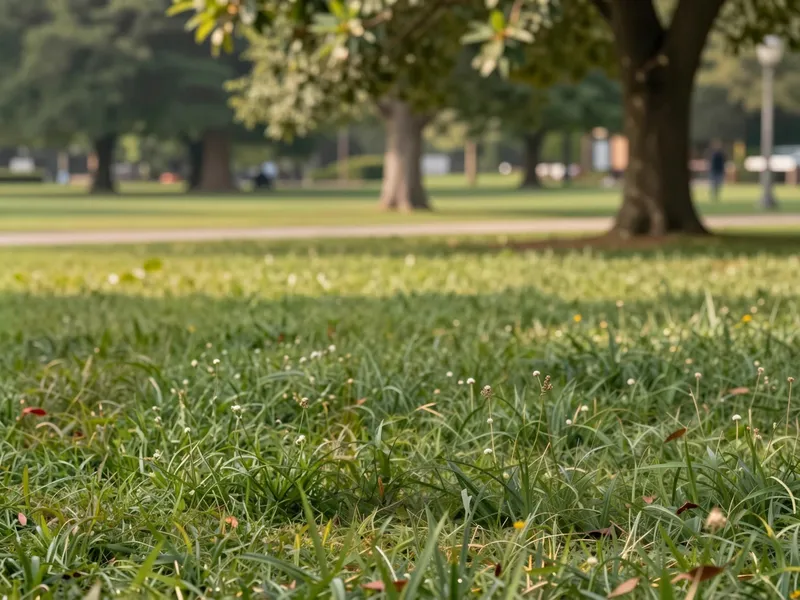
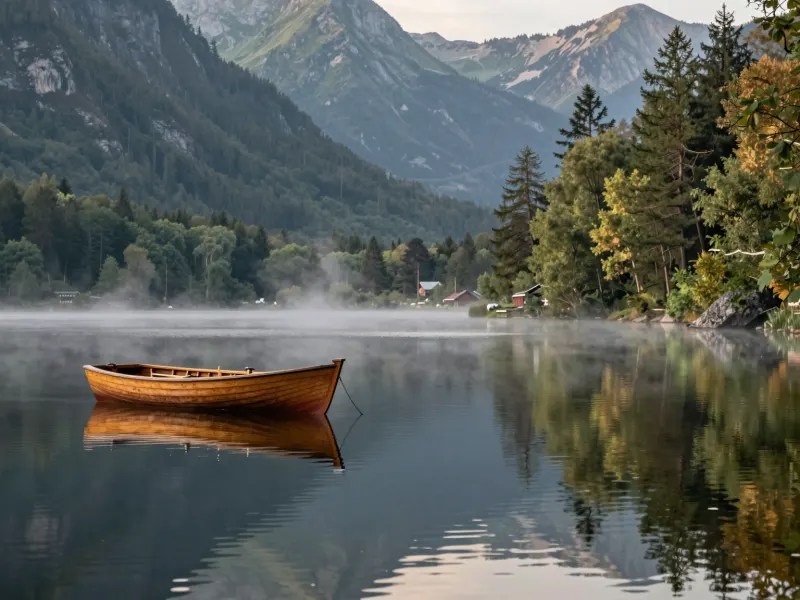
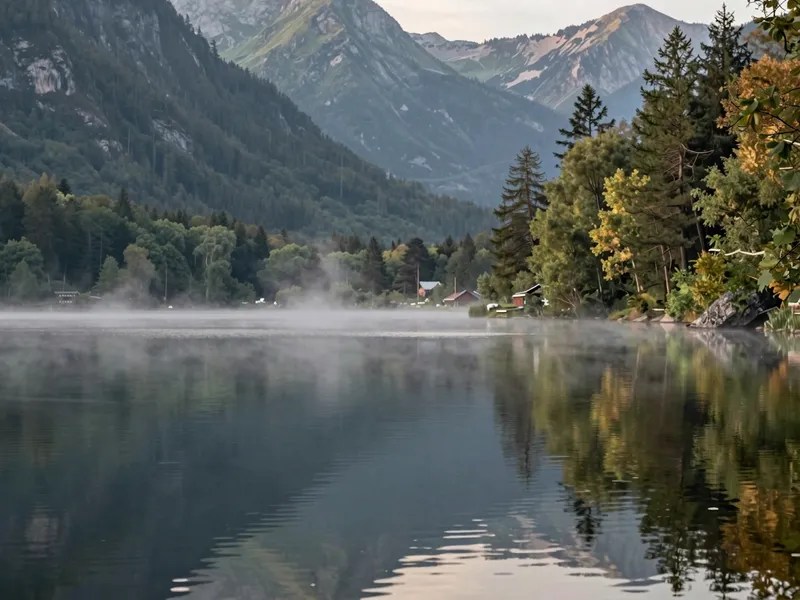
Trascina un JPG, PNG o WebP fino a 10 MB.
Passa il pennello su tutto ciò che vuoi eliminare — andare un po' oltre i bordi va bene. Cambia la dimensione del pennello, annulla i tratti o cancella per ricominciare.
L'AI cancella l'area contrassegnata e ricostruisce lo sfondo. Confronta prima e dopo, riprova se necessario, poi scarica.
Elimina gli sconosciuti da scatti di viaggio, ritratti e foto di gruppo.
Togli bidoni, cavi, cartelli e oggetti vaganti da foto di strada, interni e immobiliari.
Pulisci scatti di prodotti e annunci di marketplace rimuovendo oggetti di scena, adesivi e macchie di polvere.
Cancella date, didascalie e il tuo branding da immagini che hai il diritto di modificare.
Scegli il piano adatto al tuo ritmo
Gli abbonati ricevono +20% di crediti extra allo stesso prezzo
≈ 18 video5s · 480p ciascuno
Gli abbonati ricevono: 1080
≈ 60 video5s · 480p ciascuno
Gli abbonati ricevono: 3600
≈ 110 video5s · 480p ciascuno
Gli abbonati ricevono: 6600
≈ 240 video5s · 480p ciascuno
Gli abbonati ricevono: 14.400
Gli abbonamenti si rinnovano fino alla cancellazione. I pacchetti di crediti sono una tantum e scadono 180 giorni dopo l'assegnazione. Rimborsi e fatturazione · Termini · Informativa sulla privacy · Contattaci · Prezzi
aiMakeVideo è una piattaforma AI video indipendente e non è affiliata ai fornitori dei modelli.
Carica la foto, dipingi sopra l'oggetto e premi Rimuovi oggetto. L'AI cancella tutto ciò che è sotto l'evidenziazione rossa e lo riempie con una continuazione naturale della scena circostante — senza clonazione o ritocchi manuali.
Ogni rimozione costa 21 crediti, mostrati sul pulsante prima di eseguire, e i lavori falliti vengono rimborsati automaticamente. I nuovi account ricevono crediti gratuiti alla registrazione nella maggior parte delle regioni. Vedi Prezzi per piani e pacchetti di crediti.
Sì. Dipingi sopra la persona, inclusa la sua ombra, e l'AI riempie lo spazio con lo sfondo dietro di lei. Funziona meglio quando la persona non copre la maggior parte dell'inquadratura.
All'AI viene detto di mantenere invariato tutto ciò che è fuori dall'area contrassegnata, e nei nostri test l'ambiente circostante è rimasto fedele all'originale. Il risultato torna a una risoluzione di circa 1K con le proporzioni della tua foto.
Puoi cancellare testi, date e loghi da immagini che possiedi o hai il permesso di modificare. Ti preghiamo di non usarlo per rimuovere watermark o avvisi di copyright altrui.
Premi Riprova per un nuovo tentativo, oppure regola i segni ed esegui di nuovo. Coprire l'oggetto generosamente, ombra inclusa, risolve la maggior parte dei residui.
Sposta oggetto nella foto riposiziona qualcosa invece di cancellarlo, Rimuovi sfondo ritaglia il soggetto come PNG trasparente, e Immagine a immagine ridisegna un'intera foto da un prompt.