
Un video in memoriam es una película breve de fotos, normalmente con música, que cuenta la historia de una vida. Las familias lo proyectan en el funeral o la misa, lo dejan en bucle durante una celebración de vida y lo envían a los familiares que no pudieron asistir. No hace falta saber editar ni tener programas caros. Lo que hace falta es tiempo con las fotos y algunas decisiones tomadas con cariño.
Esta guía recorre esas decisiones en orden. Si prefieres empezar ya, el creador de videos in memoriam gratuito hace el montaje por ti: añade las fotos, el nombre y las fechas, elige la música y descarga un solo archivo de video.
1. Decide dónde se va a proyectar
Antes de reunir una sola foto, decide dónde se mostrará el video. Esa elección marca el formato y la duración.
- Una pantalla o proyector en la ceremonia: usa horizontal 16:9. Que dure una o dos canciones, unos 3 a 6 minutos, para que acompañe un momento de silencio sin cansar.
- En bucle durante la recepción o la celebración de vida: también horizontal, pero puede ser más largo, 8 a 15 minutos, porque los invitados van y vienen.
- Para compartir con la familia en el móvil: el vertical 9:16 llena la pantalla del teléfono y funciona en WhatsApp, Facebook o Instagram.
Si necesitas ambos, haz primero la versión horizontal y luego la vertical con las mismas fotos. Solo lleva un minuto.
2. Reúne las fotos
Pide fotos a la familia cuanto antes. Muchas de las mejores están en el álbum o el móvil de otra persona. Un álbum compartido, o que una sola persona las recoja por mensaje, funciona bien.
¿Cuántas fotos? A cuatro segundos por foto, 20 fotos dan un minuto y medio y 40 fotos unos tres minutos. Para la ceremonia, 20 a 40 fotos es un buen rango. Para un bucle largo en la recepción, puedes hacer dos o tres videos y ponerlos seguidos.
Digitalizar fotos impresas:
- Coloca cada foto plana, con buena luz natural y uniforme.
- Fotografíala de frente, con el móvil paralelo a la foto, para que los bordes queden rectos.
- Evita los reflejos: apaga las luces del techo y aleja la foto de la luz directa de la ventana.
- Recorta la página del álbum y el borde blanco antes de añadirla.
Una buena digitalización importa sobre todo en las fotos que quieras animar con IA: las caras deben verse nítidas y bien iluminadas.
3. Ordena las fotos
El orden cronológico es la forma más natural de contar una vida y la más fácil de seguir para los invitados:
- Infancia y raíces: fotos de bebé, del colegio, padres y hermanos.
- Juventud: adolescencia, amigos, primeros trabajos, aficiones.
- Amor y familia: la boda, los hijos, la casa familiar, las vacaciones.
- Últimos años: nietos, viajes, las personas y los lugares que amaba.
- Una última sonrisa: termina con una foto en la que se le vea feliz y tranquilo.
Dentro de cada etapa, alterna retratos cercanos con fotos de grupo o de lugares para que el video respire. Deja fuera las fotos borrosas, muy oscuras o en las que solo se ve a alguien de espaldas.
4. Elige la música
La música marca el ambiente más que cualquier otra cosa. Algunas pautas:
- Una canción por cada 3 o 4 minutos de video. Un video de 40 fotos necesita más o menos una.
- La música suave e instrumental encaja en casi todas las ceremonias. Piano, cuerdas y guitarra acústica dejan espacio a las fotos.
- Una canción que le gustaba lo hace personal. Un himno favorito, la canción del primer baile o algo que siempre cantaba.
- Con fundido de entrada y de salida. Un comienzo brusco o una canción cortada a mitad de frase desentona en una sala en silencio.
El creador de videos in memoriam incluye tres pistas instrumentales suaves que puedes usar libremente, o puedes subir una canción desde tu dispositivo. La música se repite o se acorta según la duración del video y entra y sale con fundido. Si vas a publicar el video, usa música que tengas derecho a usar; las plataformas pueden silenciar canciones con derechos de autor.
5. Añade una portada y unas palabras de despedida
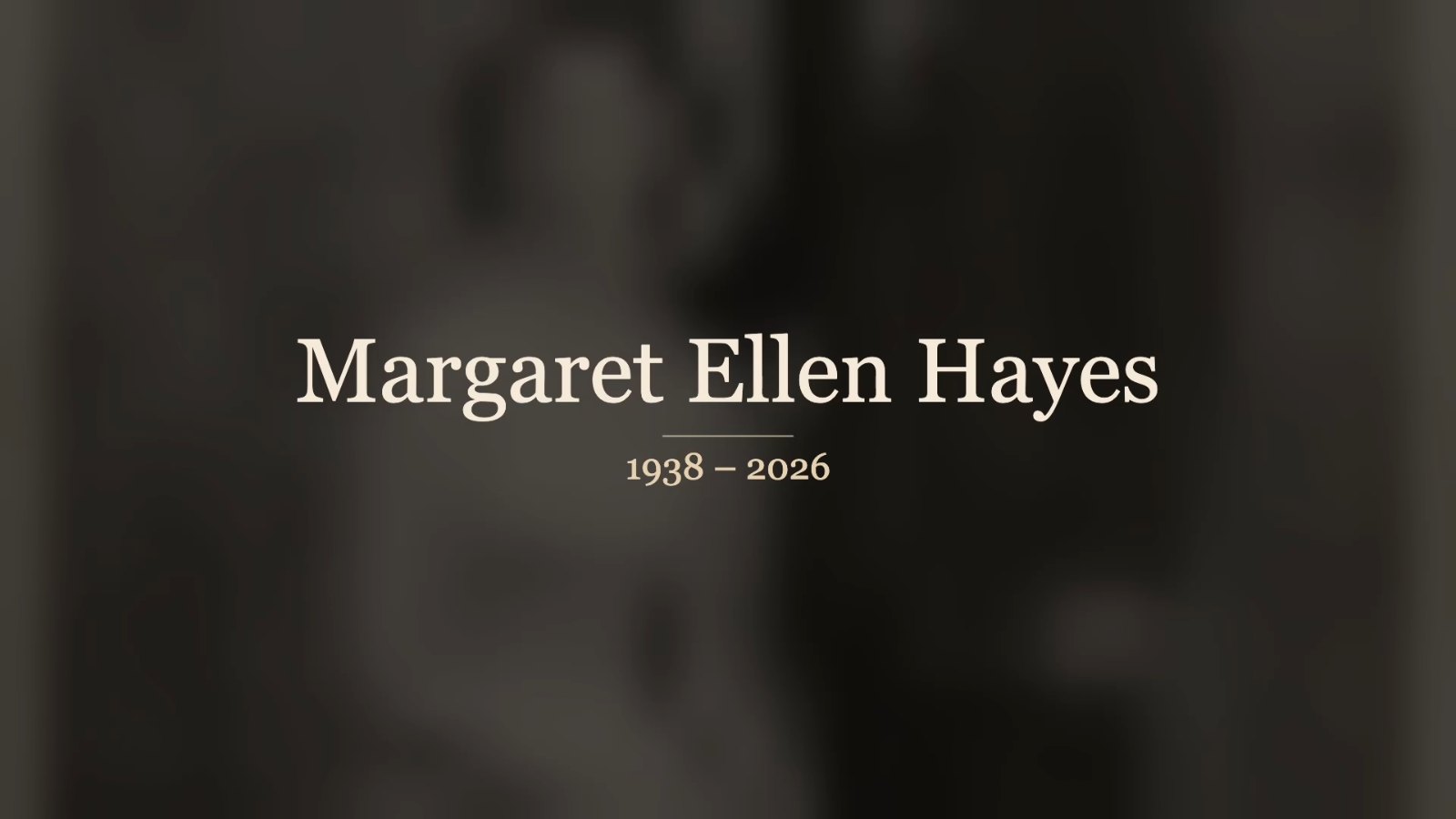
Una tarjeta de apertura da un comienzo sereno al video y dice a todos de quién es la vida que se recuerda. Mantenla sencilla:
- El nombre completo por el que se le conocía.
- Los años, como 1938 – 2026.
Una tarjeta final da a la sala un momento antes de que la pantalla se apague. Las frases cortas funcionan mejor: Siempre en nuestros corazones, Te queremos y nunca te olvidaremos, Descansa en paz, o un verso de un poema favorito.
6. Da vida a algunas fotos (opcional)
La IA ya puede añadir un movimiento suave a una foto fija: una sonrisa, un parpadeo, un leve giro de la cabeza. Usado con moderación, ver moverse de nuevo un rostro querido emociona profundamente. Usado en todas las fotos, puede resultar excesivo.
Elige de tres a ocho fotos importantes, como un retrato de juventud, la foto de boda y un primer plano reciente. Las fotos nítidas y de frente funcionan mejor. El resto tiene un zoom y un paneo lentos que mantienen el video sereno y cinematográfico.
7. Móntalo y pruébalo
En el creador de videos in memoriam:
- Escribe el nombre, las fechas y las palabras de despedida.
- Añade las fotos y arrástralas para ordenarlas. Marca las que quieras animar.
- Elige la música, el formato y los segundos por foto, y crea el video.
La presentación se monta en tu navegador, así que las fotos se quedan en tu dispositivo, y es gratis y sin marca de agua. Las fotos que animes con IA usan créditos y tardan unos minutos más.
Pruébalo siempre donde se va a proyectar. Copia el archivo en un USB o en el ordenador del lugar y reprodúcelo el día antes en la pantalla real. Comprueba que el sonido sale por los altavoces de la sala y lleva una segunda copia.
Preguntas frecuentes
¿Cuánto debe durar un video in memoriam? Para la ceremonia, de 3 a 6 minutos suele ser lo adecuado. Para un bucle en la recepción, puede ser más largo.
¿Cuántas fotos necesito? Unas 15 fotos por minuto a cuatro segundos cada una. Con 20 a 40 fotos tienes un homenaje completo.
¿Y si solo tenemos unas pocas fotos? Usa de cinco a diez segundos por foto, anima algunas con IA y elige una canción más corta. Un homenaje breve puede ser igual de significativo.
¿Puedo hacerlo gratis? Sí. El creador de videos in memoriam crea la presentación gratis, sin cuenta y sin marca de agua.
¿Buscas formas de hacerlo más personal? Lee nuestras ideas para un video homenaje.