Abrir estúdio

Guia de prompts de vídeo e imagem com IA

Escreva prompts melhores, escolha o modo e o modelo certos e recrie a partir de exemplos reais da vitrine.

1. Fórmula universal do prompt

O aiMakeVideo entende linguagem natural. Combine estes blocos — você não precisa de todas as linhas sempre, mas briefings mais claros costumam gerar clipes e imagens mais controláveis.

Assunto

Quem ou o que está em cena — pessoa, produto, animal ou o protagonista da cena. Mantenha a identidade consistente se for iterar.

Ação / movimento

O que acontece ao longo do tempo: andar, servir, girar, orbitar, vento no tecido. Para imagens estáticas, indique pose e microgestos em vez de linha do tempo.

Câmera

Tamanho do plano, sensação de lente e movimentos — push-in, órbita, acompanhamento na mão, tripé fixo. Um movimento claro vale mais que três conflitantes.

Iluminação

Direção e qualidade da luz principal — beleza suave, meio-dia duro, golden hour, contorno neon, softbox de estúdio.

Clima e estilo

Aparência geral: comercial fotorrealista, beleza editorial, thriller cinematográfico, lifestyle tranquilo. Diga o que evitar (sem texto, sem pessoas extras) quando for importante.

Modelo

[Assunto] + [ação] + [câmera] + [iluminação] + [ambiente] + [clima]. Opcional: marcações de tempo (0–2s / 2–5s) para vídeo.
2. Escolha o modo certo

Comece pelo material que você já tem. Trocar de modo depois não tem problema — Recriar e Criar mantêm os briefings no mesmo estúdio.

Texto para Vídeo

Ideal quando a cena só existe em palavras. Escreva assunto, movimento, câmera, luz e clima em um único briefing. Adicione marcações de tempo para clipes mais longos.

Abrir Texto para Vídeo

Imagem para Vídeo

Ideal quando você já ama uma imagem estática. Envie ou gere o frame primeiro, depois descreva como ele deve se mover, mantendo rosto, roupa e fundo fiéis à referência.

Abrir Imagem para Vídeo

Texto para Imagem

Ideal para novas imagens do zero — produtos em destaque, retratos de beleza, cenas lifestyle. Especifique assunto, lente, iluminação e estilo.

Abrir Texto para Imagem

Imagem para Imagem

Ideal para restilizações e refinamentos. Diga o que manter (identidade, logo, formato do produto) e o que mudar (figurino, iluminação, fundo).

Abrir Imagem para Imagem

3. Escolhendo um modelo

O aiMakeVideo é multi-modelo. Escolha conforme a tarefa — velocidade, qualidade de movimento ou detalhe de imagem — e depois itere com o mesmo prompt.

Modelos de vídeo

Kling, Seedance e Veo cobrem diferentes pontos fortes em fidelidade de movimento, velocidade e visual. Experimente primeiro a opção mais barata / rápida e depois aumente a resolução ou troque de modelo quando a composição estiver definida.

Modelos de imagem

Nano Banana e GPT Image (e opções relacionadas) são ideais para stills de beleza, produto e editorial. Camadas de maior qualidade e mais referências custam mais créditos.

4. Aprenda com a vitrine

Os cards da vitrine na página inicial vêm com prompts reais de produção. Toque em Recriar para enviar um briefing ao Criar e depois edite o texto, o modelo e a proporção.

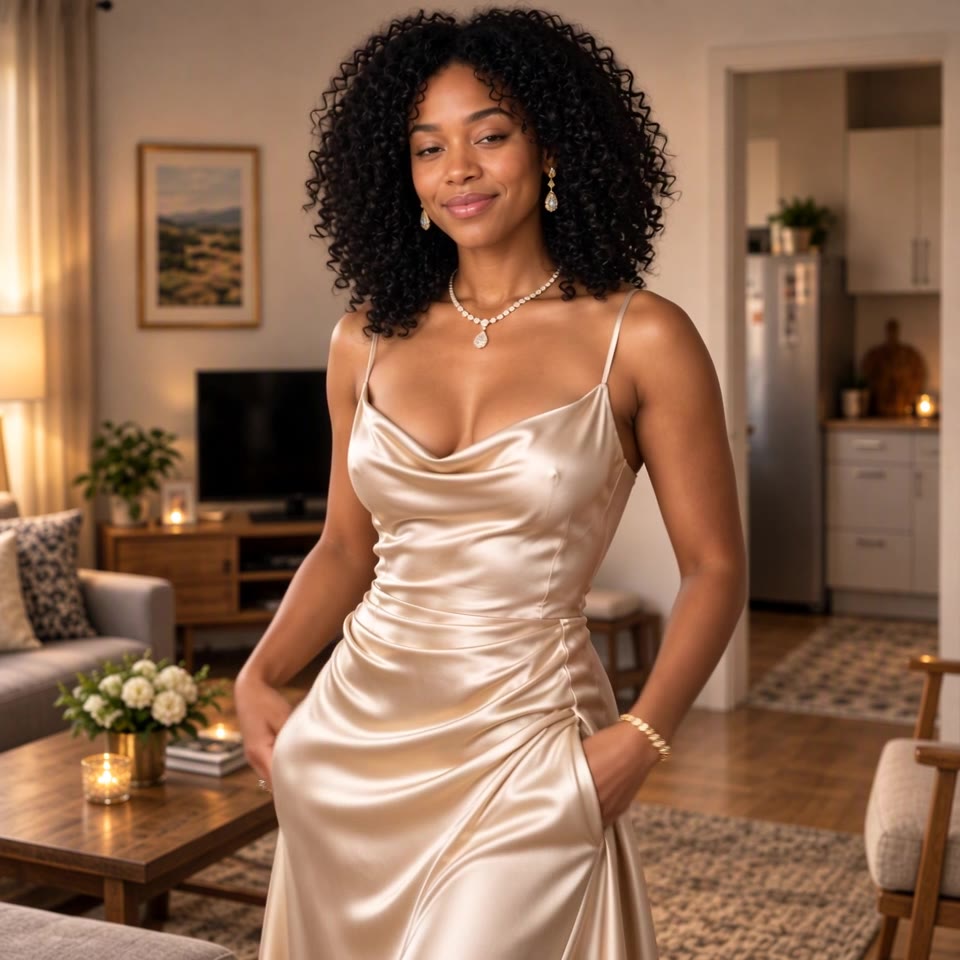
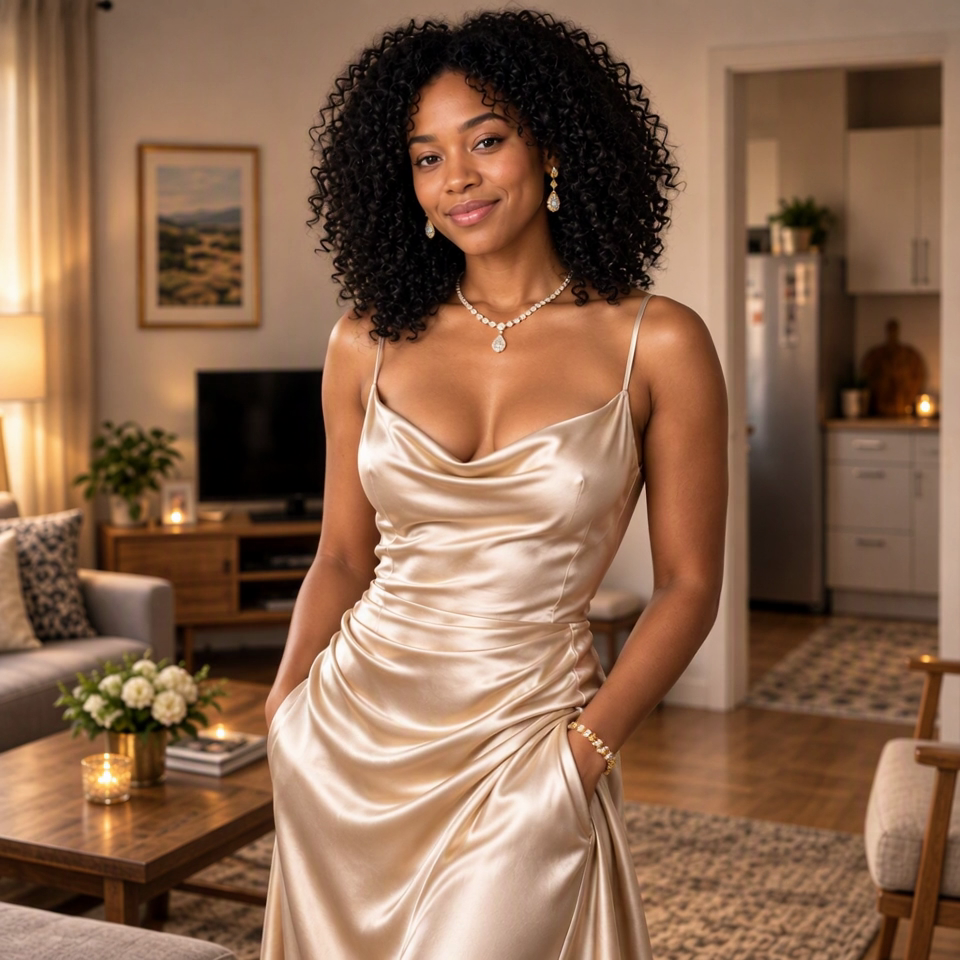
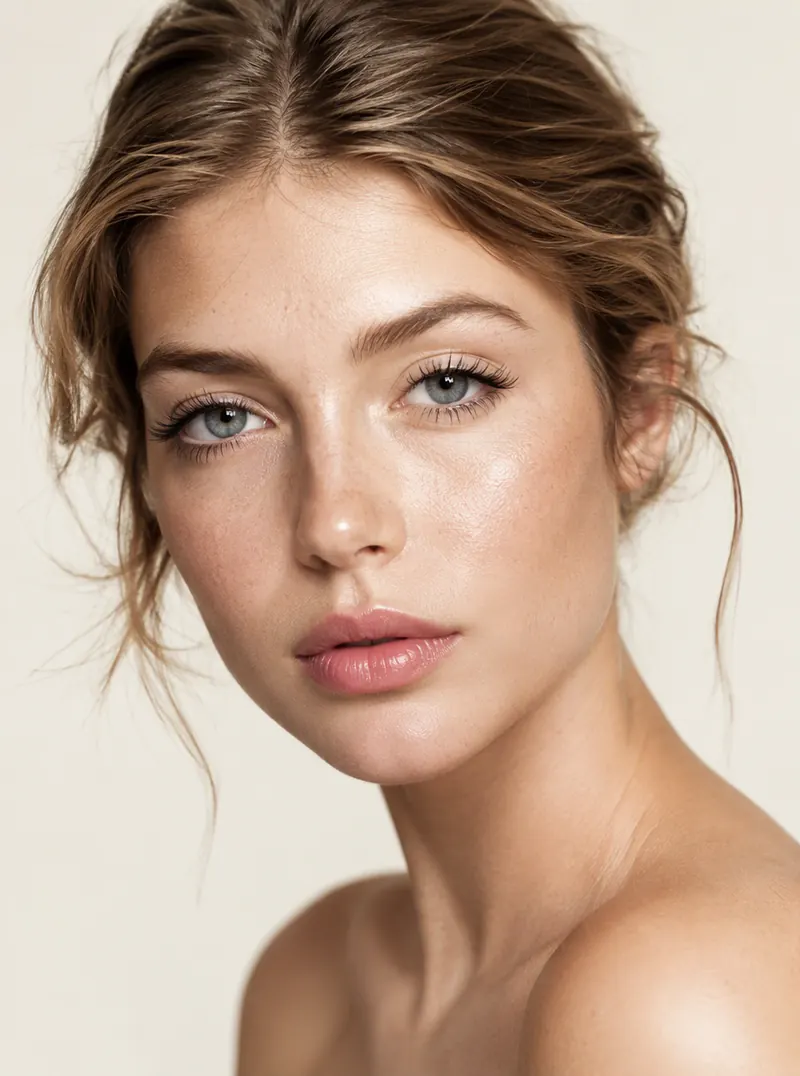
Still de beleza — Retrato de Beleza Suave

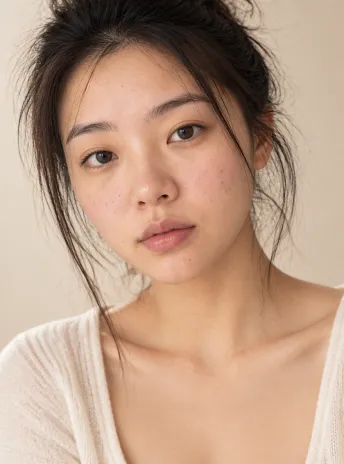
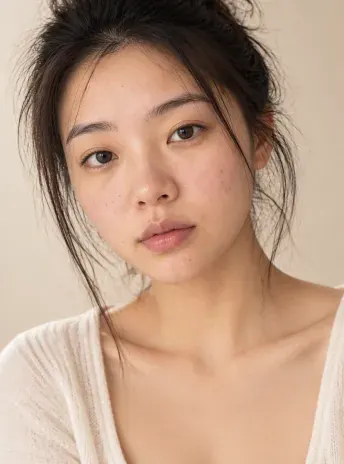
Retrato de beleza ultra refinado, iluminação suave butterfly, pele luminosa, fundo marfim limpo, sensação de 85mm. Use Texto para Imagem e depois Imagem para Vídeo se quiser um leve push-in.

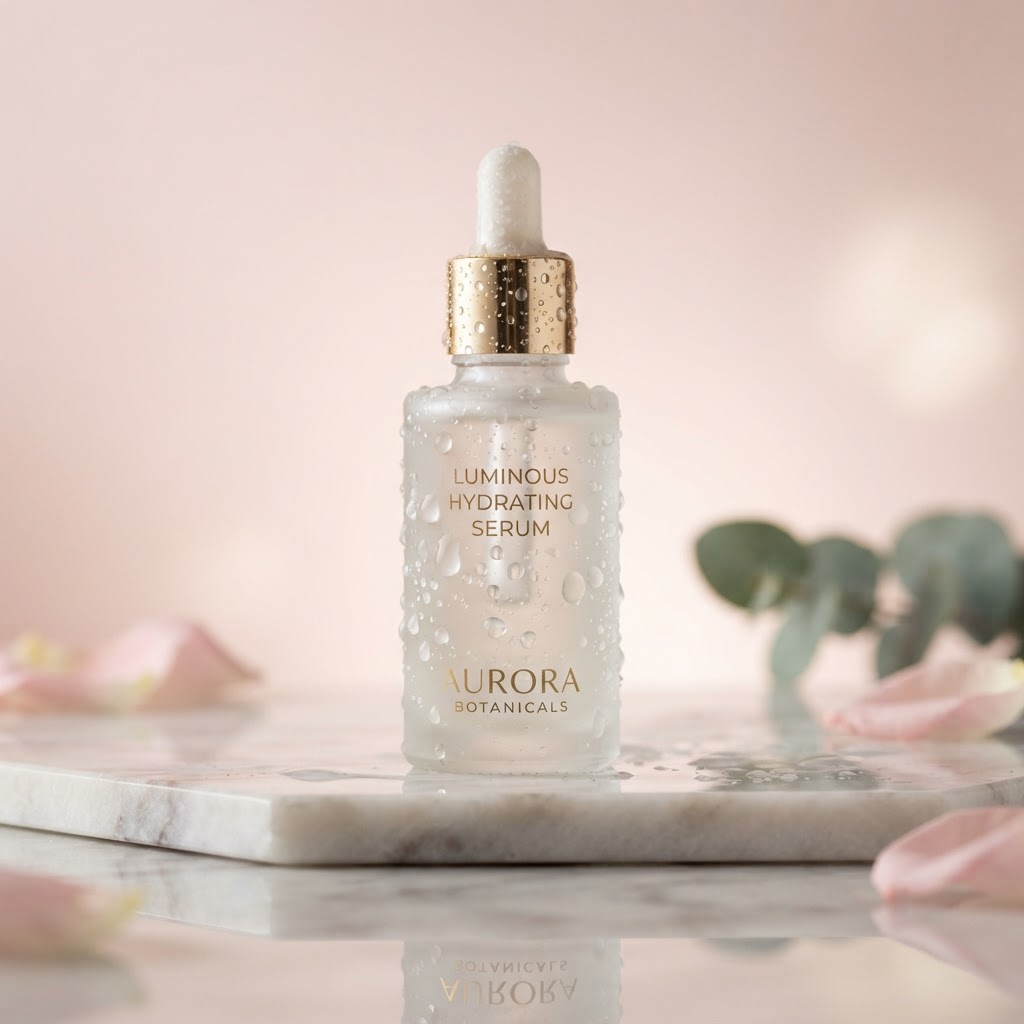
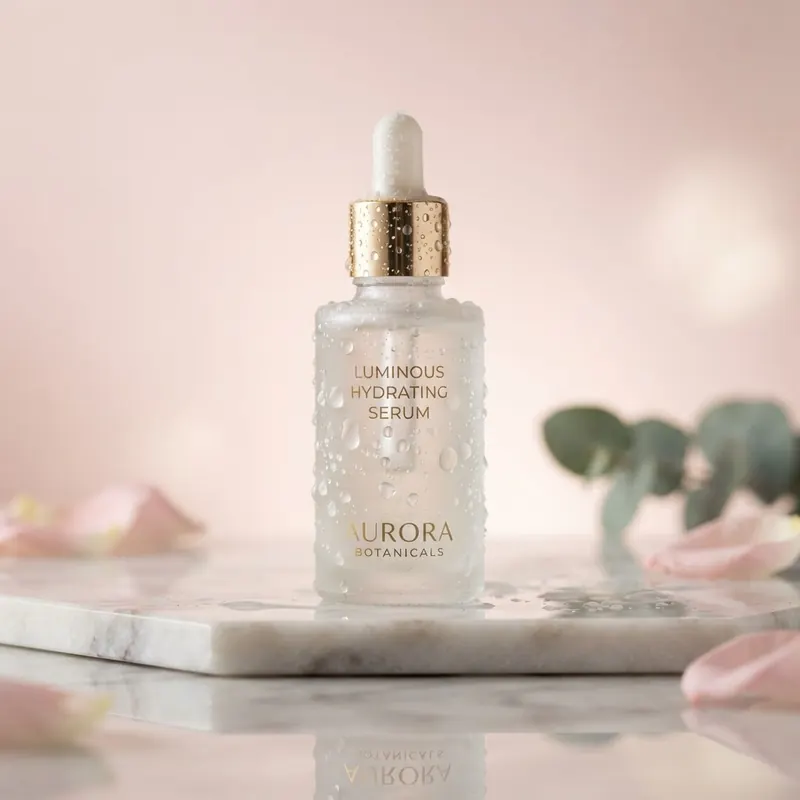
Still de produto — Sérum de Vidro em Destaque

Frasco de sérum com gotas de água sobre vidro fosco, degradê rosa-claro, still de publicidade de luxo. Forte candidato a I2V: órbita lenta ou push suave enquanto o design do frasco fica travado.

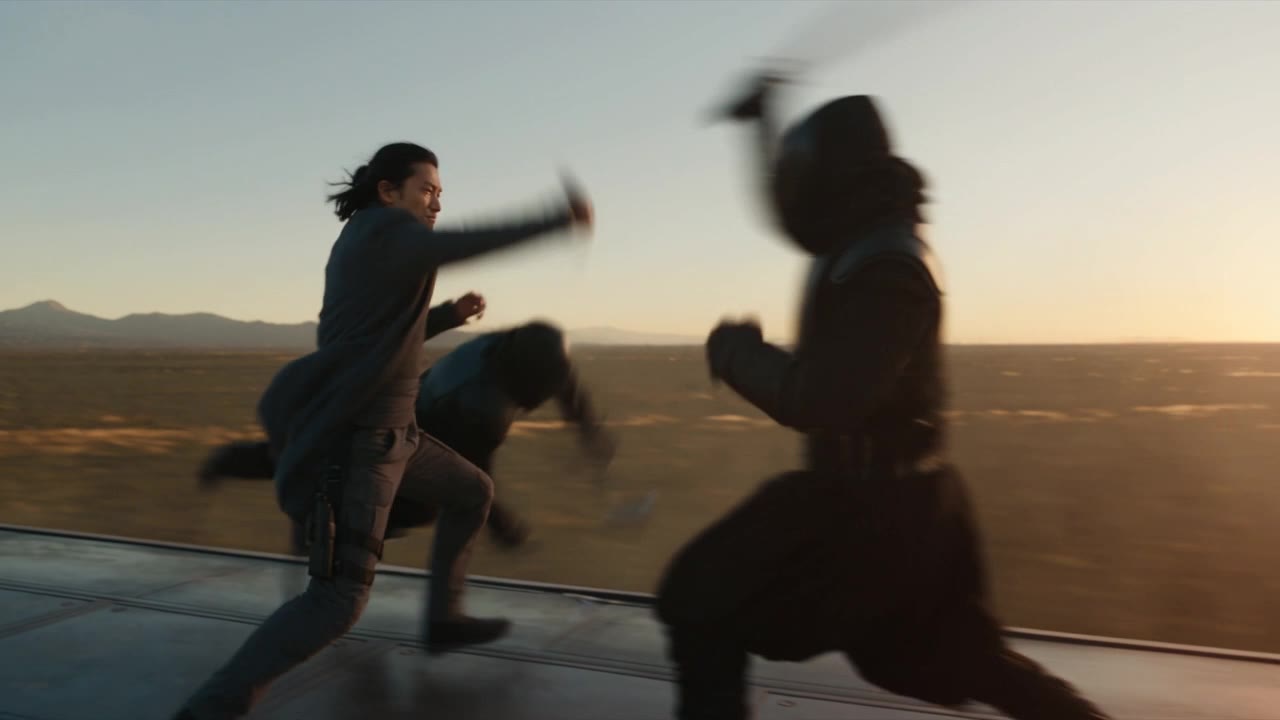
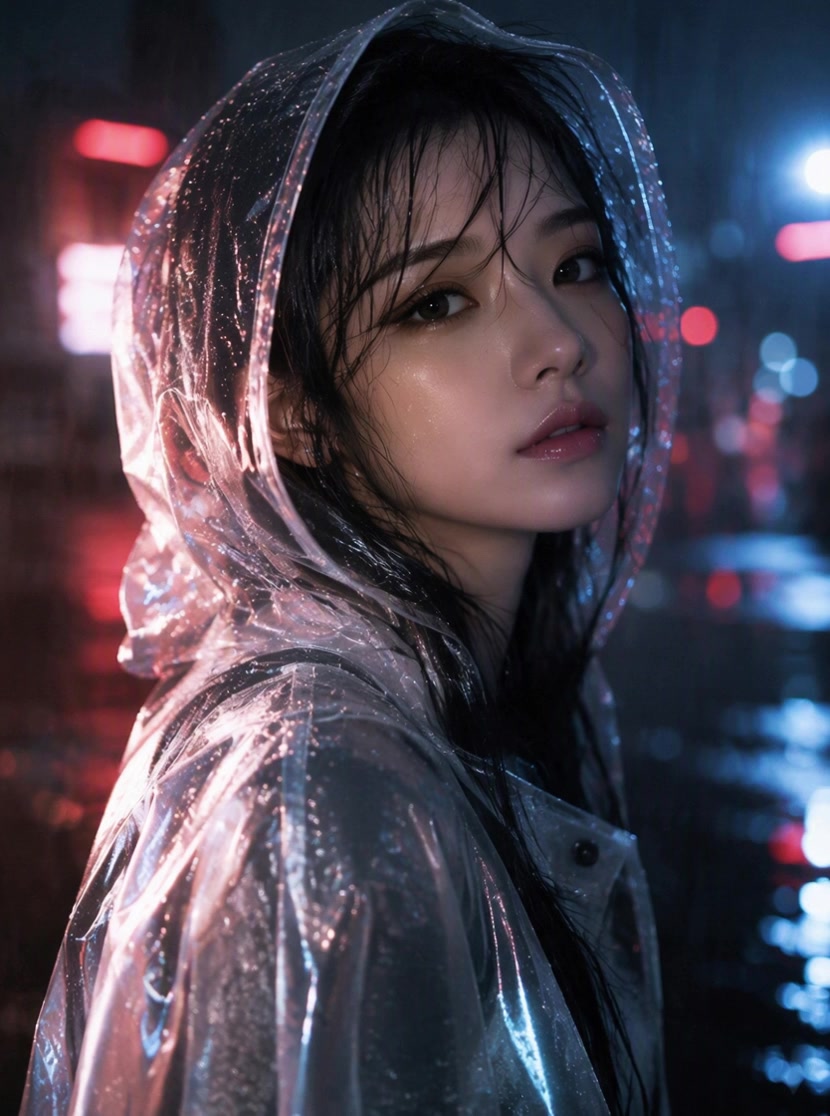
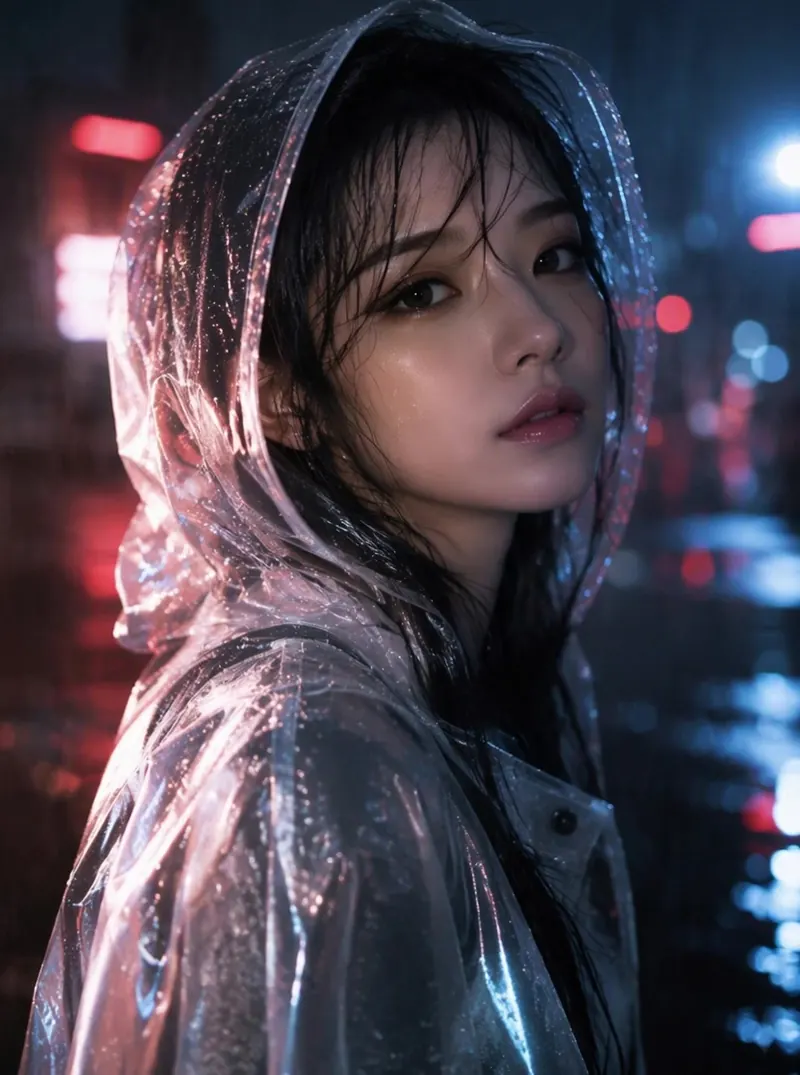
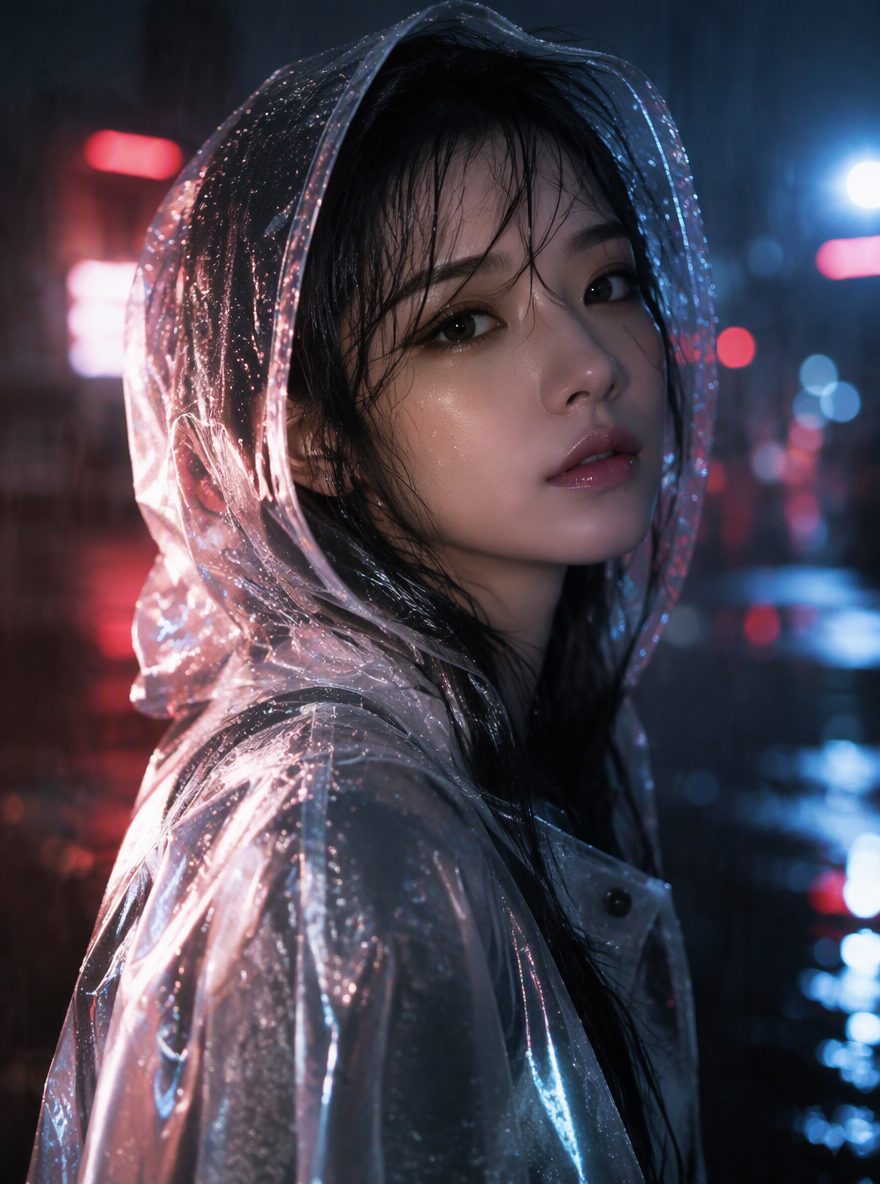
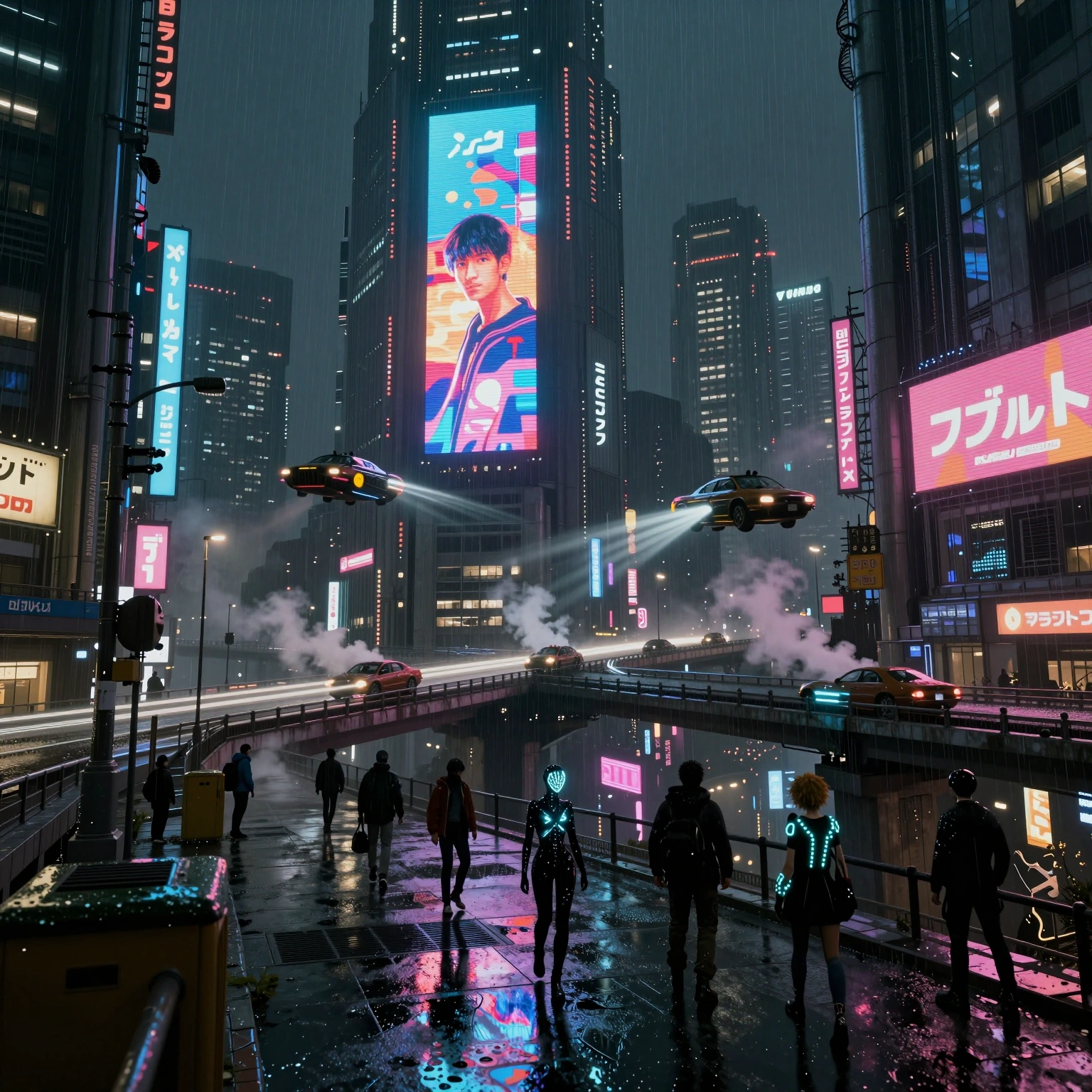
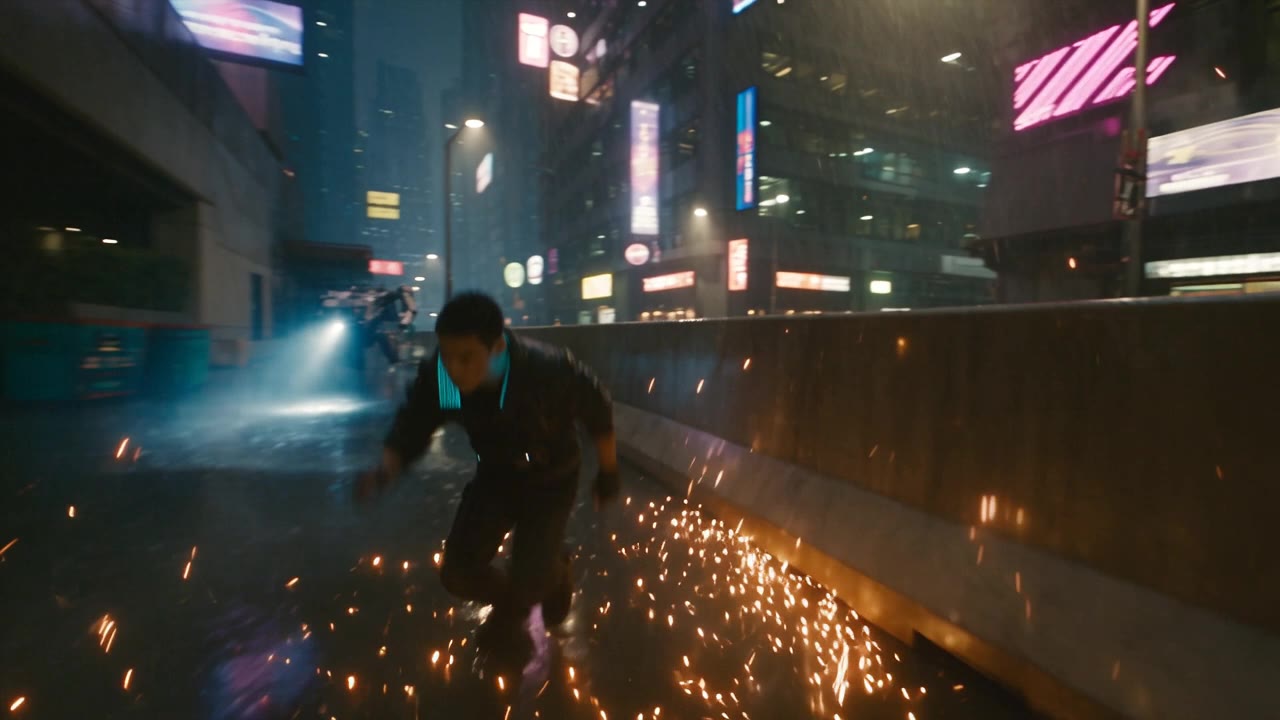
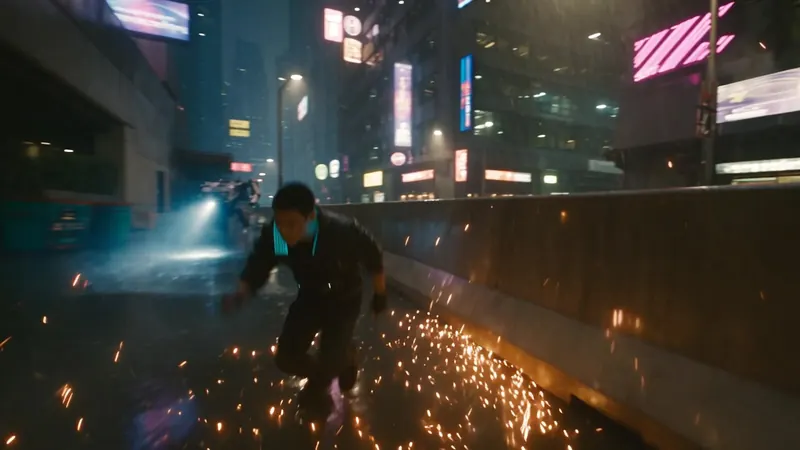
T2V Cinematográfico — Perseguição em Telhado Neon

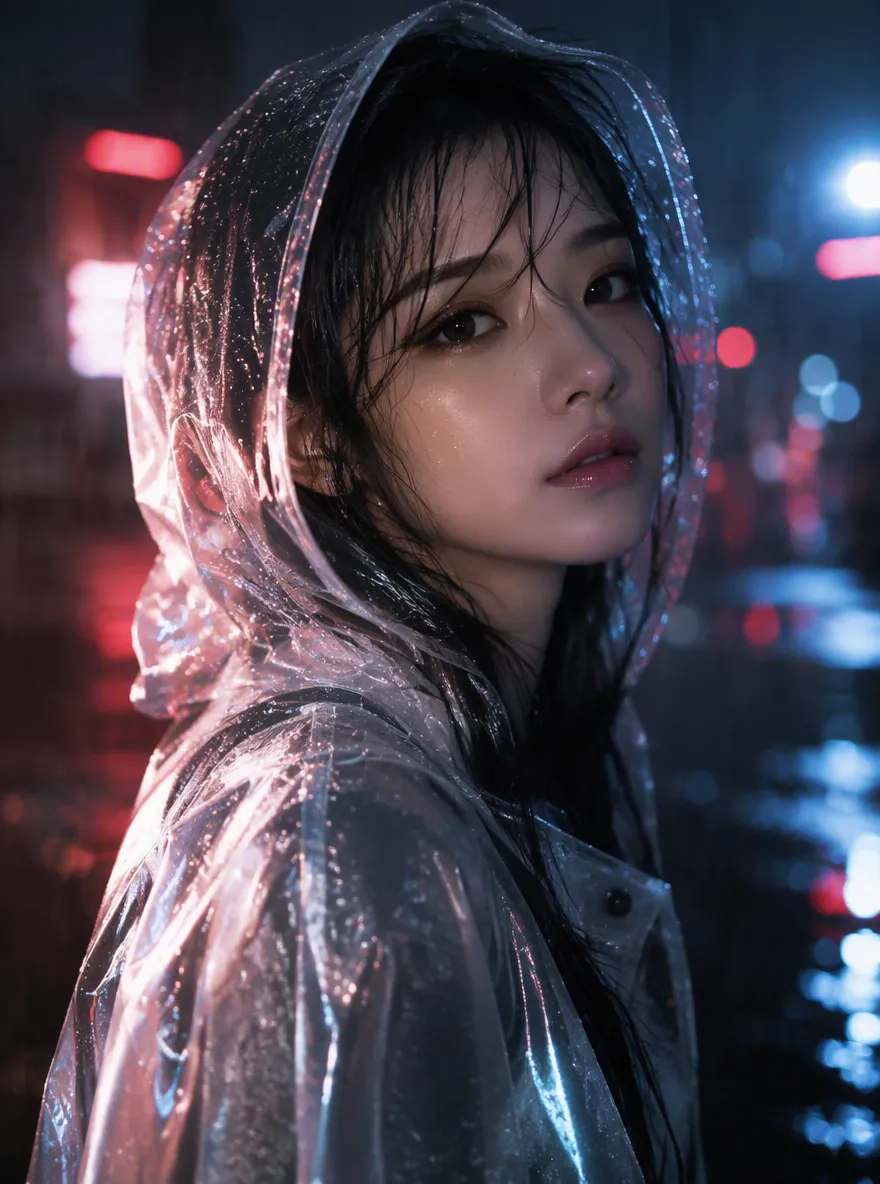
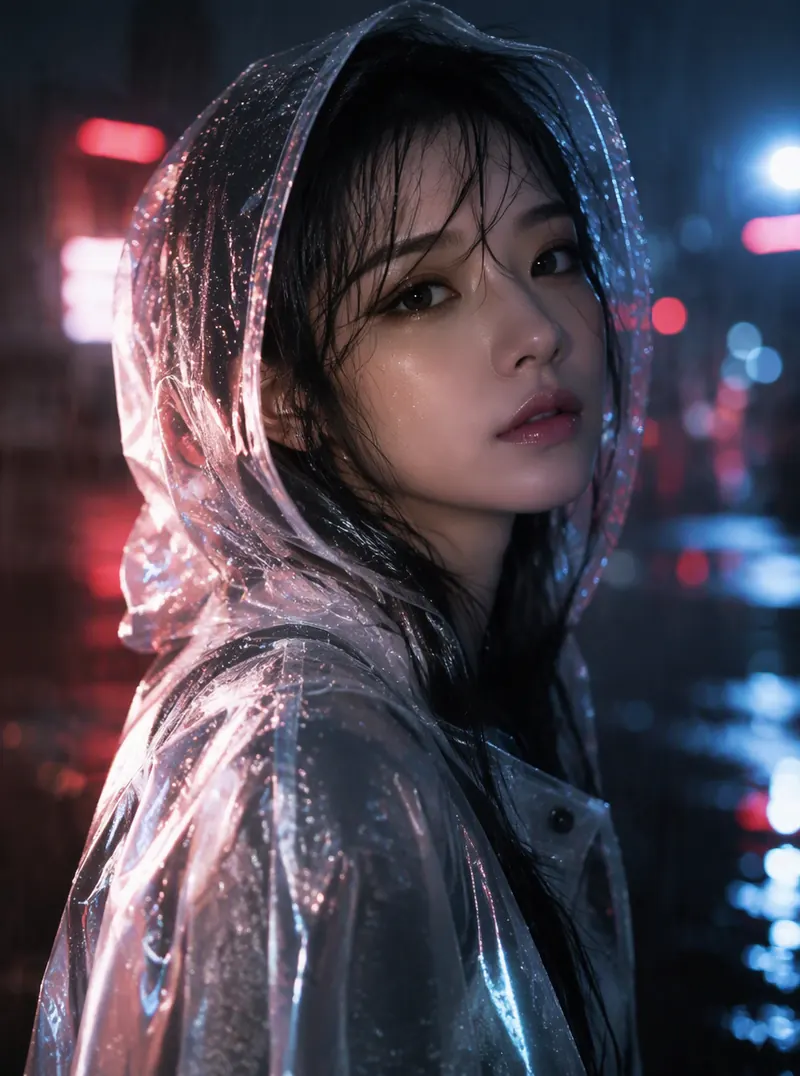
Linguagem de perseguição fotorrealista: identidade do sujeito, noite chuvosa com neon, perseguição em câmera na mão, um beat claro de conflito. Comece em Texto para Vídeo; mantenha “sem diálogo / sem legendas” se quiser um corte limpo.

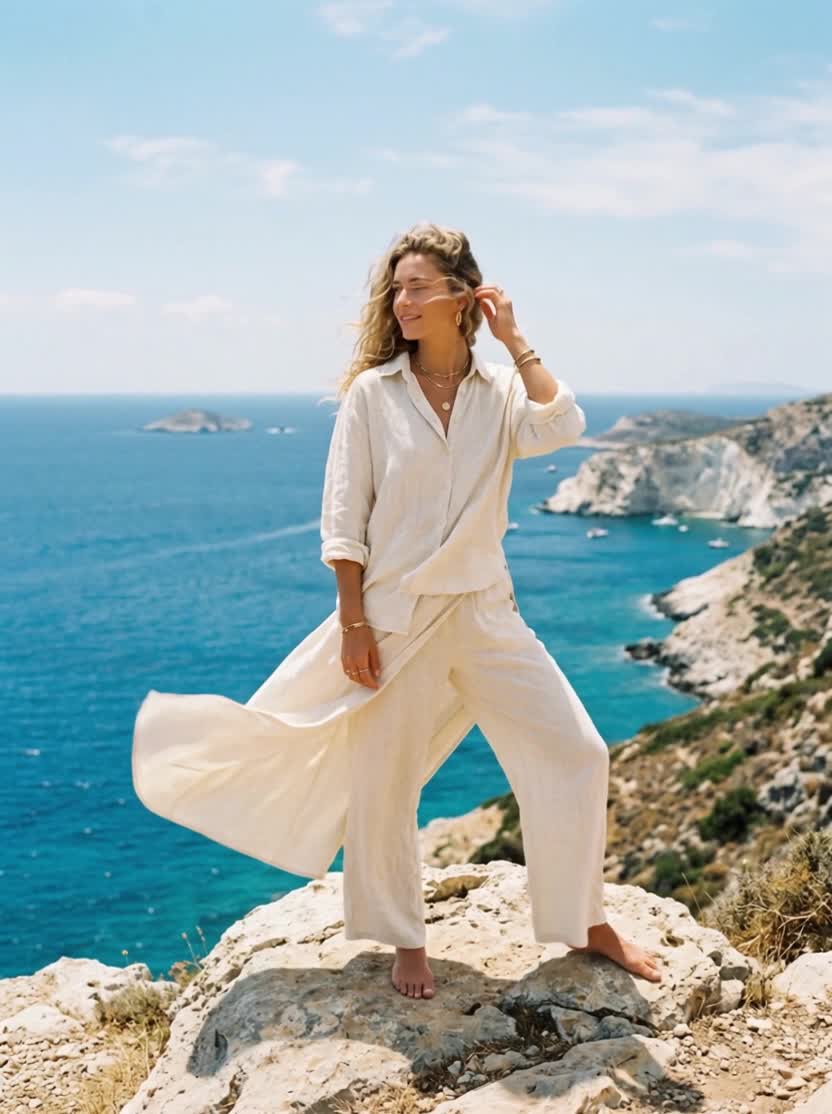
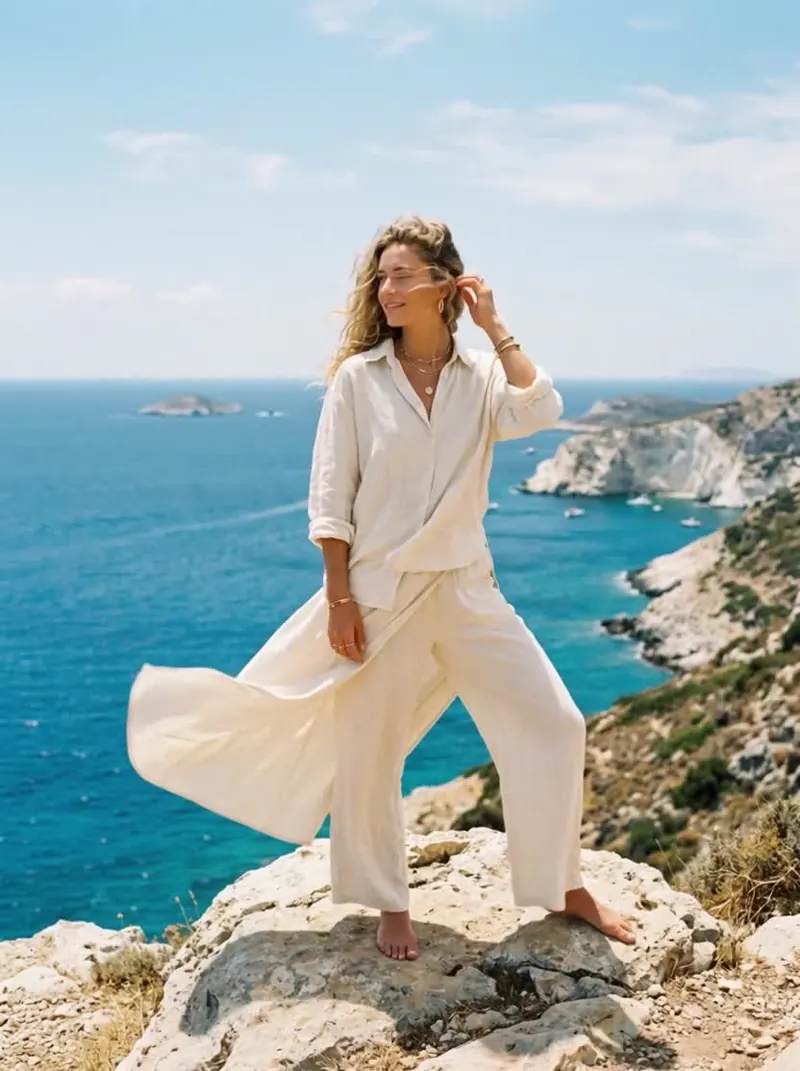
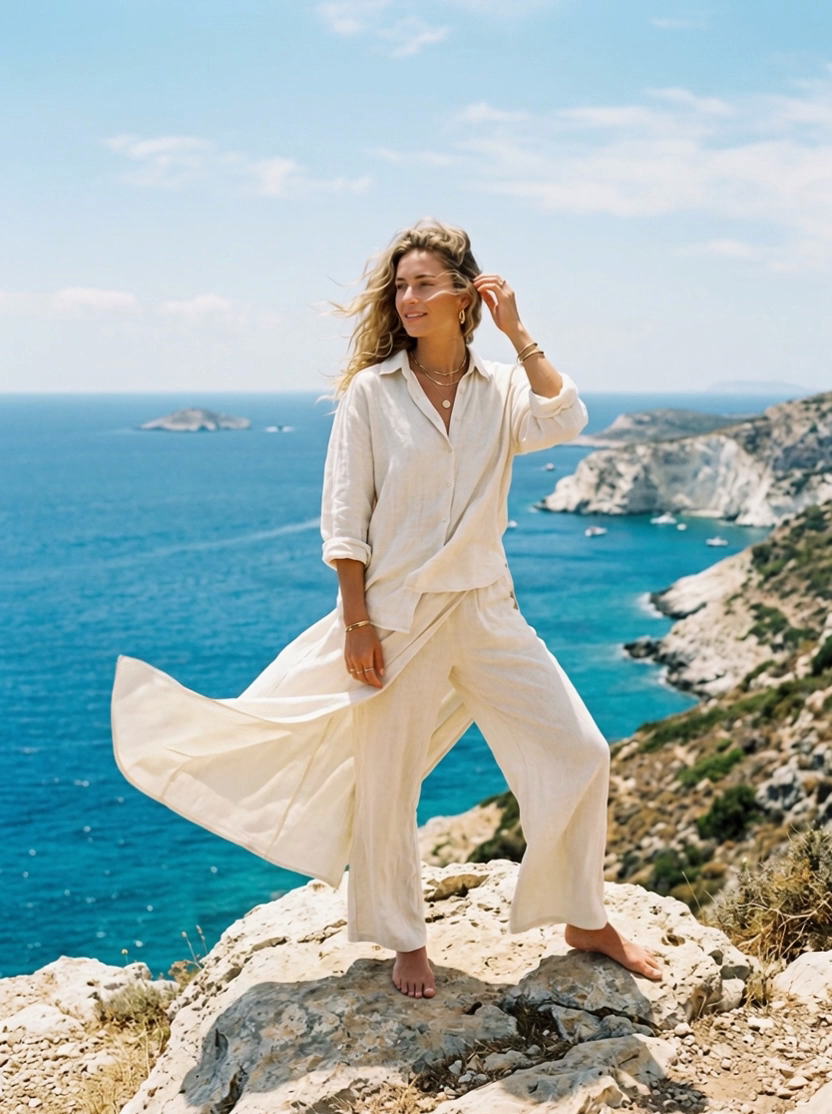
Trava de movimento I2V — Linho à Beira do Penhasco

Referência em primeiro lugar: mesmo look e penhasco costeiro, depois beats cronometrados (vento → caminhada → giro → sorriso). Padrão clássico de Imagem para Vídeo — trave a semelhança, roteirize o movimento.

Ver vitrine na página inicial

5. Créditos, proporção e duração

Cada job estima créditos antes de você executá-lo. O custo aumenta com maior duração, resolução mais alta, modelos premium e imagens de referência extras.

Proporção

Escolha o enquadramento que o canal precisa — 16:9 para estilo YouTube, 9:16 para vertical, 1:1 para feeds. Combine a proporção com o corte final para não desperdiçar movimento fora do quadro.

Duração

Clipes mais curtos custam menos créditos e são mais fáceis de acertar no prompt. Trave a composição em uma tomada curta e depois aumente a duração quando o visual estiver certo.

Grátis para começar

O teste gratuito e os créditos de cadastro variam por região. Planos e pacotes funcionam no mundo todo — veja os Preços. Não é preciso cartão para navegar.

Ver preços

6. Comece a criar

Abra Criar para o feed compartilhado do estúdio ou vá direto para a página de uma ferramenta. Recrie a partir da vitrine sempre que quiser um briefing inicial forte.

Perguntas Frequentes do Guia

Preciso de um estilo de prompt diferente por modelo?

Use a mesma fórmula clara primeiro. Depois ajuste por modelo apenas se necessário — alguns preferem trechos mais curtos, outros toleram notas de câmera mais ricas. Compare os resultados em vez de reescrever do zero toda vez.

Devo começar por texto ou por imagem?

Se você já tem um frame que ama, use Imagem para Vídeo ou Imagem para Imagem. Se a ideia só existe em palavras, comece com Texto para Vídeo ou Texto para Imagem, depois opcionalmente anime a imagem estática.

Como reutilizo um prompt da vitrine?

Na vitrine da página inicial, toque em Recriar. O briefing vai para Criar (ou para o compositor da ferramenta atual). Edite, troque o modelo, defina a proporção e gere.