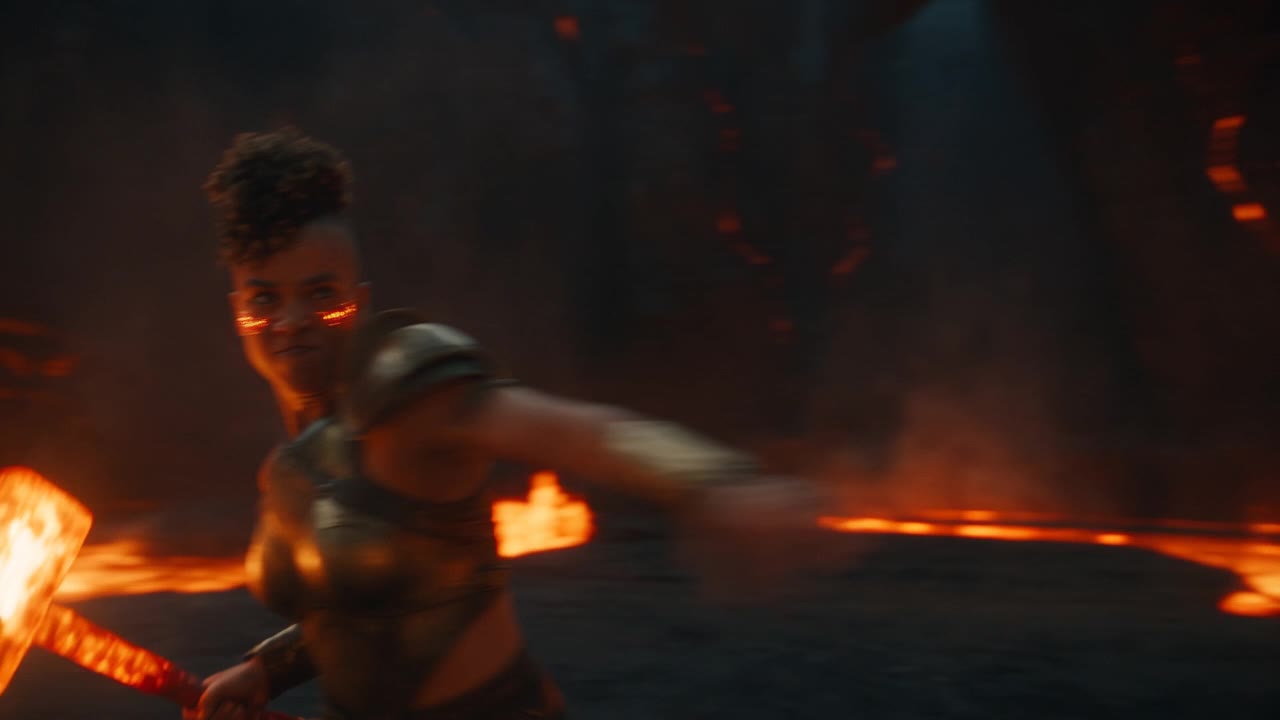
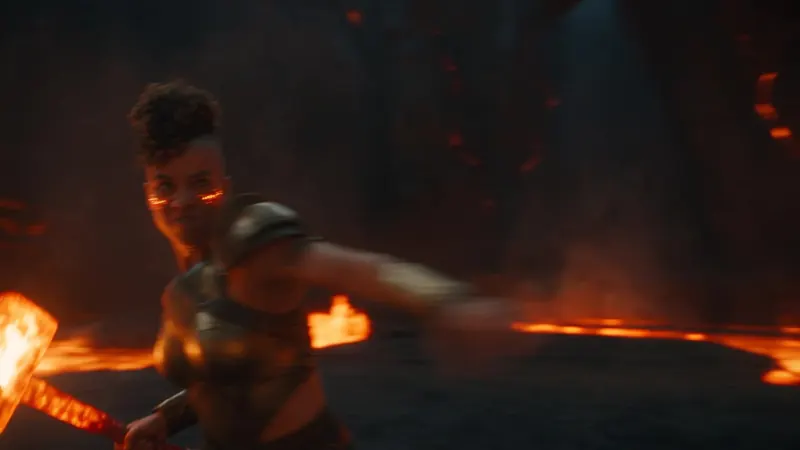
Photoreal live-action fantasy escape through an active volcanic forge cavern, crisp high-resolution cinema detail, ember heat haze kept optically sharp, clean HDR contrast, one wide lens and one uninterrupted controlled handheld pursuit shot. The smith-mage is a muscular North African woman, late 20s, shaved sides with dense curls, glowing ember freckles, soot-streaked bronze armor over ash linen, one living molten hammer in her right hand. Keep one identical smith-mage throughout. Exactly 5 distinct lava constructs emerge; construct 5 is a towering slag titan with a chain-anvil. Never reuse a construct. Every hammer blow hits exactly one target. Show 5 separate contacts, cooled-glass shatters, freezes into dead stone. No multi-target smash. Each next construct blocks, hurls slag, or collapses a bridge. Rotate overhead forge strike, lateral quench-smash, vault over magma rivulet, ground-spike kick, and final titan knee break. Every relocation: micro-anticipation; orange-white forge flash hides her then reveals her already striking the next construct; camera keeps physical follow. No transit smear, no whip pan, no motion blur. Keep skin, armor, lava crust, particles sharp.
No dialogue or subtitles. Furnace roar, 5 quench-impact accents, rock collapses, flash cracks, industrial percussion sting.
16:9
Maglev Train Duel
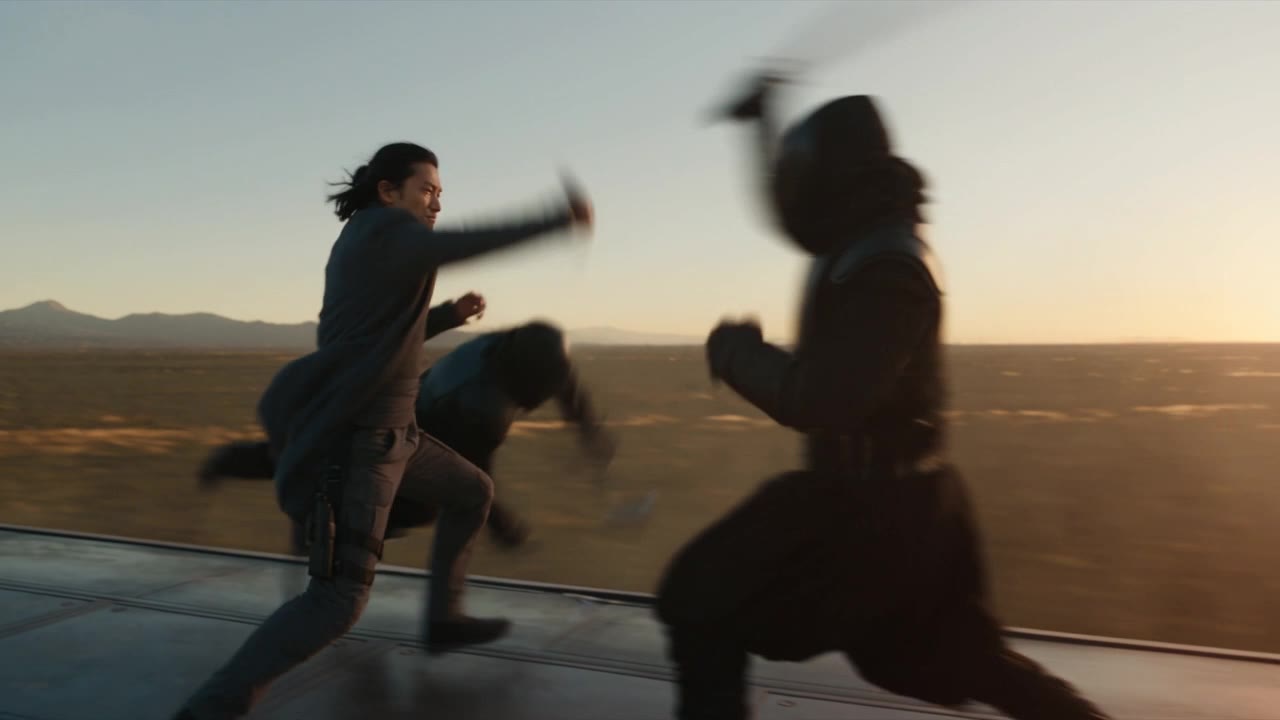
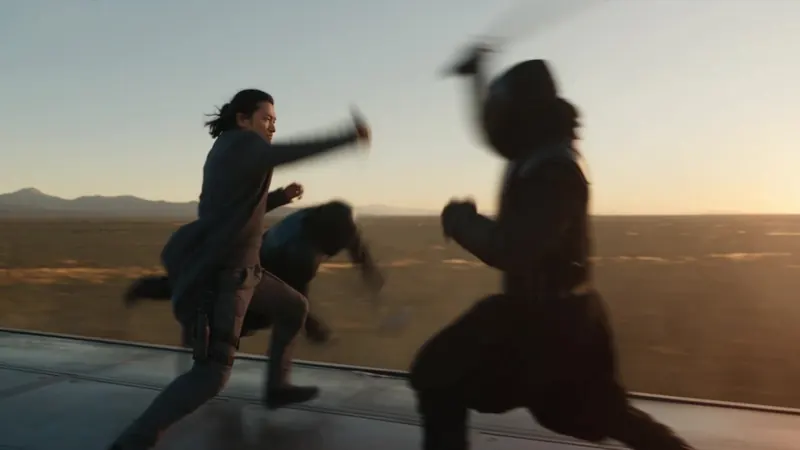
Photoreal live-action modern wuxia duel atop a speeding maglev at golden hour, crisp high-resolution cinema detail, wind-whipped coat fabric, clean HDR contrast, one 40mm-equivalent lens and one uninterrupted controlled handheld tracking shot along the train roof. The duelist is a lean East Asian man, early 30s, sharp jaw, windblown black hair tied low, charcoal tailored coat over combat layers, one carbon-fiber jian in his right hand. Keep one identical duelist throughout. Exactly 6 distinct masked rivals climb onto the roof; rival 6 is a twin-blade captain. Never reuse a rival. Every cut lands on exactly one opponent. Show 6 separate contacts and individual falls off-frame. No multi-target slash. Each next rival lunges, binds, or forces the roof edge. Rotate descending cut, rising cut, bind-and-displace, reverse-grip draw, spinning deflection, and final disarm. Every relocation: micro-anticipation; pale steel flash hides him then reveals him already committed beside the next rival; camera keeps rolling with train landscape visible. No transit smear, no whip pan, no motion blur. Camera stays close with sidesteps and arcs toward each flash destination without snapping.
No dialogue or subtitles. Wind roar, rail hum, 6 blade accents, dry flash cracks, accelerating taiko-electronic sting.
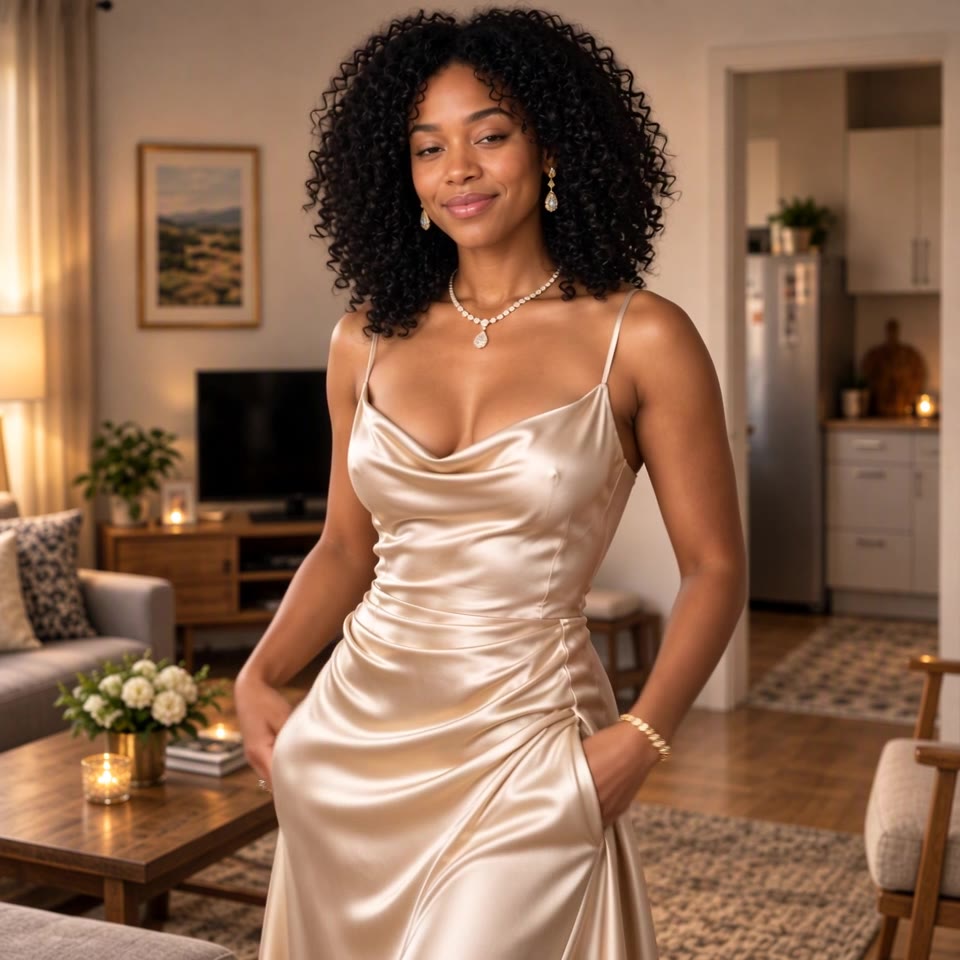
Use this image as the first frame. Keep the exact same young Black woman — face, curly black hair, body proportions, pearl jewelry, and the living-room background (sofa, coffee table, kitchen doorway) locked to the reference. Photoreal image-to-video, continuous one take, no cuts. 0–0.8s: She stands centered, facing the camera, soft smile, both arms open slightly to the sides, champagne satin slip dress as in the reference, warm indoor light. 0.8–3s: First full spin left-to-right (clockwise from her left). As she turns through her back and comes around facing camera again, the dress morphs into a different elegant gown — new color and silhouette (e.g. deep emerald silk with soft draping), face and hair unchanged. 3–5.5s: Second continuous left-to-right spin. On the next face-front beat, wardrobe changes again to another elegant dress (e.g. midnight blue satin with a subtle flare), same jewelry, same room. 5.5–8s: Third left-to-right spin. Final face-front reveal into a third elegant look (e.g. soft blush chiffon floor-length), she finishes facing camera with an open-arm pose and a bright smile. Fabric swirls with realistic motion blur on turns; identity rock-solid. Three continuous spins, three elegant dress changes only at the face-front moments. No face morph, no extra people, no text, no logos, photoreal cinematic, 8 seconds.
3:4
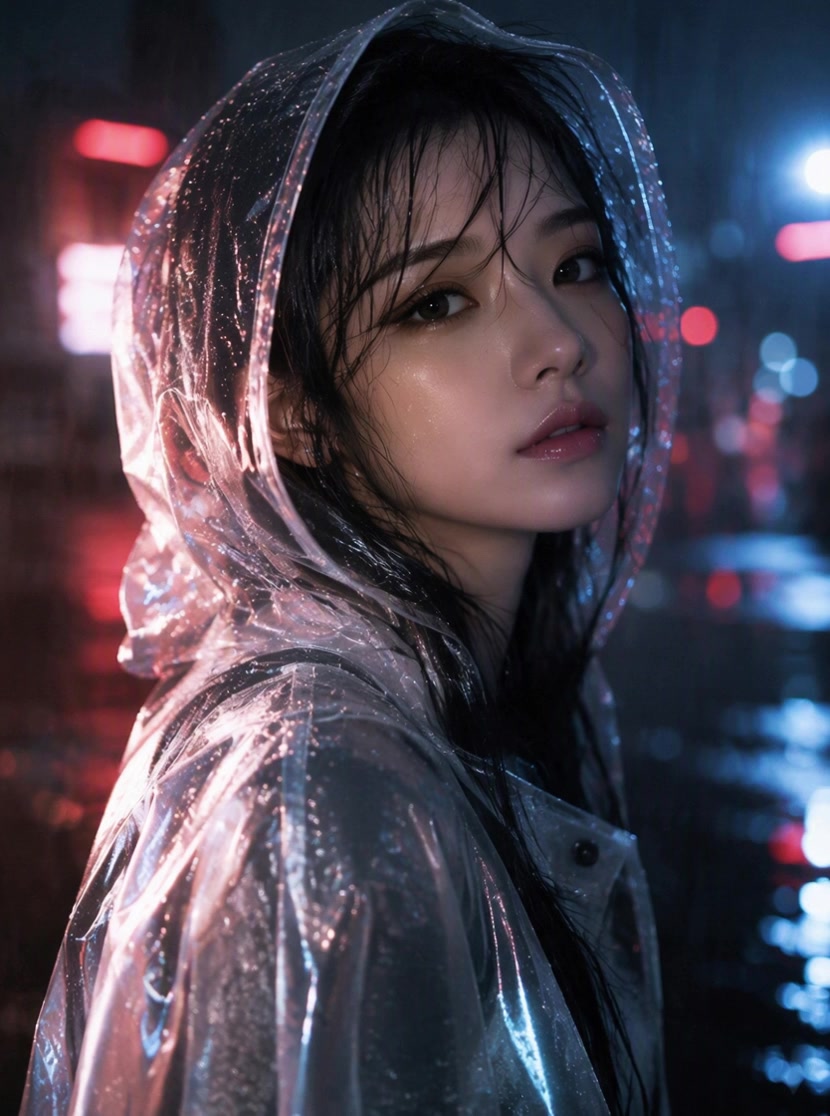
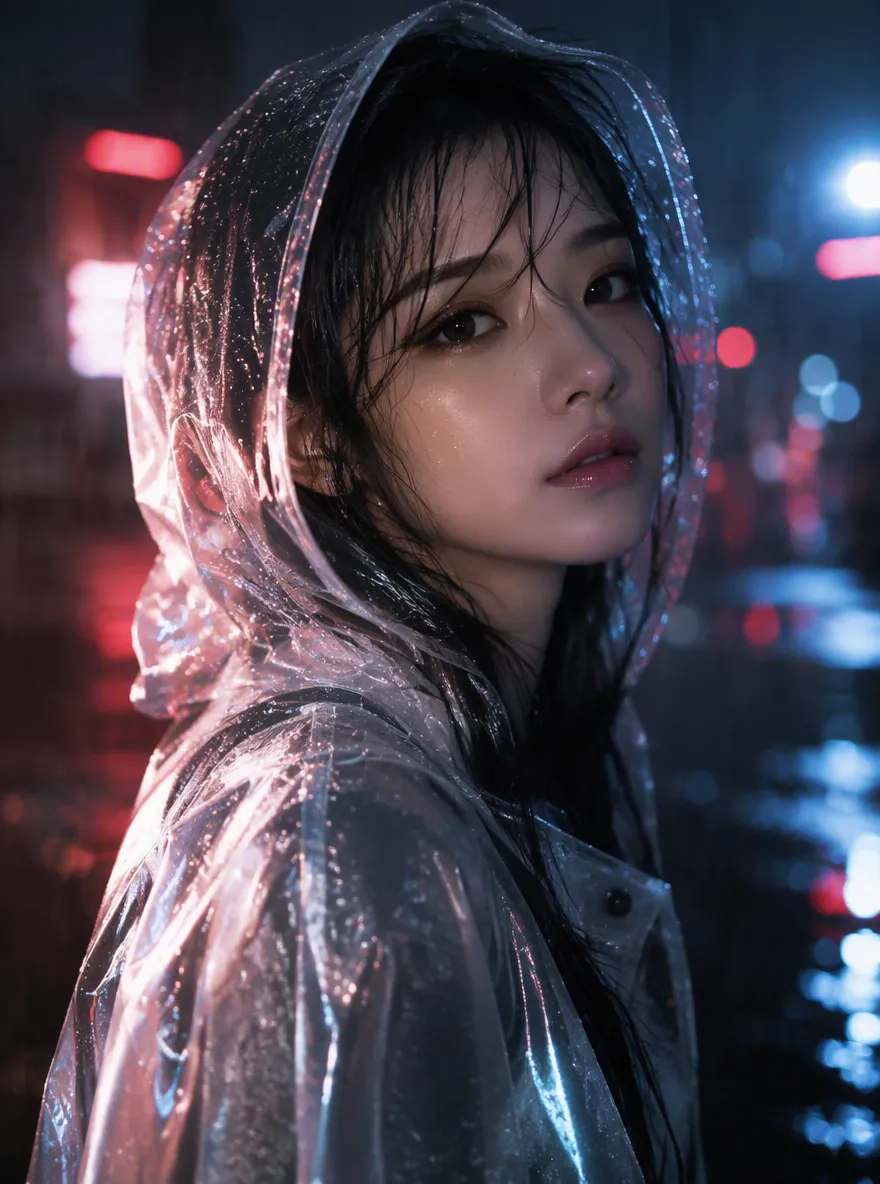
Raincoat Neon — Cold to Wicked
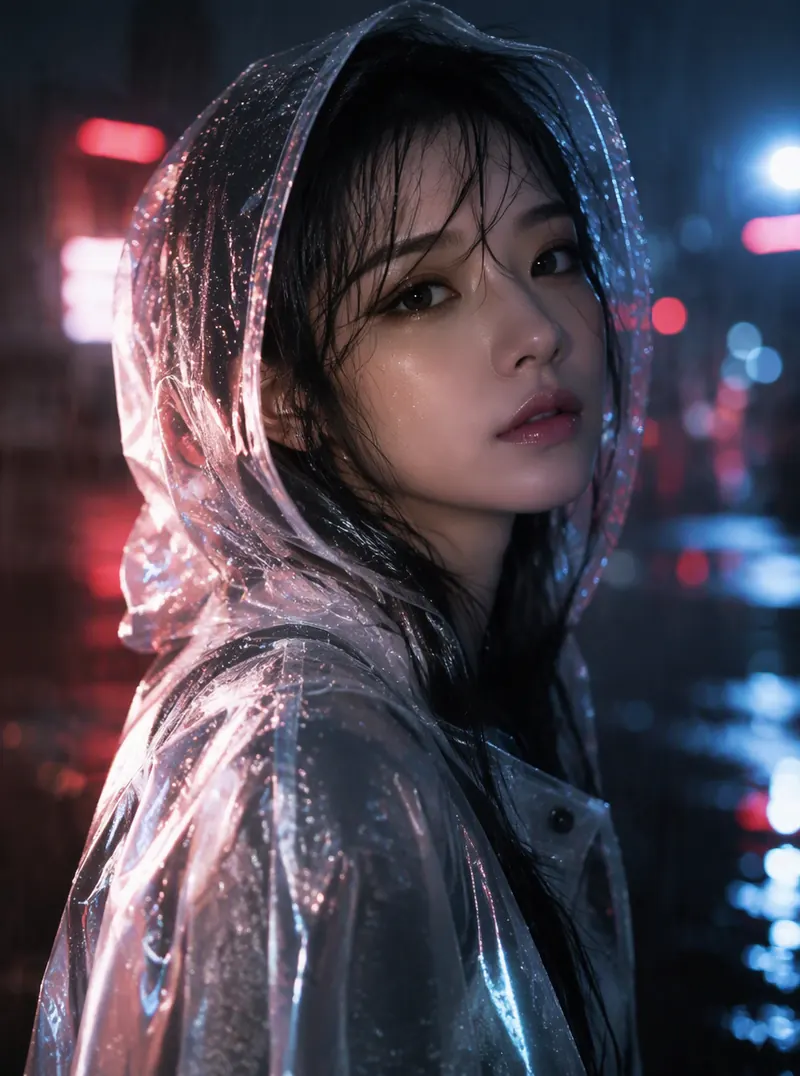
Same young East Asian woman as the reference: wet black hair, clear plastic hooded raincoat with raindrops, pale dewy skin, cinematic rainy neon city night. Lock face, hairstyle, raincoat, and red-blue neon bokeh to the reference. Handheld medium shot, shallow depth of field, wet asphalt reflections.
0–1.2s: She stares into the camera with a cold, blank look — flat eyes, no smile, rain ticking on the plastic hood.
1.2–2s: Suddenly her expression flips into a wicked, seductive smirk, eyes sharp and playful.
2–3.5s: She turns away so her back faces the camera, then runs a few light steps forward away from camera into the neon street; raincoat flutters.
3.5–5s: She turns to face the camera again and walks backward toward the lens a few steps, eyes locked on camera.
5–6s: Both hands rise; she points both index fingers at the camera / screen, bright teasing smile.
6–6.8s: Short open laugh, one shoulder shake, still facing camera.
6.8–8s: She spins and sprints out of frame to the side; camera holds on rainy neon street.
Natural continuous one-take motion, no cuts, no face morph, no extra people, photoreal cinematic, 8 seconds.
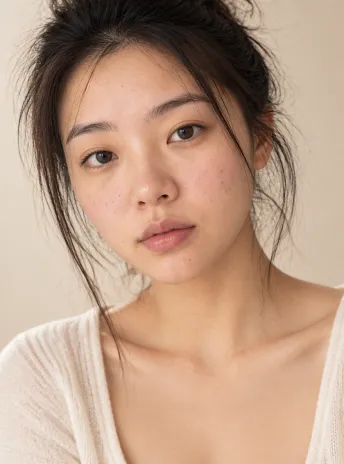
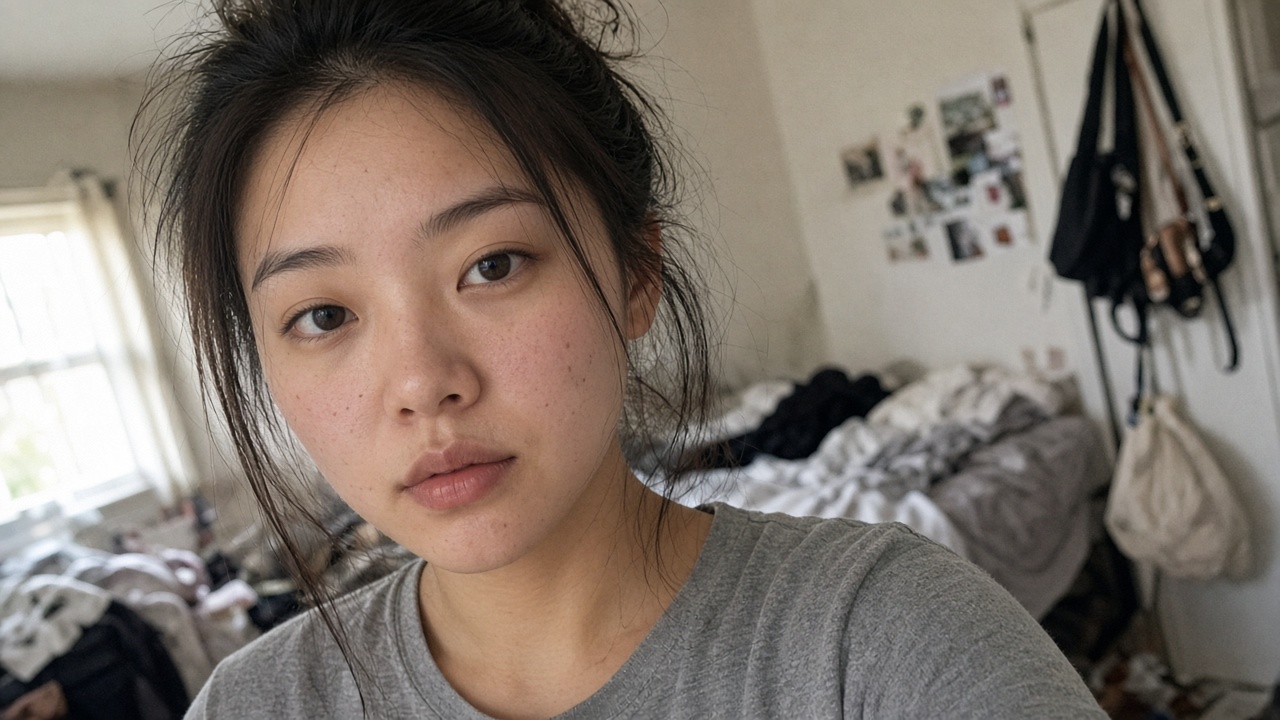
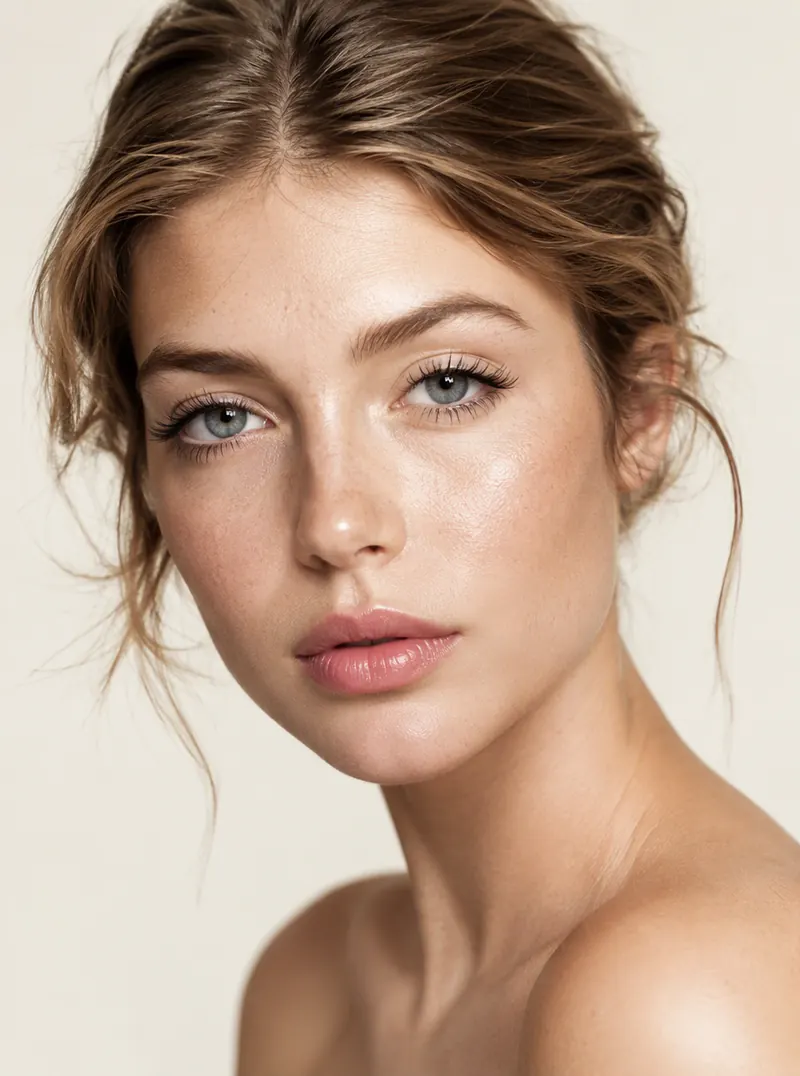
For Image1, keep exact likeness, transform into a soft-lit beauty studio portrait, creamy backdrop, natural skin texture, refined catchlights, high-end beauty campaign, no makeup plastic look
Photo to Silk Fashion Edit
Keep pose and identity. Restyle wardrobe into luxurious silk evening wear, elegant jewelry, fashion-editorial lighting, couture beauty finish, accurate face
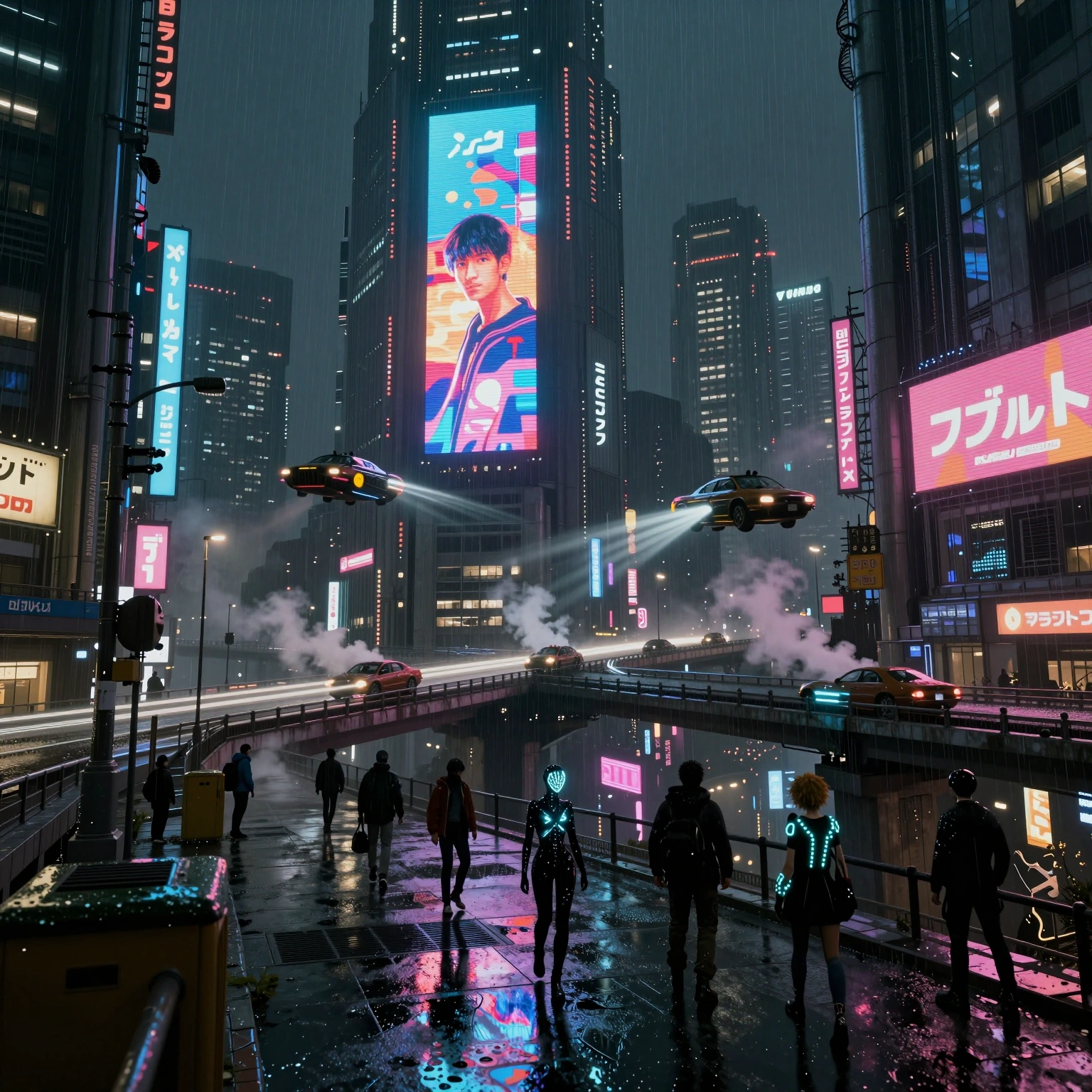
A sprawling cyberpunk metropolis at night, drenched in heavy rain. Towering brutalist skyscrapers covered in massive animated holographic advertisements and neon signs in Japanese and English. Flying vehicles with light trails weaving between buildings on multi-level highways. Below, crowded streets reflect the neon glow, filled with cyborgs, people with glowing techwear, and steam rising from vents. The aesthetic is gritty, detailed, dystopian, Blade Runner vibe. Cinematic lighting, volumetric fog, 8k resolution, highly detailed, photorealistic, Unreal Engine 5 render.
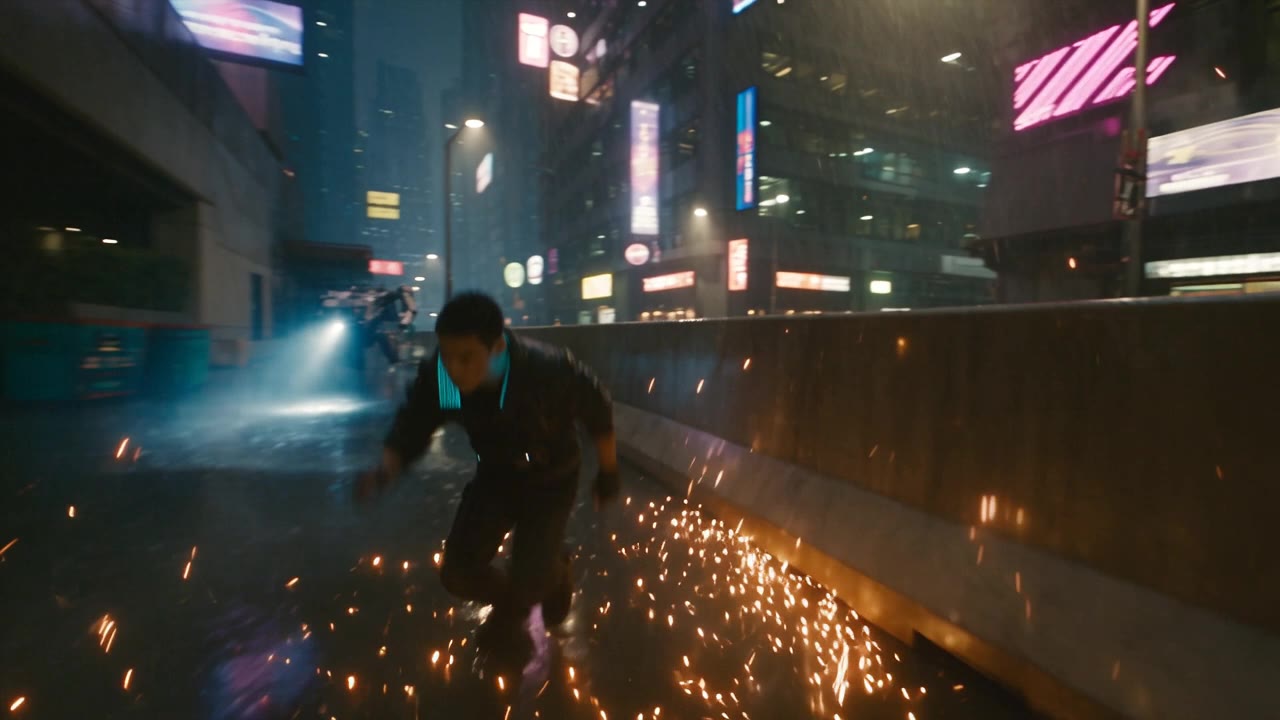
Photoreal live-action cyberpunk chase at rainy night, crisp high-resolution cinema detail, wet asphalt reflections, clean HDR contrast, one 35mm-equivalent lens and one uninterrupted controlled handheld pursuit shot. The courier is a lean East Asian man in his mid-20s, cropped black hair with a cyan underlight edge, thin scar along the jawline, matte black riding jacket, fingerless gloves, compact magnetic satchel locked to his chest. Keep one identical courier throughout. He flees exactly 4 distinct armored drone-riders; each has a unique chassis silhouette and melee tool; rider 4 is a heavy enforcer with a telescoping stun lance. Never reuse a rider. Every near-miss and strike is one-to-one. Show 4 separate contact events: sparks, shattered plating, wipeouts. No multi-target hits. Each next rider actively cuts him off, rams, or grapples. Rotate vault, slide-under, wall-run, and final lance parry without adjacent repetition. Every relocation: micro-anticipation; a hard cyan strobe fully hides him and he vanishes; camera keeps physical follow with city visible; a second local strobe reveals him already in the next escape or attack pose. No transit smear, no whip pan, no motion blur. Camera stays close with smooth arcs and pivots toward each strobe destination without snapping.
No dialogue or subtitles. Night city ambience, tire hiss, 4 distinct impact accents, dry strobe cracks, accelerating synth hit.
Same young woman as the reference: long wavy blonde hair, beige linen shirt and wide pants, gold jewelry, barefoot on a sunlit cliff above turquoise sea. Lock face, outfit, and coastal background to the reference. Handheld medium-wide shot, bright golden daylight, windy.
0–2s: She stands on the rock edge, hair and linen fabric whipping in strong wind, soft side glance.
2–4.5s: She turns toward camera, steps forward along the ridge, fabric flares, cinematic backlight.
4.5–6.5s: Arms open wide, spins once in place — linen swirls, hair arcs, sea glitter behind.
6.5–8s: Faces camera with a bright smile, wind still strong; camera slowly pushes in.
Continuous one take, photoreal, no face morph, no extra people, 8 seconds.